Содержание статьи
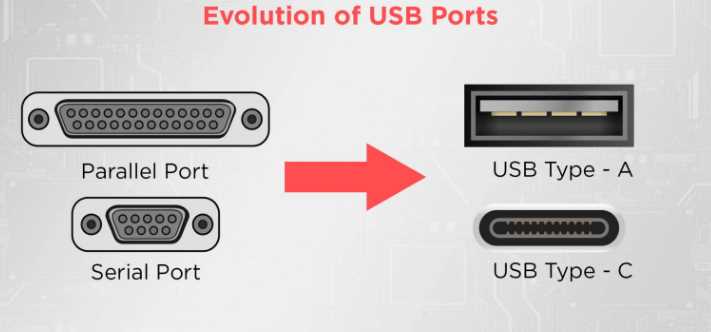
Каждое подключенное к компьютеру устройство использует конкретный USB-порт, и определить его точное местоположение важно для диагностики проблем с подключением или оптимизации работы периферии. На современных ПК и ноутбуках USB-порты могут различаться по стандартам: USB 2.0 обеспечивает скорость до 480 Мбит/с, USB 3.0 и 3.1 – до 5–10 Гбит/с, а USB-C поддерживает как высокоскоростную передачу данных, так и питание до 100 Вт.
На Windows узнать используемый порт можно через Диспетчер устройств, проверяя свойства подключенного оборудования и идентификаторы контроллеров. На Mac информация доступна через Системный отчет, где отображаются активные хабы и подключенные устройства с указанием типа порта.
Для точного определения USB-порта также используют командные утилиты, например, PowerShell на Windows или терминал на Mac, которые показывают уровень питания и скорость подключения. Эти данные помогают выявить, подключено ли устройство к USB 2.0 или 3.0, и определить, какой порт обеспечивает наилучшие характеристики для конкретной периферии.
Практическая проверка включает последовательное подключение устройства ко всем портам с фиксацией реакции системы и скоростей передачи данных. Это позволяет не только определить физический порт, но и оценить стабильность работы и совместимость с различными стандартами USB, особенно если устройство требует высокой мощности или скорости передачи.
Проверка порта USB через диспетчер устройств Windows
Диспетчер устройств Windows позволяет точно определить, к какому USB-порту подключено устройство, а также получить информацию о его стандарте и состоянии.
Для проверки выполните следующие действия:
- Откройте Диспетчер устройств через панель управления или сочетанием клавиш Win + X → Диспетчер устройств.
- Разверните раздел Контроллеры USB (Universal Serial Bus).
- Найдите устройство по имени или по категории, например USB Mass Storage Device для флешки.
- Щелкните правой кнопкой мыши и выберите Свойства.
- Перейдите на вкладку Сведения и выберите Идентификатор оборудования или Сведения о подключении, чтобы увидеть номер порта и контроллер.
Дополнительно можно определить скорость порта:
- USB 2.0: указывается как High-Speed, максимальная скорость 480 Мбит/с.
- USB 3.0/3.1: отображается как SuperSpeed, скорость до 5–10 Гбит/с.
- USB-C: может отображаться как SuperSpeed USB Device с дополнительными параметрами питания.
Используя эти сведения, можно точно определить физический порт на компьютере и оценить его характеристики для подключения конкретного устройства.
Определение порта USB с помощью системной информации Mac
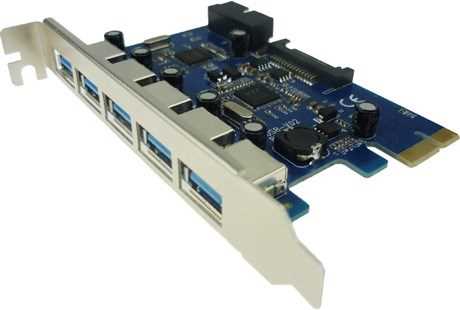
На macOS для точного определения порта USB используется приложение Системная информация, которое отображает все подключенные устройства и их характеристики.
Для проверки выполните следующие шаги:
- Нажмите → Об этом Mac → Отчет о системе.
- В левой колонке выберите USB в разделе Оборудование.
- В правой части окна отобразится дерево подключенных USB-устройств с указанием портов, скорости и типа подключения.
- Каждое устройство сопровождается информацией о производителе, мощности, которую оно потребляет, и стандартом порта (например, USB 2.0 или USB 3.1).
При анализе дерева USB можно определить физический порт на корпусе компьютера, проверив его расположение и соответствие подключенному устройству. Для устройств, поддерживающих SuperSpeed, macOS отображает максимальную пропускную способность, что позволяет оценить оптимальность подключения.
Системная информация также помогает выявить проблемы с портами: если устройство не отображается или потребляет меньше мощности, чем требуется, это сигнализирует о неисправности порта или кабеля.
Использование командной строки для выявления активного USB-порта
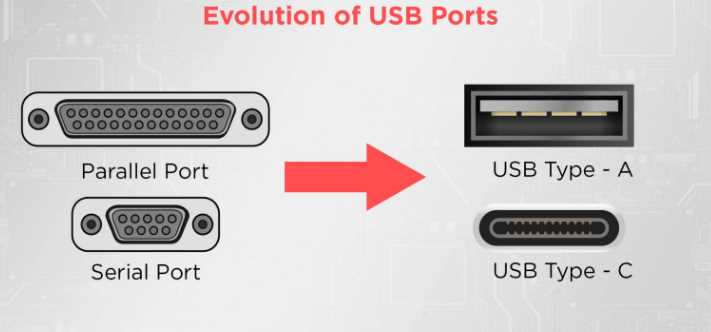
Командная строка позволяет получить точную информацию о подключенных USB-устройствах и портах без графического интерфейса.
На Windows используют PowerShell или cmd:
- Откройте PowerShell и выполните команду Get-PnpDevice -Class USB для списка всех USB-устройств с указанием состояния и идентификаторов.
- Для детальной информации о конкретном устройстве используйте Get-PnpDeviceProperty -InstanceId «ИД_устройства», где ИД_устройства берется из предыдущей команды.
На macOS используют терминал с командой system_profiler SPUSBDataType, которая отображает все USB-хабы и подключенные устройства с указанием порта, скорости передачи данных и потребляемой мощности.
- Физический порт, к которому подключено устройство.
- Скорость порта: High-Speed (USB 2.0), SuperSpeed (USB 3.0/3.1).
- Соответствие потребляемой мощности доступной на порту.
Эти команды особенно полезны для диагностики нестабильной работы периферии и выявления несовместимости стандартов USB.
Проверка порта USB через свойства подключенного устройства
Свойства подключенного USB-устройства позволяют определить, к какому порту оно подключено, его скорость и потребляемую мощность.
На Windows выполните следующие шаги:
- Подключите устройство к компьютеру.
- Откройте Диспетчер устройств и найдите устройство в разделе Контроллеры USB или Запоминающие устройства.
- Щелкните устройство правой кнопкой мыши и выберите Свойства.
- Перейдите на вкладку Сведения и выберите Идентификатор оборудования или Сведения о подключении для отображения номера порта и хост-контроллера.
- На вкладке Состояние устройства проверяйте доступную и потребляемую мощность, а также скорость соединения (High-Speed для USB 2.0, SuperSpeed для USB 3.0/3.1).
На macOS откройте Системную информацию → USB и выберите подключенное устройство. В разделе отображается:
- Физический порт и хаб подключения.
- Тип порта и поддерживаемая скорость передачи данных.
- Ток потребления устройства и соответствие стандарту USB.
Использование свойств подключенного устройства позволяет быстро идентифицировать активный порт, оценить его возможности и выявить проблемы с питанием или совместимостью устройств.
Определение типа USB порта по внешнему виду и маркировке
Физический вид и маркировка USB-порта позволяют определить его стандарт и возможности без использования программных средств.
На настольных ПК и ноутбуках различают следующие типы портов:
- USB 2.0: черный или белый внутренний разъем, максимальная скорость 480 Мбит/с.
- USB 3.0/3.1: синий внутренний разъем, обозначение SS (SuperSpeed), скорость до 5–10 Гбит/с.
- USB-C: симметричный разъем, поддерживает передачу данных до 10–40 Гбит/с в зависимости от стандарта, а также подачу питания до 100 Вт.
- Micro-USB и Mini-USB: небольшие прямоугольные или трапециевидные разъемы, обычно используются для мобильных устройств и периферии.
Маркировка SS или символ молнии указывает на поддержку высокоскоростной передачи данных или зарядки. Анализ внешнего вида позволяет быстро определить, какой порт лучше использовать для устройств, требующих высокой скорости передачи или значительной мощности.
При подключении периферии рекомендуется сверять цвет и символы порта с документацией устройства, чтобы исключить снижение скорости и нестабильное питание.
Программы для диагностики и определения USB-портов
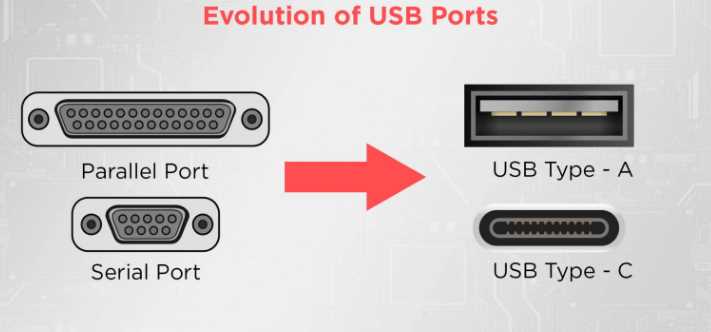
Специальные программы позволяют быстро определить активные USB-порты, их стандарт, скорость передачи данных и потребляемую мощность подключенных устройств.
На Windows используют следующие утилиты:
- USBDeview: отображает список всех USB-устройств с информацией о порте, скорости, дате подключения и идентификаторе устройства.
- HWiNFO: детализированная информация о хост-контроллерах, текущих подключениях и характеристиках портов.
- USBView (от Microsoft): позволяет увидеть дерево USB-хабов, физические порты и состояние каждого подключения.
На macOS полезны следующие инструменты:
- System Information (Системная информация): встроенный инструмент для просмотра портов и подключенных устройств с указанием скорости и потребляемой мощности.
- iStat Menus: отображает активные подключения USB и нагрузку на питание портов.
Применение этих программ позволяет:
- Определить, какой физический порт использует устройство.
- Выявить порты с нестабильным питанием или ограниченной скоростью.
- Сравнить показатели разных USB-портов для оптимального подключения высокоскоростной периферии.
Пошаговое тестирование порта USB с подключением разных устройств
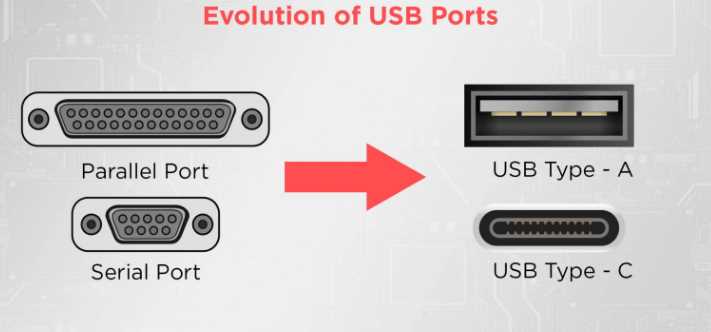
Тестирование порта USB с использованием разных устройств позволяет определить его стабильность, скорость передачи данных и соответствие стандарту USB.
Для проверки выполните следующие шаги:
- Подключите устройство с низким потреблением мощности (например, флешку) к тестируемому порту.
- Проверьте скорость передачи данных и корректность распознавания устройства системой.
- Подключите устройство с высокой нагрузкой (например, внешний жесткий диск или USB-хаб с несколькими подключениями).
- Оцените стабильность работы, скорость и потребление энергии.
- Сравните результаты с другими портами на том же компьютере.
Для систематизации данных рекомендуется использовать таблицу:
| Порт | Устройство | Скорость передачи | Потребляемая мощность | Состояние подключения |
|---|---|---|---|---|
| USB 2.0 (левый передний) | Флешка 16 ГБ | 480 Мбит/с | 0,5 А | Стабильно |
| USB 3.0 (правый задний) | Внешний HDD 1 ТБ | 5 Гбит/с | 0,9 А | Стабильно |
| USB-C | USB-хаб с 4 устройствами | 10 Гбит/с | 1,8 А | Стабильно |
Использование такой методики позволяет точно определить, какой порт подходит для высокоскоростных или энергозатратных устройств и выявить проблемные разъемы.
Вопрос-ответ:
Как узнать, к какому физическому USB-порту подключена флешка на Windows?
Для определения используемого порта откройте Диспетчер устройств, разверните раздел Контроллеры USB, найдите подключенную флешку и откройте Свойства → Сведения. В поле Идентификатор оборудования или Сведения о подключении будет указан номер хост-контроллера и физического порта, к которому подключено устройство. Это позволяет понять, какой разъем на корпусе используется.
Можно ли определить тип USB-порта по цвету или маркировке разъема?
Да. На большинстве ПК USB 2.0 обычно имеет черный или белый внутренний разъем, USB 3.0/3.1 — синий и часто с маркировкой SS (SuperSpeed), а USB-C симметричный и поддерживает более высокие скорости передачи данных и питание до 100 Вт. Маркировка и цвет помогают быстро выбрать подходящий порт для устройств, требующих высокой скорости или мощности.
Как проверить порт USB на Mac, чтобы узнать его скорость и подключенное устройство?
На macOS откройте Системная информация → USB. В списке подключенных устройств отображается физический порт, к которому подключено устройство, скорость передачи данных, потребляемая мощность и стандарт USB. Для устройств с высокой нагрузкой можно проверить, соответствует ли порт требуемым характеристикам и обеспечивает стабильное подключение.
Какие программы помогают определить активные USB-порты и их характеристики на Windows?
Для диагностики USB-портов используют программы USBDeview, HWiNFO и USBView. Они показывают все подключенные устройства, скорость порта, потребляемую мощность и хост-контроллер. USBDeview позволяет просмотреть историю подключений, HWiNFO дает детализированные сведения о хабах и портах, а USBView отображает дерево подключений с указанием физического порта. Эти инструменты помогают определить оптимальные порты для периферии и выявить проблемные разъемы.

 Загрузка...