Содержание статьи

Windows 7 по-прежнему устанавливают на старых рабочих машинах, где нужно запустить скрипты или простые утилиты. Python подходит для таких задач, но важно учесть ограничения системы. Версия 3.9 – последняя, которую можно поставить без обходных методов, поэтому выбор установщика должен быть точным.
Перед загрузкой файла с сайта python.org стоит проверить разрядность системы. На Windows 7 нередко встречаются 32-битные сборки, и установка x64-пакета приводит к ошибкам при запуске интерпретатора. Правильный вариант устанавливается без дополнительных фиксаций реестра и без использования сторонних патчей.
После установки нужно вручную проверить наличие Python в переменной PATH. На Windows 7 функция автоматического добавления работает нестабильно. Если каталог не прописан, команда python.exe не запускается, даже при корректной установке. Исправить это можно вручную через свойства системы.
Финальный шаг – проверка pip. На некоторых сборках Windows 7 компонент ставится не сразу, и его приходится доустанавливать через встроенный модуль ensurepip. Исправив это заранее, можно избежать сбоев при установке библиотек, которые нужны для работы скриптов.
Проверка версии Windows 7 и разрядности системы
Для выбора подходящего установщика Python нужно определить редакцию Windows 7 и разрядность. Это помогает исключить ошибки при запуске интерпретатора и модулей.
Откройте окно сведений о системе через Win+Pause. Параметр «Тип системы» укажет, работает ли компьютер на 32-битной или 64-битной сборке. Эти данные напрямую влияют на выбор установочного файла Python 3.9.
Если указана 32-битная разрядность, берите установщик x86. При 64-битной – вариант x86-64. Неверный выбор приводит к сбоям при запуске python.exe и невозможности использовать pip.
Проверьте, установлено ли обновление KB2533623. Некоторые установщики Python отказываются запускаться без него. Список обновлений находится в разделе «Просмотр установленных обновлений» в «Программах и компонентах».
Загрузка подходящего установщика Python с официального сайта
Для Windows 7 подходит только Python 3.9, так как более поздние версии не запускаются на этой системе. Перейдите на сайт python.org в раздел загрузок и откройте страницу с предыдущими релизами, где размещены архивы и установщики старых версий.
Выберите файл, соответствующий разрядности вашей системы. Для 32-битной сборки нужен установщик с пометкой win32, для 64-битной – amd64. Формат должен быть .exe, чтобы установка прошла без дополнительных шагов.
Проверяйте цифровую подпись файла. В свойствах установщика на вкладке «Цифровые подписи» должна быть подпись Python Software Foundation. Если подпись отсутствует, файл повреждён или загружен не с официального ресурса.
Рекомендуется сохранять установщик в каталог без пробелов в пути, чтобы избежать ошибок при последующей установке. Такой подход помогает избежать проблем с обработкой путей на старых конфигурациях Windows 7.
Выбор параметров при запуске установочного файла
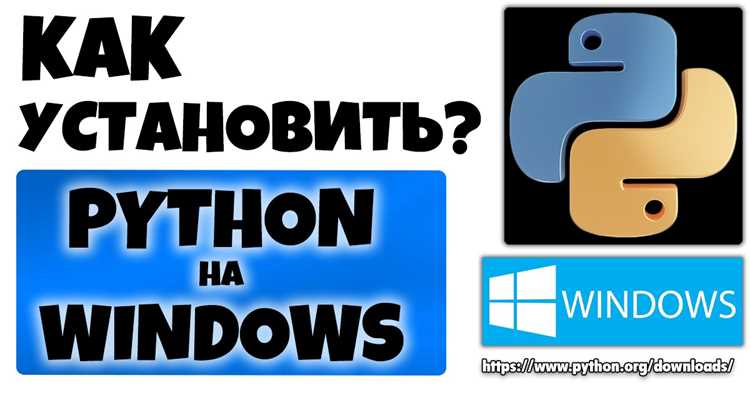
После запуска установщика Python 3.9 на Windows 7 появится окно с основными настройками. Первый параметр – галочка Add Python to PATH. На Windows 7 эта функция работает нестабильно, поэтому даже при её активации стоит проверить результат вручную, но убирать её не нужно.
Выберите пункт Customize installation, чтобы контролировать состав устанавливаемых компонентов. Оставьте включёнными модули pip, tcl/tk и стандартные библиотеки. Эти элементы увеличивают совместимость скриптов и позволяют устанавливать пакеты без дополнительных манипуляций.
В следующем окне укажите путь установки. Для Windows 7 предпочтительно использовать каталог без пробелов, например C:\Python39. Это снижает риск ошибок при сборке модулей, которые используют внешние инструменты.
Опцию Precompile standard library можно оставить включённой. Она ускоряет запуск стандартных модулей на старых дисках и не вызывает проблем в работе интерпретатора.
Настройка переменной PATH для корректного запуска Python
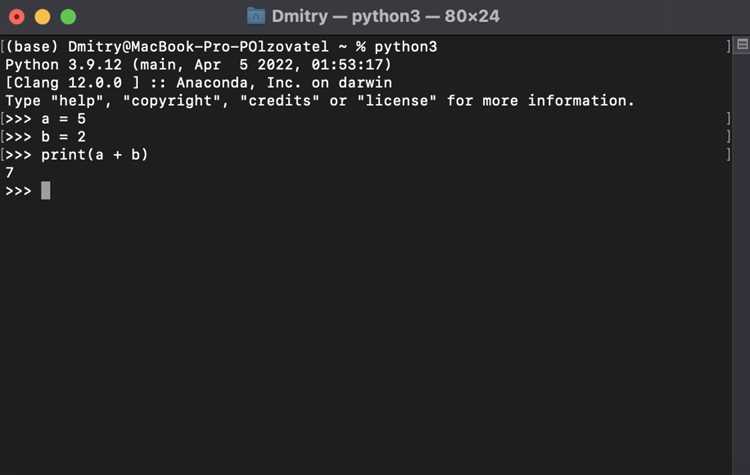
На Windows 7 переменная PATH нередко остаётся без записи после установки Python, поэтому запуск интерпретатора через командную строку может быть недоступен. Проблему легко устранить вручную через свойства системы.
Необходимо добавить два пути:
- каталог с файлом python.exe, например C:\Python39\;
- каталог Scripts, например C:\Python39\Scripts\, чтобы обеспечить запуск pip.
Порядок действий:
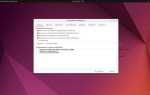
- Откройте свойства системы через Win+Pause.
- Перейдите в раздел «Дополнительные параметры системы».
- Откройте «Переменные среды» и найдите PATH в списке пользовательских или системных переменных.
- Добавьте новые строки с путями к Python и Scripts. Не удаляйте существующие записи, так как это может нарушить работу других программ.
После изменения переменной запустите командную строку заново. Команда python —version должна вывести установленный релиз, а pip —version – версию менеджера пакетов.
Проверка установки через командную строку
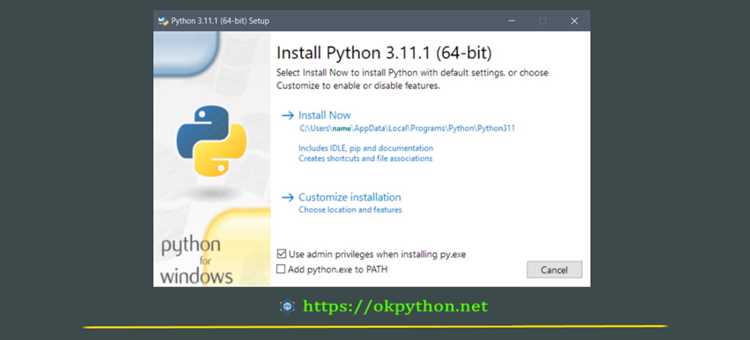
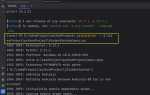
После завершения установки Python важно убедиться, что интерпретатор корректно работает через командную строку Windows 7. Для проверки откройте Командную строку (Win + R → введите cmd → Enter) и выполните команду:
python —version
Она должна вернуть установленную версию Python, например Python 3.11.5. Если вместо версии появляется сообщение об ошибке, значит переменная PATH настроена некорректно.
Для дополнительной проверки можно выполнить команду:
python -c «print(‘Hello, Python!’)»
В случае правильной установки на экране появится сообщение Hello, Python!.
Для наглядного контроля версий и пути к исполняемому файлу можно использовать таблицу:
| Команда | Ожидаемый результат |
|---|---|
| python —version | |
| where python | Путь к файлу python.exe на диске |
| python -c «print(‘Hello, Python!’)» | Текст Hello, Python! в командной строке |
Эти шаги позволяют убедиться, что Python установлен корректно и доступен для запуска скриптов напрямую из командной строки.
Добавление pip и проверка его работоспособности
После установки Python следует убедиться, что пакетный менеджер pip доступен для установки сторонних модулей. В большинстве версий Python 3.4+ pip включён по умолчанию, но для Windows 7 может потребоваться ручная активация.
Пошаговые действия для проверки и добавления pip:
- Откройте Командную строку (Win + R → cmd → Enter).
- Проверьте наличие pip командой:
pip —version
- Если pip не установлен, скачайте скрипт get-pip.py с официального сайта https://bootstrap.pypa.io/get-pip.py.
- Запустите установку pip командой:
python get-pip.py
- После установки выполните повторную проверку:
pip —version
На экране должна появиться версия pip и путь к его расположению.
- Для теста работы pip установите любой простой пакет, например:
pip install requests
Эти действия гарантируют корректное добавление pip и возможность установки библиотек Python на Windows 7.
Установка дополнительного пакета для тестирования среды
Пошаговая установка и тестирование:
- Откройте Командную строку (Win + R → cmd → Enter).
- Введите команду для установки пакета:
pip install requests
- После установки проверьте работу пакета с помощью Python:
python -c «import requests; print(requests.__version__)»
На экране должна появиться версия пакета, подтверждающая успешную установку.
- Если возникает ошибка ModuleNotFoundError, убедитесь, что pip настроен в PATH и версия Python совпадает с используемой для запуска команд.
- Для удаления пакета используйте команду:
pip uninstall requests
Установка и проверка небольшого пакета позволяет убедиться, что среда Python полностью готова для работы с дополнительными библиотеками.
Вопрос-ответ:
Как определить, какая разрядность Windows 7 установлена на моем компьютере?
Откройте меню «Пуск», щелкните правой кнопкой мыши на «Компьютер» и выберите «Свойства». В разделе «Система» будет указано «Тип системы» — 32-битная или 64-битная. Эта информация необходима для выбора соответствующего установщика Python.
Где скачать подходящую версию Python для Windows 7?
Лучше использовать официальный сайт Python — python.org/downloads/windows/. Для Windows 7 рекомендуются версии Python 3.8 или ниже, так как более новые версии могут не поддерживаться. Выбирайте установщик с указанием разрядности вашей системы.
Как правильно настроить переменную PATH при установке Python?
Во время установки отметьте опцию «Add Python to PATH». Если установка выполнена без этой опции, можно добавить путь вручную: откройте «Панель управления» → «Система» → «Дополнительные параметры системы» → «Переменные среды». В разделе «Системные переменные» найдите PATH и добавьте путь к папке Python и Scripts, например C:\Python38\ и C:\Python38\Scripts\.
Как проверить, что Python и pip работают корректно после установки?
Откройте командную строку и выполните команды python —version и pip —version. Первая покажет установленную версию Python, вторая — версию pip. Для дополнительной проверки можно установить небольшой пакет, например requests, и импортировать его через команду python -c «import requests».
Можно ли установить Python на Windows 7 без прав администратора?
Да, существует возможность установки в пользовательскую папку без прав администратора. При запуске установщика выберите опцию «Customize installation» и укажите путь в вашу домашнюю папку. При этом важно добавить папку Scripts в PATH вручную, чтобы можно было запускать pip и Python из командной строки.
Как узнать, какая версия Python совместима с Windows 7?
Для Windows 7 лучше использовать версии Python 3.8 или ниже, так как более новые версии могут не поддерживать старую систему. На официальном сайте Python можно скачать установщики для конкретной разрядности — 32-бит или 64-бит — в зависимости от вашей системы.
Что делать, если после установки Python команда python не распознается в командной строке?
Проверьте, добавлен ли Python в переменную PATH. Если нет, откройте «Панель управления» → «Система» → «Дополнительные параметры системы» → «Переменные среды». В разделе «Системные переменные» найдите PATH и добавьте путь к папке Python и Scripts. После этого перезапустите командную строку и повторите команду python —version.

 Загрузка...