В Windows Forms для организации интерфейса с несколькими панелями используется элемент TabControl. Он позволяет объединять различные группы элементов управления на отдельных вкладках, упрощая навигацию и повышая читаемость формы.
Добавление вкладок начинается с создания экземпляра TabPage. Каждая вкладка может содержать набор элементов управления, включая Label, TextBox, Button и пользовательские элементы. Для удобства управления можно использовать метод tabControl.Controls.Add(tabPage), добавляя новые вкладки динамически в коде.
Для изменения внешнего вида и поведения вкладок доступны свойства Text, ImageIndex, BackColor и события SelectedIndexChanged. Использование этих свойств позволяет задавать заголовки, иконки и отслеживать смену активной вкладки, обеспечивая интерактивность интерфейса.
При работе с большим количеством вкладок рекомендуется разделять логику каждой вкладки в отдельные методы или классы. Это повышает читаемость кода и облегчает поддержку приложения, особенно при добавлении новых функций или элементов управления на существующие вкладки.
Добавление TabControl на форму и настройка размеров
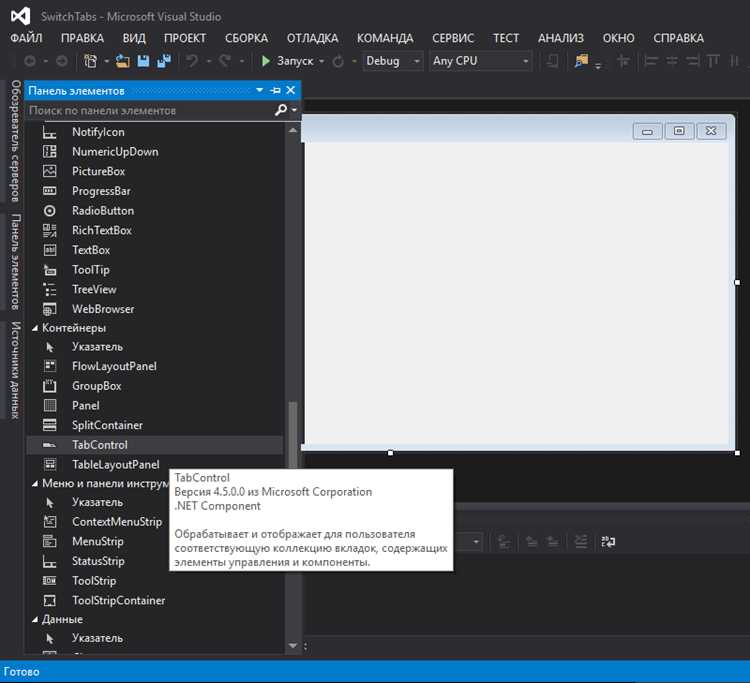
Для создания вкладок в Windows Forms используйте элемент управления TabControl. В дизайнере Visual Studio откройте панель инструментов, выберите TabControl и перетащите на форму. По умолчанию создаются две вкладки TabPage, их количество можно изменить через свойство TabPages.
Настройка размеров TabControl выполняется через свойства Size и Location. Значение Size задается в пикселях, например: tabControl1.Size = new Size(400, 250);. Для автоматического подстраивания под размеры формы используйте Dock или Anchor. Установка Dock = DockStyle.Fill растягивает вкладки на всю площадь формы, а Anchor = Top, Bottom, Left, Right фиксирует отступы при изменении размеров окна.
Дополнительно можно управлять внутренними отступами вкладок через свойство Padding, а высоту заголовков вкладок через ItemSize при включенном режиме SizeMode = Fixed. Например, tabControl1.ItemSize = new Size(100, 30); задает ширину и высоту каждой вкладки.
Для оптимальной читаемости элементов на вкладках рекомендуется оставлять внутренние отступы не меньше 5–10 пикселей и проверять видимость всех контролов при растяжении формы.
Создание и добавление TabPage через дизайнер и код
В Windows Forms вкладки реализуются через компонент TabControl, а отдельные страницы через TabPage. Через дизайнер добавление происходит в панели свойств: выделите TabControl, откройте коллекцию Pages и используйте кнопку «Добавить». Каждая TabPage получает имя, текст заголовка и набор стандартных свойств (BackColor, Enabled, Padding).
Для управления порядком вкладок в дизайнере используйте стрелки в коллекции Pages. Можно изменять размеры вкладок и размещать на них другие элементы управления, перетаскивая их из панели инструментов.
Добавление через код выполняется созданием экземпляра TabPage и вызовом метода TabControl.TabPages.Add(). Пример:
TabPage tab = new TabPage("Новая вкладка");
tab.BackColor = Color.LightGray;
tabControl1.TabPages.Add(tab);
Для динамического добавления нескольких вкладок можно использовать цикл и присваивать уникальные имена и тексты заголовков. Для удаления применяется метод TabControl.TabPages.Remove(tab) или TabControl.TabPages.RemoveAt(index). Изменение свойств вкладок после добавления через код аналогично работе с любым контролом: задаются цвета, шрифты, содержимое.
При программном создании рекомендуется инициализировать важные свойства перед добавлением в коллекцию, чтобы избежать перерисовки и потенциальных сбоев в отображении.
Изменение заголовков вкладок и их визуального стиля
В Windows Forms для изменения текста вкладки используется свойство Text объекта TabPage. Например, tabPage1.Text = "Новый заголовок"; изменяет отображаемый текст вкладки.
Цвет текста регулируется через событие DrawItem компонента TabControl. Необходимо установить tabControl1.DrawMode = TabDrawMode.OwnerDrawFixed; и реализовать обработчик:
tabControl1_DrawItem(object sender, DrawItemEventArgs e) { e.Graphics.DrawString(tabControl1.TabPages[e.Index].Text, new Font("Arial", 10, FontStyle.Bold), Brushes.Blue, e.Bounds.X + 3, e.Bounds.Y + 3); }
Для изменения фона вкладки можно использовать e.Graphics.FillRectangle в том же обработчике. Например, e.Graphics.FillRectangle(Brushes.LightGray, e.Bounds); создаёт серый фон.
Размер шрифта, стиль и цвет текста можно задавать индивидуально для каждой вкладки, проверяя e.Index. Для активной вкладки допустимо использовать выделение цветом или жирным шрифтом:
Font font = (e.Index == tabControl1.SelectedIndex) ? new Font("Arial", 10, FontStyle.Bold) : new Font("Arial", 10, FontStyle.Regular);
Также можно добавлять отступы и значки рядом с текстом, используя Image и ImageAlign для TabPage. Например, tabPage1.Image = Properties.Resources.Icon1; tabPage1.ImageAlign = ContentAlignment.MiddleLeft; добавляет иконку слева от заголовка.
Комбинируя эти методы, достигается полное управление внешним видом вкладок, включая индивидуальные шрифты, цвета текста, фоны и иконки для каждой вкладки. Это позволяет создавать интерфейсы с понятной визуальной структурой и выделением активного раздела.
Размещение элементов управления внутри вкладок
В Windows Forms для добавления элементов управления внутрь вкладки используется контейнер TabPage. Каждый объект TabPage обладает собственным набором элементов, независимых от других вкладок.
Для размещения контролов внутри вкладки можно использовать следующие методы:
| Метод | Описание | Пример |
|---|---|---|
| Прямое добавление | Добавление кнопок, меток, текстовых полей через свойство Controls вкладки. |
tabPage1.Controls.Add(button1); |
| Группировка с помощью Panel | Создание панели внутри вкладки позволяет объединять элементы для удобного позиционирования и управления видимостью. | Panel panel = new Panel(); tabPage1.Controls.Add(panel); panel.Controls.Add(textBox1); |
| Использование TableLayoutPanel | Позволяет выстраивать элементы в сетку, задавая строки и столбцы для упорядочивания контролов. | TableLayoutPanel table = new TableLayoutPanel(); tabPage1.Controls.Add(table); table.Controls.Add(label1, 0, 0); |
| FlowLayoutPanel | Автоматически размещает элементы в горизонтальном или вертикальном порядке с заданными отступами. | FlowLayoutPanel flow = new FlowLayoutPanel(); tabPage1.Controls.Add(flow); flow.Controls.Add(button2); |
При добавлении элементов следует учитывать размеры вкладки и используемого контейнера, чтобы избежать наложения контролов. Для динамического изменения размеров используют свойства Dock и Anchor, например, button1.Dock = DockStyle.Top; или textBox1.Anchor = AnchorStyles.Left | AnchorStyles.Right;.
Для группировки логически связанных элементов рекомендуют использовать GroupBox или Panel. Это облегчает управление видимостью и перемещение блоков при изменении размера формы.
События элементов управления внутри вкладки работают независимо. Например, обработчик нажатия кнопки в одной вкладке не влияет на кнопки других вкладок, что упрощает организацию кода.
Для больших форм с множеством вкладок полезно использовать методы и функции для создания контролов программно, чтобы избежать дублирования кода и обеспечить единообразное поведение элементов на всех вкладках.
Обработка событий переключения между вкладками
В Windows Forms для управления событиями переключения вкладок используется событие SelectedIndexChanged объекта TabControl. Оно срабатывает при изменении активной вкладки, что позволяет запускать код для обновления данных или интерфейса.
Пример привязки события к обработчику:
tabControl1.SelectedIndexChanged += new EventHandler(TabControl1_SelectedIndexChanged);
Внутри обработчика можно определить индекс текущей вкладки и выполнить необходимые действия:
private void TabControl1_SelectedIndexChanged(object sender, EventArgs e)

{

  int index = tabControl1.SelectedIndex;

  switch(index)

  {

    case 0:

      // Обновление данных для первой вкладки

      break;

    case 1:

      // Действия для второй вкладки

      break;

    default:

      // Общие действия

      break;

  }

}
Для предотвращения лишних операций стоит проверять, была ли вкладка уже активной, или использовать флаг изменения состояния:
private int lastIndex = -1;

private void TabControl1_SelectedIndexChanged(object sender, EventArgs e)

{

  if(tabControl1.SelectedIndex == lastIndex) return;

  lastIndex = tabControl1.SelectedIndex;

  // Логика обновления данных

}
Ниже приведена таблица рекомендаций по обработке событий вкладок:
| Задача | Рекомендации |
|---|---|
| Загрузка данных | Использовать ленивую загрузку при первой активации вкладки, избегать повторного запроса данных. |
| Обновление интерфейса | Скрывать или отображать элементы управления в зависимости от текущей вкладки, обновлять значения полей. |
| Оптимизация производительности | Минимизировать количество операций внутри обработчика, использовать условия для проверки необходимости обновления. |
| Взаимодействие с другими компонентами | Синхронизировать данные между вкладками через общие методы или объекты модели, избегать дублирования кода. |
Дополнительно можно использовать событие Selecting для проверки разрешения на переключение вкладки и отмены действия при необходимости.
Удаление вкладок во время выполнения программы
Для удаления вкладок используется коллекция TabControl.TabPages. Метод Remove(TabPage tabPage) удаляет указанную вкладку, а RemoveAt(int index) – по индексу. Обращение к несуществующей вкладке вызывает исключение ArgumentOutOfRangeException.
Проверка наличия вкладки выполняется через TabControl.TabPages.Contains(tabPage) или сравнение индекса с TabControl.TabPages.Count.
Для удаления выбранной вкладки по кнопке можно использовать:
if (tabControl1.TabPages.Count > 0) tabControl1.TabPages.RemoveAt(tabControl1.SelectedIndex);
При удалении нескольких вкладок безопаснее обходить коллекцию в обратном порядке:
for (int i = tabControl1.TabPages.Count - 1; i >= 0; i--) tabControl1.TabPages.RemoveAt(i);
После удаления вкладки рекомендуется обновлять свойство SelectedIndex, чтобы управление фокусом оставалось корректным.
Если вкладка содержит ресурсоёмкие контролы, их следует освобождать вызовом Dispose() перед удалением вкладки, что предотвращает утечки памяти.
Динамическое изменение содержимого вкладок
В Windows Forms вкладки управляются через компонент TabControl, а их содержимое хранится в коллекции TabPage. Для изменения содержимого во время выполнения используется прямое управление элементами внутри каждой вкладки.
Основные подходы к динамическому обновлению:
- Добавление и удаление контролов: Методы
Controls.Add()иControls.Remove()позволяют вставлять новые элементы или удалять существующие без пересоздания вкладки. - Изменение свойств контролов: Свойства
Text,Enabled,VisibleиBackColorможно менять в любой момент, чтобы адаптировать интерфейс под текущие данные. - Пересоздание вкладки: Если структура вкладки должна полностью измениться, проще удалить существующую
TabPageи добавить новую с нужными контролами.
Пример динамического добавления кнопки в выбранную вкладку:
Button newButton = new Button();
newButton.Text = "Новая кнопка";
newButton.Location = new Point(20, 20);
tabControl1.SelectedTab.Controls.Add(newButton);
Для обновления нескольких элементов удобно использовать коллекции и циклы:
foreach (Control c in tabControl1.SelectedTab.Controls)
{
if (c is Label)
c.Text = "Обновлённый текст";
}
Если требуется переключение содержимого в зависимости от пользовательских действий, рекомендуется использовать отдельные панели внутри вкладки. Панели скрываются и отображаются через свойство Visible, что ускоряет обновление интерфейса и уменьшает количество операций над контролами.
Для сложных интерфейсов можно хранить заранее подготовленные TabPage с разными наборами контролов и подставлять их по событию, например, по выбору пункта меню или кнопки. Это позволяет избегать повторного создания элементов и улучшает отзывчивость формы.
Сохранение состояния вкладок между запусками приложения

Для сохранения состояния вкладок в Windows Forms необходимо сохранять выбранную вкладку и любые данные внутри каждой вкладки перед закрытием приложения, а затем восстанавливать их при следующем запуске.
Основные шаги реализации:
- Определение данных для сохранения:
- Индекс выбранной вкладки:
tabControl1.SelectedIndex. - Содержимое элементов управления в каждой вкладке, например, текст в
TextBoxили состояниеCheckBox.
- Индекс выбранной вкладки:
- Выбор способа хранения:
- Файл конфигурации:
.config,JSON,XML. - Реестр Windows для простых значений, например, индекса вкладки.
- Локальная база данных для больших объемов данных.
- Файл конфигурации:
- Сохранение данных при закрытии формы:
private void Form1_FormClosing(object sender, FormClosingEventArgs e) { Properties.Settings.Default.SelectedTab = tabControl1.SelectedIndex; Properties.Settings.Default.Tab1Text = textBox1.Text; Properties.Settings.Default.Save(); } - Восстановление состояния при загрузке формы:
private void Form1_Load(object sender, EventArgs e) { tabControl1.SelectedIndex = Properties.Settings.Default.SelectedTab; textBox1.Text = Properties.Settings.Default.Tab1Text; } - Обработка ошибок:
- Проверка существования файла настроек перед чтением.
- Использование значений по умолчанию при поврежденных данных.
Дополнительно можно реализовать динамическое сохранение изменений, используя события TextChanged или CheckedChanged, чтобы состояние вкладок обновлялось без необходимости закрытия приложения.
Вопрос-ответ:
Как добавить вкладки в Windows Forms на C#?
Для создания вкладок в Windows Forms используют элемент управления TabControl. В дизайнере Visual Studio достаточно перетащить TabControl на форму. После этого можно добавить TabPage через свойства или прямо в коде. Каждая вкладка представлена отдельной TabPage, на которую можно помещать кнопки, текстовые поля и другие элементы управления.
Можно ли создавать вкладки динамически во время работы программы?
Да, вкладки можно добавлять динамически. Для этого используют метод TabControl.TabPages.Add(). Например, можно создать новую TabPage, задать ей заголовок, разместить на ней нужные элементы управления и добавить её в коллекцию вкладок. Такой подход позволяет изменять интерфейс приложения в зависимости от действий пользователя.
Как изменить стиль и цвет вкладок в TabControl?
Свойство TabControl.DrawMode позволяет управлять визуальным стилем вкладок. Установив значение OwnerDrawFixed, можно самостоятельно рисовать вкладки через событие DrawItem. Для простых изменений цвета заголовка и фона можно использовать свойства TabPage.BackColor и TabPage.ForeColor. Это позволяет сделать интерфейс более индивидуальным, не меняя базовой функциональности.
Возможно ли закрывать вкладки по кнопке внутри TabPage?
Да, это реализуется программно. На каждой вкладке можно разместить кнопку “Закрыть” и в её обработчике события использовать метод TabControl.TabPages.Remove(). Таким образом можно удалять вкладки по запросу пользователя. При этом важно проверить, что удаляется именно нужная вкладка, чтобы не нарушить работу приложения.
Как работать с содержимым конкретной вкладки в коде?
Каждая вкладка представлена объектом TabPage, к которому можно обращаться через коллекцию TabControl.TabPages по индексу или имени. Например, для изменения текста кнопки на второй вкладке можно использовать код вида: tabControl1.TabPages[1].Controls[«button1»].Text = «Новый текст». Такой подход позволяет управлять содержимым вкладок программно, добавлять или удалять элементы, изменять свойства существующих контролов.
Как добавить новую вкладку в Windows Forms с помощью C#?
Для создания новой вкладки в Windows Forms используется элемент управления TabControl. Сначала добавьте TabControl на форму через дизайнер или программно. Затем создайте объект TabPage, задайте его свойства, например Text для названия вкладки, и добавьте его в коллекцию вкладок TabControl с помощью метода TabControl.TabPages.Add(). После этого на вкладку можно поместить любые элементы управления, такие как кнопки, текстовые поля или списки. Такой подход позволяет динамически формировать интерфейс приложения, добавляя новые вкладки по необходимости.
Можно ли удалять вкладки из TabControl во время работы приложения?
Да, удаление вкладок возможно. Для этого используется метод TabControl.TabPages.Remove() или TabControl.TabPages.RemoveAt(), если известен индекс удаляемой вкладки. Перед удалением полезно проверить, существует ли вкладка, чтобы избежать ошибок. При удалении также стоит учитывать, что все элементы управления внутри вкладки удаляются вместе с ней. Этот механизм позволяет пользователю изменять количество доступных вкладок без необходимости перезапуска приложения.

 Загрузка...