Содержание статьи
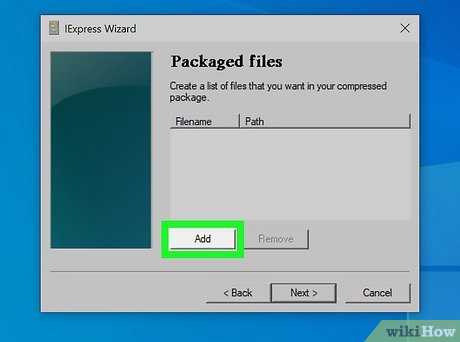
Конвертация Java программы в exe позволяет запускать приложение на Windows без необходимости установки JDK. Для этого потребуется скомпилированный .jar файл и инструменты, способные обернуть его в исполняемый файл.
Перед созданием exe важно убедиться, что проект компилируется без ошибок и все зависимости подключены. Рекомендуется использовать последнюю версию JDK и проверять совместимость библиотек, чтобы исключить сбои при запуске exe.
В процессе создания exe можно настроить параметры запуска, добавить иконку и определить, как приложение будет обращаться к системным ресурсам. Это облегчает распространение программы среди пользователей и упрощает запуск без дополнительных настроек.
Данное руководство пошагово показывает, как подготовить проект, скомпилировать его в jar, использовать инструменты для генерации exe и проверить работу готового файла на различных версиях Windows.
Подготовка Java проекта для конвертации в exe
Перед созданием exe необходимо убедиться, что проект полностью компилируется и все классы находятся в одной структуре каталогов. Рекомендуется использовать стандартную структуру src/main/java для исходных файлов и src/main/resources для ресурсов.
Все внешние библиотеки должны быть подключены через build tool, например Maven или Gradle, чтобы их можно было корректно включить в jar-файл. Необходимо проверить версии библиотек и их совместимость с JDK, который будет использоваться для компиляции.
Следует удалить ненужные классы и временные файлы, чтобы уменьшить размер конечного exe. Для ресурсов, таких как изображения и конфигурационные файлы, важно убедиться, что они находятся в папках, доступных для jar, и правильно указываются в коде.
Также рекомендуется протестировать проект в среде IDE или через командную строку, запуская jar-файл с параметром -jar. Это позволяет убедиться, что программа работает корректно перед конвертацией в exe.
Установка необходимых инструментов для сборки exe

Для создания exe из Java программы потребуется несколько инструментов, которые обеспечивают компиляцию, упаковку и генерацию исполняемого файла. Ниже представлена таблица с основными инструментами и их назначением.
| Инструмент | Назначение | Ссылка для скачивания |
|---|---|---|
| JDK (Java Development Kit) | Компиляция исходного кода и создание jar-файлов | oracle.com |
| Apache Maven или Gradle | Управление зависимостями и сборка проекта | maven.apache.org / gradle.org |
| Launch4j | Генерация exe из jar с настройкой параметров запуска и иконки | launch4j.sourceforge.net |
| Inno Setup | Создание установщика exe для Windows | jrsoftware.org |
После установки JDK необходимо добавить его в системную переменную PATH. Maven или Gradle помогут собрать проект в jar с подключенными зависимостями. Launch4j используется для обертки jar в exe, а Inno Setup позволяет создать установочный файл с настройками пути установки и ярлыками.
Компиляция Java программы в .class и .jar файлы
Первый шаг перед созданием exe – компиляция исходного кода Java в .class файлы. Для этого используется команда javac:
javac -d bin src\пакет\*.java
Флаг -d указывает каталог для хранения скомпилированных .class файлов. Рекомендуется проверять, чтобы структура каталогов соответствовала пакетам проекта, иначе запуск jar-файла будет невозможен.
После компиляции создается .jar файл, объединяющий все классы и ресурсы. Для сборки используется команда jar:
jar cfm MyApp.jar MANIFEST.MF -C bin .
Файл MANIFEST.MF указывает основной класс приложения через атрибут Main-Class. Важно включить все зависимые библиотеки в jar, чтобы программа корректно запускалась на других машинах без установки JDK.
После успешной сборки рекомендуется протестировать jar через команду:
java -jar MyApp.jar
Тестирование позволяет убедиться, что все классы и ресурсы корректно подключены и приложение готово к конвертации в exe.
Настройка манифеста и зависимостей для jar
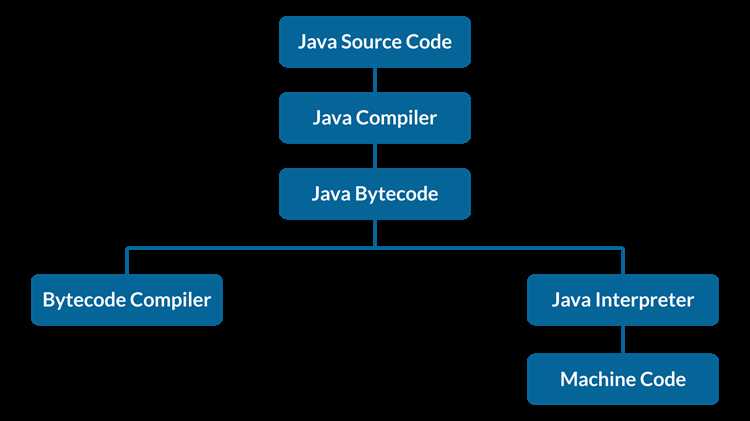
Манифест jar-файла определяет основной класс приложения и пути к дополнительным библиотекам. Корректная настройка манифеста необходима для правильного запуска программы через команду java -jar.
Основные шаги настройки:
- Создайте файл MANIFEST.MF с указанием основного класса:
Main-Class: пакет.ИмяГлавногоКласса
- Укажите пути к зависимым библиотекам через атрибут Class-Path, если используете внешние jar:
- Пример строки в манифесте: Class-Path: lib/library1.jar lib/library2.jar
- Все библиотеки должны находиться в папке lib рядом с jar-файлом.
После подготовки манифеста jar собирается с использованием команды:
jar cfm MyApp.jar MANIFEST.MF -C bin .
Рекомендуется протестировать jar на запуск через командную строку, чтобы убедиться, что все зависимости подключены и основной класс указан правильно. Это позволит избежать ошибок при конвертации в exe.
Использование launch4j для генерации exe
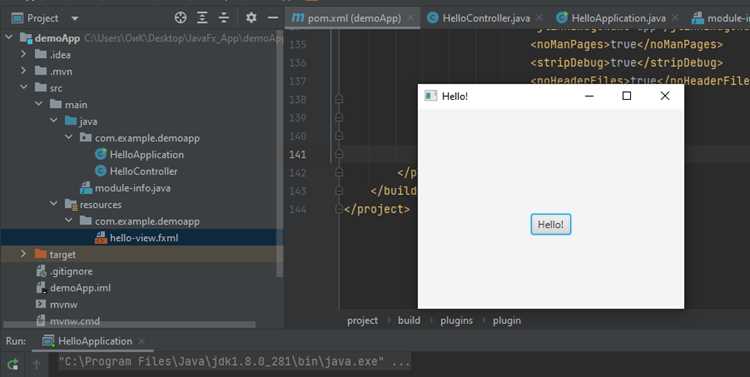
Launch4j позволяет обернуть jar-файл в exe для запуска на Windows без установки JDK. Инструмент поддерживает настройку иконки, версии Java и аргументов командной строки.
Пошаговая инструкция:
- Скачайте и распакуйте Launch4j с официального сайта.
- Откройте графический интерфейс Launch4j и создайте новый проект.
- Укажите путь к jar-файлу в поле Jar.
- Задайте путь и имя будущего exe в поле Output file.
- Настройте основной класс и версию Java, необходимую для запуска.
- При необходимости добавьте аргументы командной строки или параметры VM options.
- Выберите иконку exe через поле Icon для улучшения внешнего вида.
- Нажмите кнопку Build wrapper для генерации exe.
После сборки рекомендуется проверить exe на разных версиях Windows и убедиться, что все зависимости подключены, а приложение запускается без ошибок.
Проверка работы exe файла на Windows
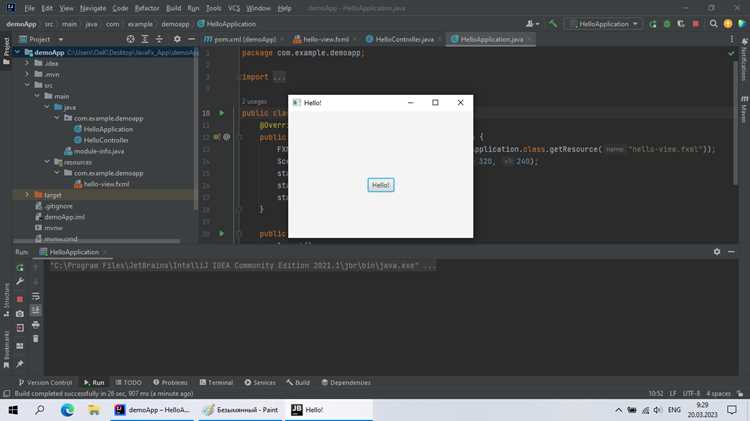
После генерации exe необходимо убедиться, что файл корректно запускается и выполняет все функции программы. Для этого рекомендуется тестировать его на разных версиях Windows, начиная с Windows 7 и выше.
Основные шаги проверки:
- Запустите exe двойным кликом и убедитесь, что приложение открывается без ошибок.
- Проверьте функциональность всех модулей, включая работу с файлами, сетью и базами данных, если они используются.
- Проверьте совместимость с 32-битными и 64-битными системами, если планируется распространение exe на разные платформы.
- Убедитесь, что подключенные библиотеки и ресурсы доступны и корректно загружаются при запуске.
Если выявлены ошибки, вернитесь к jar-файлу, проверьте манифест, зависимости и параметры запуска в Launch4j, после чего пересоберите exe и повторно протестируйте.
Добавление иконки и параметров запуска для exe
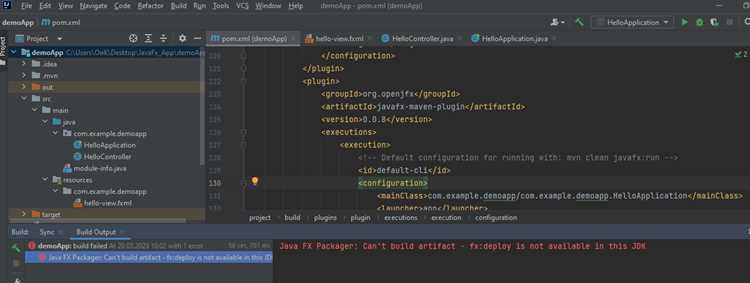
Для улучшения внешнего вида и удобства использования exe-файла можно добавить иконку и задать параметры запуска. Launch4j позволяет выполнять эти настройки при генерации exe.
Шаги для добавления иконки:
- Подготовьте файл иконки формата .ico размером 32×32 или 64×64 пикселя.
- В разделе Icon укажите путь к файлу иконки в Launch4j.
- После сборки exe иконка будет отображаться в проводнике Windows и на ярлыках.
Настройка параметров запуска включает:
- Минимальная и максимальная версия Java: задается в полях Min JRE version и Max JRE version для совместимости.
- Аргументы командной строки: можно указать параметры для JVM или приложения в полях VM options и Program arguments.
- Режим запуска: выбирается опция GUI или Console в зависимости от типа приложения.
После указания иконки и параметров запуска рекомендуется собрать exe и протестировать его на разных системах Windows, чтобы убедиться, что все настройки применены корректно и приложение запускается без ошибок.
Распространение exe файла и рекомендации по совместимости
После генерации exe важно правильно организовать его распространение и обеспечить совместимость с различными версиями Windows. Для этого рекомендуется использовать установщики и проверять системные требования.
Основные рекомендации:
- Создавайте установочный файл с помощью Inno Setup или аналогичного инструмента, чтобы включить exe, ресурсы и необходимые библиотеки.
- Указывайте минимальную версию Windows, на которой программа будет работать корректно.
- Проверяйте работу exe на 32-битных и 64-битных системах, особенно если приложение использует сторонние библиотеки.
- Документируйте зависимости, включая версию JRE, и при необходимости предоставляйте ссылку на установку JRE.
- Тестируйте установочный пакет на чистой системе без JDK, чтобы убедиться в независимости exe от среды разработки.
Соблюдение этих рекомендаций позволяет избежать проблем с запуском у конечных пользователей и облегчает распространение программы среди широкой аудитории.
Вопрос-ответ:
Зачем создавать exe файл из Java программы?
Exe файл позволяет запускать Java-приложение на Windows без установки JDK. Это упрощает распространение программы среди пользователей, так как им не нужно самостоятельно настраивать окружение или использовать командную строку для запуска jar.
Какие инструменты нужны для конвертации jar в exe?
Для генерации exe используют JDK для компиляции, Maven или Gradle для управления зависимостями, Launch4j для обертки jar в exe и Inno Setup для создания установщика. Эти инструменты обеспечивают корректную сборку, настройку и распространение программы.
Как правильно настроить манифест jar перед созданием exe?
В манифесте указывают основной класс приложения через атрибут Main-Class и пути к зависимым библиотекам через Class-Path. Все внешние jar должны находиться в указанной папке, чтобы exe мог корректно запускаться на других системах.
Можно ли добавить иконку и параметры запуска для exe?
Да, Launch4j позволяет указать файл .ico для иконки, настроить минимальную и максимальную версию JRE, задать аргументы командной строки и параметры JVM. Это улучшает внешний вид exe и обеспечивает правильный запуск программы.
Как проверить совместимость exe файла с разными версиями Windows?
Необходимо тестировать exe на 32-битных и 64-битных системах, начиная с Windows 7 и выше. Рекомендуется использовать установочный пакет, проверить работу программы без JDK и убедиться, что все библиотеки и ресурсы загружаются корректно.
Какие шаги нужно выполнить, чтобы создать exe файл из Java программы?
Сначала необходимо убедиться, что проект компилируется и все зависимости подключены. Затем с помощью JDK собирают .class файлы и создают jar с правильным манифестом, указывающим основной класс и пути к библиотекам. Далее используют Launch4j для обертки jar в exe, где можно задать иконку, параметры JVM и аргументы командной строки. После сборки exe тестируют на разных версиях Windows, проверяя работу всех функций и совместимость с 32- и 64-битными системами. При необходимости создают установочный пакет через Inno Setup для удобного распространения.

 Загрузка...