Содержание статьи
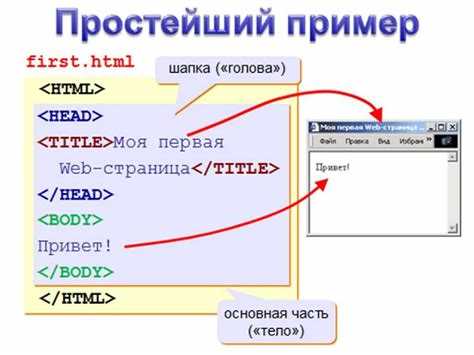
Основной подход заключается в создании виртуального видеопотока, который вместо реального изображения с камеры передает заранее подготовленное фото. Для этого используют объекты MediaStream и MediaStreamTrack, где вместо захвата видео с устройства подключается элемент HTMLVideoElement или HTMLImageElement, обновляемый по таймеру.
Важно учитывать, что некоторые приложения требуют прямого доступа к устройству, поэтому виртуальный поток нужно корректно интегрировать через getUserMedia. Для обеспечения стабильной частоты кадров рекомендуется обновлять изображение не реже 30 раз в секунду, чтобы имитировать естественный видеопоток.
Для тестирования и отладки удобно использовать встроенные средства браузера и консоль разработчика. Они позволяют проверить корректность подключения виртуального потока, просмотреть состояние MediaStreamTrack и убедиться в отсутствии задержек или артефактов при отображении изображения вместо видео.
Выбор программного обеспечения для подмены видеопотока
Для профессиональной трансляции и монтажа в реальном времени эффективен XSplit VCam. Он позволяет накладывать видео, изображения и анимацию, корректировать фон, а также управлять качеством кодирования для минимальной задержки при передаче потока.
При выборе важно учитывать совместимость с операционной системой: OBS Studio и XSplit VCam поддерживаются на Windows и macOS, ManyCam также доступна на Android. Также нужно проверять требования к видеокодекам, поскольку некоторые программы ограничены форматами MP4 или MOV.
Для тестирования выбранного ПО рекомендуется создать виртуальную камеру, подключить её к целевому приложению и проверить плавность воспроизведения, синхронизацию звука и видео, а также разрешение. Это позволяет исключить проблемы с совместимостью и снизить нагрузку на процессор при подмене потока.
Подготовка изображения для замены веб-камеры

Для качественной замены видеопотока с веб-камеры необходимо подобрать изображение с подходящими параметрами и отформатировать его в соответствии с требованиями приложения или программного обеспечения.
Основные шаги подготовки:
- Выбор исходного изображения:
- Формат: предпочтительно PNG или JPEG с высоким разрешением.
- Разрешение: должно соответствовать разрешению веб-камеры (например, 1280×720 или 1920×1080 пикселей).
- Содержание: изображение должно быть статичным, без артефактов и шумов, особенно если оно будет имитировать лицо или сцены с высокой детализацией.
- Обрезка и масштабирование:
- Использовать инструменты редактирования для точного обрезания, чтобы размер изображения соответствовал видеопотоку.
- Цветокоррекция и баланс:
- Скорректировать яркость и контраст, чтобы изображение выглядело естественно при замене видеопотока.
- При необходимости настроить цветовую температуру для согласования с освещением в реальном кадре.
- Оптимизация размера файла:
- Сжать изображение без потери качества, чтобы снизить нагрузку на процессор при трансляции видео.
- Проверить совместимость формата с программой, которая будет использовать изображение вместо веб-камеры.
- Проверка на прозрачность:
- Если планируется наложение изображения на другой видеопоток, убедиться, что фон прозрачный (формат PNG) или заменён на однотонный.
После выполнения этих шагов изображение готово к интеграции с программным обеспечением для замены видеопотока веб-камеры.
Настройка виртуальной камеры в системе
Для работы с виртуальной камерой потребуется специализированное ПО, например, OBS Studio с плагином OBS-VirtualCam или ManyCam. Установите последнюю версию выбранного приложения и убедитесь, что оно совместимо с вашей операционной системой.
После установки откройте приложение и добавьте источник видео. Для замены видео с веб-камеры на изображение создайте новый медиапоток с изображением или видеофайлом, который будет использоваться в качестве виртуального источника.
В OBS Studio активируйте плагин VirtualCam через меню Инструменты → Виртуальная камера и нажмите Start. Убедитесь, что в настройках выбран правильный разрешение и частота кадров, соответствующие требованиям принимающего приложения.
Проверьте видимость виртуальной камеры в системных приложениях. В Windows она отображается как отдельное устройство в списке камер, доступное для Zoom, Teams, Skype и других программ. На macOS виртуальная камера появляется после разрешения доступа в Системные настройки → Камера.
Для минимизации задержки и предотвращения сбоев используйте прямое подключение источников без перекодирования, если программа поддерживает формат изображения или видео напрямую. В случае возникновения ошибок проверьте наличие прав администратора и обновление драйверов видеоадаптера.
Для автоматического запуска виртуальной камеры при старте системы настройте автозапуск приложения и включение VirtualCam в параметрах запуска. Это обеспечит готовность потока изображения сразу после входа в систему.
Подключение подмененного видео к мессенджерам и стриминговым сервисам

Для передачи подмененного видеопотока в приложения необходимо создать виртуальное устройство, которое будет эмулировать веб-камеру. Существуют готовые решения, такие как OBS Virtual Camera, ManyCam, Snap Camera и v4l2loopback (для Linux).
Алгоритм подключения:
- Установите выбранное ПО для виртуальной камеры и убедитесь, что оно совместимо с вашей операционной системой.
- Настройте источник видео в приложении: это может быть видеофайл, изображение с анимацией или поток, сгенерированный программно.
- Активируйте виртуальную камеру через интерфейс программы. В OBS Virtual Camera это кнопка Start Virtual Camera.
- Откройте мессенджер или стриминговую платформу. В настройках видео выберите устройство, созданное виртуальной камерой.
- Проверьте, что изображение корректно отображается в превью и передается собеседникам или зрителям.
Для оптимизации качества трансляции:
- Используйте разрешение, поддерживаемое приложением (обычно 720p или 1080p).
- Соблюдайте частоту кадров 30–60 FPS, чтобы видео выглядело естественно.
- При работе с анимацией используйте кодеки с низкой задержкой, например H.264 или MJPEG.
- Тестируйте поток на разных платформах, так как некоторые мессенджеры могут ограничивать разрешение или частоту кадров виртуальной камеры.
Для стриминговых сервисов, таких как Twitch или YouTube, рекомендуется подключать виртуальную камеру через OBS или XSplit и использовать их встроенный функционал трансляции. Это позволяет совмещать подмененное видео с графикой, оверлеями и звуком.
Проверка качества и стабильности видео
После замены изображения видео с веб-камеры необходимо убедиться в корректности передачи потока и отсутствии искажений. Начните с проверки разрешения и частоты кадров. Для большинства веб-камер оптимальным считается 1280×720 пикселей при 30 FPS. Если используется более высокая частота, убедитесь, что система поддерживает стабильную обработку данных.
Следующий этап – оценка стабильности потока. Важно выявить пропуски кадров, задержки и артефакты. Для этого можно использовать встроенные средства браузера или специализированные библиотеки, которые измеряют задержку между кадрами и анализируют среднее время рендеринга.
Рекомендуется проверить цветопередачу и контрастность. Цвета должны соответствовать исходной палитре изображения. Для автоматической проверки используйте сравнение с эталонным изображением с помощью гистограмм яркости и цветовых каналов.
Также важна оценка влияния фонового освещения и движения объектов в кадре. При нестабильном освещении или резких движениях могут появляться размытия или шумы. В таблице приведены основные показатели, на которые стоит обращать внимание:
| Показатель | Рекомендованное значение | Метод проверки |
|---|---|---|
| Разрешение | 1280×720 или выше | Просмотр параметров потока через API камеры |
| Частота кадров | 30–60 FPS | Счетчик кадров в реальном времени |
| Задержка | ≤100 мс | Сравнение времени отправки и получения кадров |
| Пропуски кадров | 0–2% от общего количества | Логирование кадров и их последовательность |
| Цветопередача | ΔE ≤ 5 | Сравнение с эталонным изображением по гистограмме |
| Шумы и размытие | Минимальные | Визуальный анализ и оценка SNR |
После выполнения этих проверок можно корректировать параметры видеопотока: подбирать баланс яркости, контрастности и подавление шума, чтобы сохранить стабильность при динамичных сценах и изменениях освещения.
Устранение типичных проблем при замене видеопотока
При замене видеопотока веб-камеры на изображение часто возникает задержка или зависание видео. Основная причина – несоответствие форматов кадров. Для исправления используйте метод requestAnimationFrame для синхронизации обновления изображения с частотой кадров веб-камеры.
Если изображение не отображается, проверьте разрешение и пропорции исходного видео и заменяемого изображения. Несовпадение width и height может приводить к обрезке или искажению. Рекомендуется приводить изображение к разрешению потока с помощью HTMLImageElement.width и height.
Частой проблемой является отсутствие реакции на изменение источника медиа. Для стабильной работы убедитесь, что замена происходит после события loadeddata или canplay у исходного видеопотока. Это гарантирует корректное считывание первых кадров.
Если после замены видеопотока наблюдаются мерцания, причиной может быть одновременное использование нескольких источников в одном MediaStream. Решение – клонировать поток через MediaStream.clone() и подставлять изображение только в нужный трек.
При работе с браузерами с ограничениями на автоматическое воспроизведение видео без взаимодействия пользователя, используйте вызов videoElement.play() после замены источника и проверяйте промис на ошибки. В противном случае изображение может не отобразиться до клика пользователя.
Вопрос-ответ:
Как заменить видео с веб-камеры статическим изображением в реальном времени?
Для замены видео с веб-камеры изображением можно использовать программное обеспечение для видеоконференций или видеозахвата с функцией виртуальной камеры. Например, в OBS Studio можно добавить источник «Изображение» и включить его как виртуальную камеру. После этого другие приложения будут видеть вместо видео с веб-камеры выбранное изображение.
Нужны ли специальные драйверы для отображения изображения вместо веб-камеры?
Специальные драйверы обычно не требуются. Достаточно использовать программы, которые создают виртуальную камеру, например OBS Studio, ManyCam или XSplit. Эти приложения создают в системе виртуальное устройство, которое распознается любыми программами, работающими с веб-камерой.
Можно ли заменить веб-камеру изображением в Zoom или Teams?
Да. После настройки виртуальной камеры с изображением нужно выбрать её в качестве источника видео в настройках Zoom или Teams. В Zoom это делается через «Настройки» → «Видео» → «Камера», в Teams — через «Настройки» → «Устройства» → «Камера». После выбора виртуальной камеры вместо обычного видео будет отображаться изображение.
Какие форматы изображений поддерживаются для подмены видео?
Большинство программ поддерживает стандартные форматы: PNG, JPG, BMP и GIF. Если используется GIF, возможна анимация изображения, что позволяет создать эффект динамического видео. В OBS Studio при добавлении источника «Изображение» можно выбрать нужный формат, и программа автоматически подстроит разрешение под виртуальную камеру.
Можно ли переключаться между видео с веб-камеры и статическим изображением во время трансляции?
Да. В OBS Studio или аналогичных программах можно создавать сцены с разными источниками. Одна сцена может показывать веб-камеру, другая — изображение. Переключение между сценами происходит нажатием кнопки или горячей клавиши, что позволяет во время трансляции менять отображаемое содержимое без прерывания передачи.
Как можно заменить поток видео с веб-камеры на статическое изображение в браузере?
Для замены видео с веб-камеры на изображение можно использовать элемент
Можно ли использовать изображение для замены видео с веб-камеры в реальном времени в приложениях видеоконференций?
Да, это возможно, но потребует перехвата и трансляции видеопотока. Один из способов — создать виртуальный видеоустройство с помощью библиотек, таких как OBS Virtual Camera или v4l2loopback (на Linux). Вы подставляете изображение в качестве источника вместо камеры, и приложение воспринимает его как реальный видеопоток. В JavaScript это можно сделать с помощью MediaStream из

 Загрузка...