Содержание статьи
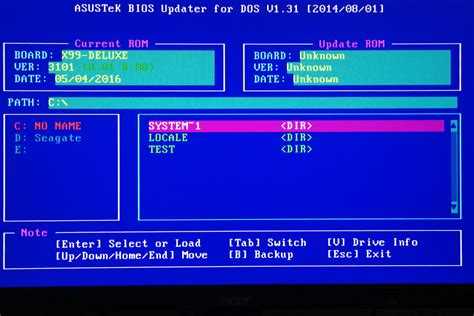
Современные материнские платы некоторых производителей поддерживают обновление BIOS без установленного процессора с помощью функции BIOS Flashback или аналогичных технологий. Этот способ позволяет восстановить работоспособность платы при некорректной прошивке или подготовить систему к новому процессору, который ещё не поддерживается текущей версией BIOS.
Для работы требуется USB-накопитель объемом не менее 1 ГБ, отформатированный в FAT32. Файл прошивки нужно скачать с официального сайта производителя и, при необходимости, переименовать в соответствии с требованиями модели материнской платы. Игнорирование точного имени файла приведет к невозможности запуска процедуры.
Процесс перепрошивки осуществляется через специальный разъем или порт на плате, часто выделенный цветной маркировкой, и активируется с помощью отдельной кнопки на корпусе или на самой плате. Важна стабильность питания: отключение электроэнергии во время обновления может вывести плату из строя.
После завершения перепрошивки индикаторы платы сигнализируют об успешном обновлении. Проверка выполняется при первом включении с установленным процессором: BIOS должен отображать новую версию и корректно инициализировать все устройства.
htmlПроверка совместимости материнской платы с функцией BIOS Flashback
Не все материнские платы поддерживают обновление BIOS без установленного процессора. Для проверки совместимости необходимо уточнить модель платы и найти технические характеристики на официальном сайте производителя. В описании должна присутствовать функция BIOS Flashback, Q-Flash Plus или аналог, позволяющая обновление через USB-порт без CPU.
Следует проверить версию контроллера и наличие специального разъема для флешки. На платах ASUS это обычно порт с маркировкой BIOS рядом с кнопкой Flashback, у Gigabyte используется порт Q-Flash Plus, у MSI – Flash BIOS Button. Отсутствие этих элементов делает процедуру невозможной.
Проверка совместимости также включает анализ ограничений версии BIOS. Некоторые платы поддерживают Flashback только с определенными ревизиями чипсета, поэтому загрузка неподходящей версии прошивки может привести к ошибке или повреждению платы.
Рекомендуется обновить инструкции и документацию на сайте производителя перед началом процесса. Уточнение модели платы и совместимости с функцией BIOS Flashback минимизирует риск ошибок и позволяет корректно подготовить USB-накопитель с прошивкой.
Подготовка USB-накопителя для перепрошивки BIOS

Выберите USB-накопитель объемом не менее 1 ГБ и отформатируйте его в FAT32. Другие файловые системы, включая NTFS и exFAT, не распознаются функцией BIOS Flashback.
Очистите накопитель от всех файлов и папок, чтобы исключить конфликты при записи прошивки. Наличие сторонних данных может привести к сбою процесса.
Скачайте последнюю версию BIOS с официального сайта производителя и сверяйте контрольную сумму MD5 или SHA256 с предоставленной на сайте. Несовпадение сигнализирует о поврежденном или неподходящем файле.
Переименуйте файл прошивки в соответствии с требованиями модели платы. Например, для ASUS это может быть ROGSTRIXB550F.BIN, для Gigabyte – GIGABYTE.BIN. Любое отклонение от точного имени файла делает процедуру невозможной.
Загрузка правильной версии BIOS с сайта производителя
Для перепрошивки без процессора необходимо скачать прошивку строго с официального сайта производителя материнской платы. Использование сторонних ресурсов повышает риск установки неподходящей версии и повреждения платы.
Уточните точную модель и ревизию платы. На страницах поддержки указываются совместимые версии BIOS для каждой ревизии. Несоответствие версии может сделать Flashback невозможным или вызвать сбой при первой загрузке с процессором.
Скачивайте только полные бинарные файлы прошивки, предназначенные для функции Flashback. Часто на сайте предлагаются отдельные файлы для обычного обновления через BIOS и отдельные для Flashback; использование неправильного файла блокирует процедуру.
Перед записью на USB-накопитель сверяйте контрольные суммы MD5 или SHA256, если они предоставлены. Любое расхождение сигнализирует о поврежденном или модифицированном файле и делает его использование опасным для платы.
Переименование файла BIOS для работы функции Flashback
Функция BIOS Flashback требует, чтобы файл прошивки имел точное имя, соответствующее модели материнской платы. Неправильное имя делает процесс невозможным. Переименование выполняется по инструкции производителя.
Рекомендации по переименованию:
- Определите точную модель и ревизию платы. Например, для ASUS ROG Strix B550-F используется ROGSTRIXB550F.BIN.
- Скачайте файл BIOS с официального сайта и сравните его версию с рекомендуемой для Flashback.
- Используйте латинские символы и избегайте пробелов, дефисов и дополнительных символов, которые не указаны в инструкции.
- Проверяйте регистр букв, так как некоторые платы различают заглавные и строчные символы.
После переименования файл можно безопасно скопировать на подготовленный USB-накопитель. Наличие точного имени обеспечивает корректное распознавание файла контроллером платы и успешный запуск процедуры Flashback.
Подключение питания и установка флешки в специальный порт
Для перепрошивки BIOS без процессора требуется стабильное питание материнской платы и корректное подключение USB-накопителя в специализированный порт. Неправильное подключение или перебои в питании могут повредить плату.
Рекомендации по подключению и установке:
| Действие | Рекомендации |
|---|---|
| Подключение блока питания | Используйте блок питания, подключенный к материнской плате через 24-контактный разъем и 8-контактный разъем CPU, даже если процессор отсутствует. |
| Выбор порта для USB | Используйте специально маркированный порт для BIOS Flashback или Q-Flash Plus, обычно выделенный цветом и рядом с кнопкой Flashback. |
| Установка USB | Вставьте подготовленный накопитель полностью и плотно, чтобы контакты были надежно соединены. |
| Проверка питания | Убедитесь, что индикаторы платы загораются, подтверждая подачу питания перед запуском процедуры. |
Запуск перепрошивки через кнопку BIOS Flashback
Процедура перепрошивки начинается с нажатия отдельной кнопки BIOS Flashback на материнской плате. Кнопка обычно расположена рядом с USB-портом, предназначенным для функции, и может быть обозначена надписью или цветовой маркировкой.
Для запуска:
- Убедитесь, что USB-накопитель с переименованным файлом BIOS установлен в правильный порт и питание материнской платы подключено.
- Нажмите кнопку Flashback и удерживайте от 3 до 5 секунд, пока индикатор не начнет мигать, сигнализируя о начале процесса.
- Не отключайте питание и не извлекайте флешку до завершения мигания индикатора. Продолжительность перепрошивки зависит от размера BIOS и обычно занимает 2–5 минут.
- После завершения индикатор перестает мигать и может загореться постоянным светом, подтверждая успешное обновление.
Нарушение этих шагов, например, преждевременное отпускание кнопки или отключение питания, может привести к повреждению контроллера BIOS и необходимости аппаратного восстановления платы.
Контроль индикаторов процесса перепрошивки

Во время обновления BIOS без процессора материнская плата использует световые индикаторы для отображения состояния процесса.
Проверка успешности обновления BIOS и повторная загрузка системы
После завершения процедуры перепрошивки без процессора важно убедиться в корректности установки новой версии BIOS, чтобы исключить повреждение платы или некорректную загрузку системы.
Для проверки успешности обновления выполните следующие шаги:
- Подключите блок питания к материнской плате и убедитесь, что индикаторы питания активны.
- Вставьте флешку с новой прошивкой в предназначенный для обновления USB-порт, если используется режим Flashback или подобная технология.
- Нажмите и удерживайте кнопку обновления BIOS на плате (обычно подписана как «BIOS Flashback» или «EZ Flash») до индикации начала процесса.
- Следите за светодиодами или индикатором на плате: непрерывное мигание подтверждает запись прошивки, прекращение мигания или изменение цвета сигнализирует об окончании.
После завершения записи BIOS следует выполнить повторную загрузку системы для проверки стабильности:
- Отключите флешку от USB-порта.
- Подключите процессор, оперативную память и видеокарту (если требуется) для полноценной проверки загрузки.
- Войдите в меню BIOS, проверьте версию прошивки и настройки по умолчанию.
Если версия BIOS соответствует ожидаемой, и система стабильно проходит POST, обновление можно считать успешным. В случае ошибок индикаторы могут указывать на сбой записи, и процедуру перепрошивки необходимо повторить, используя проверенную флешку и другой USB-порт.
Рекомендуется сохранить резервную копию предыдущей прошивки и документировать текущие настройки BIOS для восстановления после возможных сбоев.
Вопрос-ответ:
Что такое перепрошивка BIOS без использования процессора и зачем она нужна?
Перепрошивка BIOS без процессора — это обновление микрокода материнской платы с помощью функции прямой записи на чип BIOS, обычно через USB и кнопку Flashback. Она необходима для устранения проблем совместимости с новыми процессорами или исправления критических ошибок BIOS без установки CPU на плату.
Какие материнские платы поддерживают обновление BIOS без процессора?
Поддержка зависит от модели и производителя. Обычно это платы с маркировкой Flashback (ASUS), Q-Flash Plus (Gigabyte), BIOS Flashback (MSI) или подобные. Проверка наличия соответствующей кнопки и инструкции в документации платы позволяет определить возможность такой перепрошивки.
Как правильно подготовить флешку для перепрошивки BIOS без процессора?
Флешка должна быть отформатирована в FAT32. На неё копируется только один файл прошивки, переименованный в точное имя, указанное в инструкции производителя. Вставка флешки в соответствующий порт на материнской плате и соблюдение указаний по кнопке Flashback обеспечивают корректное начало записи BIOS.
Какие признаки успешного обновления BIOS можно наблюдать без процессора?
Обычно светодиод на плате начинает мигать при записи прошивки и гаснет или меняет цвет после завершения. Дополнительно производители указывают характерные звуковые сигналы или комбинации миганий для подтверждения успешной записи. После этого можно устанавливать процессор и проверять загрузку системы.
Что делать, если перепрошивка BIOS без процессора завершилась с ошибкой?
При сбое сначала убедитесь в корректности файла прошивки и его имени. Попробуйте использовать другую флешку и другой USB-порт. Если индикаторы платы сигнализируют о неполной записи, повторите процедуру. В крайнем случае некоторые платы позволяют восстановление с резервного чипа BIOS, если такой предусмотрен производителем.
Можно ли перепрошить BIOS без процессора на любой материнской плате?
Нет, не все платы поддерживают такую функцию. Для этого требуется наличие специальной технологии производителя, например, Flashback у ASUS, Q-Flash Plus у Gigabyte или BIOS Flashback у MSI. Плата должна иметь отдельную кнопку для обновления и совместимую версию BIOS. Без этих элементов перепрошивка без процессора невозможна.
Какие шаги нужно выполнить для безопасной перепрошивки BIOS без процессора?
Сначала подготовьте флешку в формате FAT32 и скопируйте на неё файл прошивки, переименовав его по инструкции производителя. Подключите питание к материнской плате и вставьте флешку в предназначенный USB-порт. Нажмите и удерживайте кнопку Flashback до индикации начала записи. После завершения мигания светодиода можно устанавливать процессор и проверять загрузку системы через POST и меню BIOS.

 Загрузка...