Содержание статьи
В 1С:Документооборот задача может быть отменена как пользователем, так и администратором системы. Этот процесс напрямую влияет на отчетность и выполнение бизнес-процессов, поэтому важно следовать строгой последовательности действий. Система фиксирует статус отмены, что позволяет отслеживать причины и ответственных за прекращение задачи.
Первый шаг – открыть карточку задачи в разделе «Мои задачи» или «Все задачи». Необходимо проверить текущий статус: если задача уже завершена или находится в состоянии исполнения, система потребует подтверждения для отмены. Игнорирование статуса приведет к ошибке выполнения операции.
Следующий этап – нажатие кнопки «Отменить задачу» в верхней панели управления. Появится окно подтверждения с полем «Причина отмены». Заполнение этого поля обязательно, так как данные сохраняются в истории документа и доступны для отчетов по контролю исполнения.
После подтверждения отмены задача получает статус «Отменена» и исключается из списка активных. Если задача является частью бизнес-процесса, система автоматически уведомляет участников и корректирует зависимые элементы. Этот механизм обеспечивает прозрачность действий и минимизирует риск пропуска важных этапов.
Заключительный шаг – проверка истории задачи в журнале операций. Здесь отображаются все действия, связанные с отменой, включая дату, время и пользователя, выполнившего операцию. Такой контроль позволяет документировать процесс и использовать данные для анализа эффективности работы сотрудников и бизнес-процессов.
Отмена задачи в 1С Документооборот: пошаговое руководство
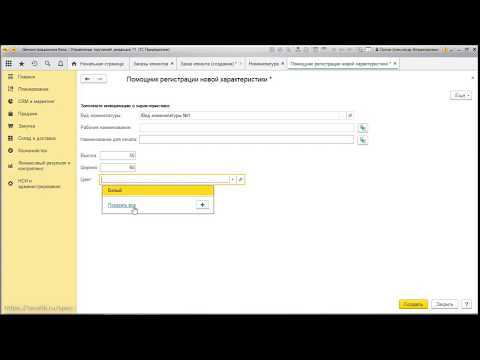
Для корректной отмены задачи в 1С Документооборот выполните следующие шаги:
-
Откройте модуль «Задачи» через главное меню или панель быстрого доступа.
-
Выберите нужную задачу в списке активных. Для удобства используйте фильтры по ответственному, дате создания или статусу задачи.
-
Дважды кликните на задачу, чтобы открыть форму с подробной информацией.
-
В верхней панели формы нажмите кнопку «Отменить» или «Снять задачу с контроля» в зависимости от версии 1С.
-
В появившемся окне укажите причину отмены. Текст причины обязателен для ведения журнала действий и отчетности.
-
Нажмите «ОК» для подтверждения. Статус задачи изменится на «Отменена» и будет автоматически исключен из списка активных задач.
-
Проверьте журнал действий задачи: отмена должна быть зафиксирована с указанием даты, времени и пользователя.
Дополнительные рекомендации:
- Если задача связана с документооборотом или согласованием, убедитесь, что отмена не нарушит цепочку утверждений.
- Для массовой отмены используйте режим «Выбор нескольких задач» и применяйте функцию «Отменить выбранные задачи».
- Регулярно проверяйте фильтры отображения задач, чтобы отмененные задачи не отображались в отчетах по исполнению.
Как найти задачу для отмены в списке поручений
Откройте раздел «Поручения» в 1С Документооборот и убедитесь, что отображается список всех активных задач. Для ускоренного поиска используйте фильтр по полям «Исполнитель», «Статус» и «Срок исполнения». Например, чтобы найти задачу конкретного сотрудника, выберите его имя в поле «Исполнитель». Для поиска просроченных задач установите фильтр «Статус» → «Просрочено».
Если список слишком длинный, применяйте сортировку по дате создания или сроку исполнения, чтобы нужная задача отображалась вверху. Используйте строку поиска для ввода ключевых слов из названия задачи или номера документа, связанного с поручением. При необходимости активируйте расширенный поиск, где можно задать несколько условий одновременно, например, исполнитель + статус + дата создания.
После применения фильтров внимательно просмотрите оставшийся список. Убедитесь, что выбранная задача соответствует всем критериям для отмены: статус «В работе», назначенный исполнитель и актуальный срок исполнения. Для дополнительной проверки откройте карточку задачи и сверитесь с реквизитами, чтобы исключить ошибки перед отменой.
Проверка прав пользователя перед отменой задачи
Перед отменой задачи в 1С:Документооборот необходимо убедиться, что у пользователя есть соответствующие права. Для этого откройте раздел Администрирование → Пользователи и роли и проверьте, включена ли роль, содержащая право Отмена задач. Без этой роли система блокирует операцию на уровне интерфейса и при попытке отмены через обработку.
Рекомендуется использовать встроенный механизм проверки прав: в модуле обработки задачи вызывается метод ПроверитьПраваНаОтмену(). Этот метод возвращает булевое значение, указывающее, разрешена ли операция текущему пользователю. Если результат false, попытка отмены должна сопровождаться уведомлением об отсутствии прав.
Для администраторов важно помнить, что права на отмену могут быть ограничены по состоянию документа. Например, задачи со статусом Выполнена или Закрыта требуют отдельного разрешения через настройку ролей в Конфигураторе → Роли пользователей → Дополнительные права.
Практическая рекомендация: перед массовой отменой задач сформируйте список пользователей и их ролей, чтобы исключить ошибки выполнения. Используйте отчет Права пользователей по задачам для проверки соответствия ролей и фактических задач. Это позволит избежать блокировок и потери данных при отмене.
При интеграции с внешними системами через web-сервисы проверка прав выполняется вызовом метода ПроверкаПравПользователя(ИД_Пользователя, ИД_Задачи). Возвращаемое значение должно обрабатываться до формирования команды отмены, иначе операция завершится ошибкой на стороне сервера.
Важно вести журнал всех попыток отмены задач с указанием пользователя, даты и результата проверки прав. Это облегчает аудит и предотвращает несанкционированные действия.
Выбор способа отмены: стандартная или массовая
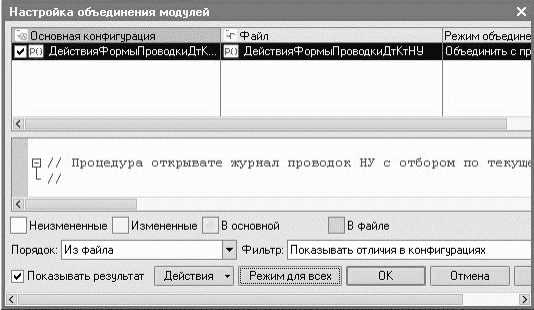
В 1С Документооборот предусмотрены два основных метода отмены задач: стандартная и массовая. Стандартная отмена применяется к отдельным документам или задачам. Массовая – к группе задач, выбранных по фильтрам или вручную.
Стандартная отмена выполняется через форму задачи. Для этого откройте карточку документа, нажмите кнопку «Отменить задачу» и подтвердите действие. Система фиксирует дату и инициатора отмены, что важно для ведения отчетности и аудита.
Массовая отмена доступна в разделе «Список задач». Здесь можно задать фильтры по типу документа, ответственному сотруднику, дате создания или статусу задачи. После применения фильтров выделите нужные записи и нажмите «Массовая отмена». Система формирует протокол действий с указанием количества отмененных задач и времени операции.
| Критерий | Стандартная отмена | Массовая отмена |
|---|---|---|
| Количество задач | Одна | Несколько или все, подходящие под фильтр |
| Протокол действий | Фиксируется в карточке задачи | Формируется отдельный отчет с перечнем всех отмененных задач |
| Риск ошибок | Минимальный, контролируется вручную | Выше, требует внимательной проверки фильтров |
| Применение | Срочные корректировки, единичные задачи | Регулярные очистки или корректировки больших объемов |
Для выбора метода учитывайте количество задач и необходимость документирования. Стандартная отмена подходит для точечных корректировок, массовая – для оптимизации рабочих процессов и сокращения времени ручного управления задачами.
Отмена задачи через форму документа
Откройте документ, для которого необходимо отменить задачу. В верхней панели формы найдите кнопку Задачи и нажмите на нее. В открывшемся списке текущих задач выберите задачу, которую требуется отменить.
После выбора задачи нажмите кнопку Отменить. В появившемся окне подтвердите действие, указав причину отмены в поле Комментарий. Внесение комментария обязательно для сохранения истории изменений и для уведомления участников процесса.
Если задача имеет статус Выполняется, система автоматически уведомит исполнителя о ее отмене. Для задач со статусом Назначена отмена происходит мгновенно, и запись удаляется из списка назначений без необходимости дополнительных подтверждений.
После отмены задачи обновите форму документа, нажав Обновить или F5, чтобы убедиться, что задача удалена из списка активных. Все действия фиксируются в журнале документа с отметкой времени и пользователем, выполнившим отмену.
При массовой отмене задач через форму документа используйте режим Множественный выбор. Отметьте нужные задачи галочками, нажмите Отменить выбранные и заполните общий комментарий. Система применит отмену ко всем выбранным задачам одновременно, сохранив историю изменений для каждой.
Отмена задачи через журнал задач
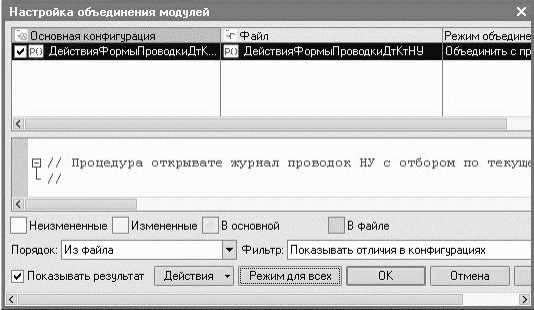
Откройте раздел «Журнал задач» в модуле 1С Документооборот. Список всех активных и завершённых задач доступен в таблице с фильтрами по исполнителю, статусу и дате создания.
Выберите задачу, которую требуется отменить. Для фильтрации используйте статус «В работе» или «Назначена», чтобы ускорить поиск.
Кликните правой кнопкой мыши на строку задачи и в контекстном меню выберите команду «Отменить задачу». Альтернатива – использовать кнопку «Действия» в верхней панели и выбрать пункт «Отменить».
В появившемся окне подтвердите отмену, указав причину, если это требуется политикой вашей организации. Поле «Комментарий» позволяет добавить уточнения, которые будут видны исполнителям и руководителям.
После подтверждения статус задачи изменится на «Отменена», а запись останется в журнале с отметкой времени и пользователем, выполнившим отмену. Это позволяет отслеживать историю изменений и исключает случайное удаление задач.
Если задача была связана с документами или другими процессами, проверьте соответствующие ссылки в карточке задачи. Система уведомляет исполнителей об отмене автоматически через встроенные уведомления и электронную почту, если это настроено.
Для массовой отмены используйте флажки слева от задач, отметив необходимые позиции, и выберите «Отменить выбранные» в меню действий. Журнал автоматически обновит статусы и сохранит историю изменений.
Добавление комментария при отмене задачи
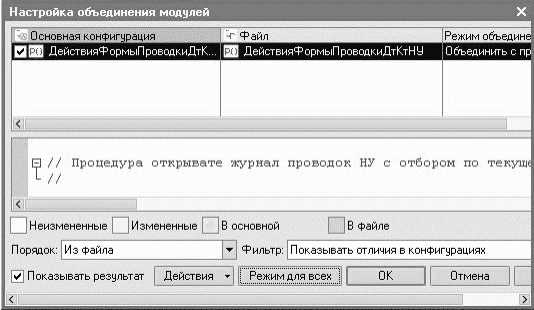
Для добавления комментария при отмене задачи откройте карточку задачи и нажмите «Отменить». В появившемся окне обязательно заполните поле «Комментарий». Система не позволит завершить операцию без текста комментария.
Рекомендуется указывать конкретную причину отмены, например: «Документ направлен на доработку», «Ошибка в реквизитах», «Дублирование задачи». Это позволит другим пользователям сразу понять контекст и снизить вероятность повторного назначения задачи.
При необходимости использовать стандартизированные формулировки, создайте список часто используемых комментариев в справочнике компании. Это ускоряет процесс и обеспечивает единообразие.
После ввода комментария нажмите «ОК». Текст автоматически сохраняется в истории задачи и отображается в журнале изменений. Любой пользователь с доступом к задаче может просмотреть комментарий и дату отмены, что обеспечивает прозрачность действий.
Если комментарий содержит технические детали, прикрепите дополнительные файлы через функцию «Вложения» в карточке задачи. Это особенно полезно при отмене задач, связанных с бухгалтерскими или юридическими документами.
Следите за тем, чтобы комментарий был кратким, информативным и отражал причину отмены. Систематическое добавление качественных комментариев снижает риск недоразумений и повышает эффективность документооборота.
Уведомления участников о отмене задачи
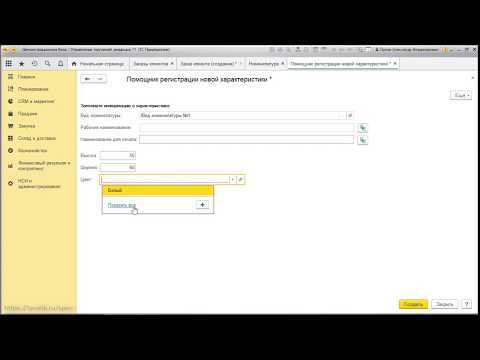
При отмене задачи в 1С:Документооборот система автоматически формирует уведомления для всех участников процесса. Уведомления включают название задачи, инициатора отмены, дату и время действия. Это позволяет участникам оперативно скорректировать свои планы и исключить работу с отменённым документом.
Для настройки уведомлений откройте карточку задачи и перейдите в раздел «Участники». Здесь можно выбрать, каким образом каждый участник будет получать оповещение: через внутреннюю почту системы или по e-mail. Для внешней почты необходимо предварительно проверить актуальность адреса и включить опцию «Отправлять уведомления по e-mail».
Если задача связана с несколькими подразделениями, рекомендуется активировать функцию «Уведомлять всех участников» для предотвращения пропуска важных сотрудников. Система поддерживает групповое уведомление: при добавлении нескольких адресатов сообщение формируется единым письмом с перечислением всех участников.
После подтверждения отмены задачи уведомления отправляются мгновенно. Для контроля процесса можно открыть журнал уведомлений, где фиксируются статус доставки, дата и время отправки. При возникновении ошибок доставки рекомендуется проверить корректность адресов и настройки почтового сервера.
Для повторного информирования или уточнения причин отмены используйте функцию «Отправить повторное уведомление». В письме автоматически указывается предыдущий статус задачи и комментарий инициатора, что позволяет исключить недопонимание и ускоряет согласование дальнейших действий.
Проверка истории изменений после отмены
После отмены задачи в 1С Документооборот важно убедиться, что все изменения корректно зафиксированы в истории документа. Для этого выполните следующие шаги:
- Откройте карточку документа, связанного с отмененной задачей.
- Перейдите в раздел История изменений или вкладку Журнал операций, в зависимости от версии системы.
- Найдите запись с пометкой Отмена задачи. В ней должны быть указаны:
- Имя пользователя, совершившего отмену;
- Дата и точное время операции;
- Причина отмены, если она была указана при выполнении действия.
- Проверьте последовательность операций: отмена задачи должна следовать после последнего изменения документа.
- Убедитесь, что после отмены нет активных ссылок на задачу в других журналах или связанных документах. Для этого используйте функцию Поиск по связям.
Если в истории отсутствуют ожидаемые записи или данные некорректны, выполните следующие действия:
- Пересохраните документ с актуальными изменениями, чтобы система обновила журнал;
- Проверьте права пользователя: отсутствие записи может указывать на ограничение доступа;
- Сверьте журнал с резервной копией базы за тот же день, чтобы исключить технические сбои.
Регулярная проверка истории изменений после отмены задач обеспечивает прозрачность документооборота и предотвращает потерю данных о действиях пользователей.
Вопрос-ответ:
Как отменить задачу в 1С Документооборот, если она уже назначена другому сотруднику?
Для отмены задачи, назначенной другому сотруднику, нужно открыть карточку задачи, перейти в раздел управления статусом и выбрать команду «Отменить задачу». После этого система предложит указать причину отмены, которая будет видна в журнале действий. Отмена изменит статус задачи, и сотрудник получит уведомление о том, что выполнение больше не требуется.
Можно ли вернуть задачу после её отмены в 1С Документооборот?
После отмены задача не удаляется, она переходит в архив с пометкой «Отменена». Вернуть задачу к активным можно только через создание новой задачи с теми же параметрами. В некоторых версиях есть возможность восстановить задачу из истории, если права пользователя позволяют редактировать архивные задачи, но обычно требуется повторное создание.
Какие права нужны для отмены чужой задачи в системе?
Чтобы отменить задачу, назначенную другому сотруднику, пользователю нужны права на редактирование и управление задачами. В большинстве конфигураций 1С Документооборот администратор или руководитель подразделения могут выполнять такие действия, а рядовые сотрудники могут отменять только свои собственные задачи. Проверить права можно через меню «Настройки доступа».
Что произойдет с связанными документами после отмены задачи?
Отмена задачи не изменяет состояние документов, связанных с ней. Документы остаются в системе с прежними статусами. Однако в журнале истории задачи будет указано, что задача отменена, и в комментариях можно зафиксировать причину, чтобы сотрудники понимали, почему выполнение операции было прервано.
Можно ли массово отменять задачи в 1С Документооборот?
Да, массовая отмена задач возможна через списковый режим. Для этого нужно выделить несколько задач в списке, выбрать команду «Отменить» и указать причину. Система применит изменение статуса ко всем выбранным задачам и автоматически уведомит исполнителей. Это удобно для корректировки большого объема назначенных действий без поочередного открытия каждой карточки.
Как отменить задачу, если она уже назначена другому сотруднику?
В 1С Документооборот можно отменить задачу, даже если она передана другому исполнителю. Для этого откройте карточку задачи, в меню действий выберите пункт «Отменить задачу». После подтверждения действия система изменит статус задачи на «Отменена» и уведомит всех участников. Важно понимать, что отмена не удаляет историю действий, и вы сможете просмотреть, кто был назначен и какие изменения происходили до отмены.

 Загрузка...