Содержание статьи
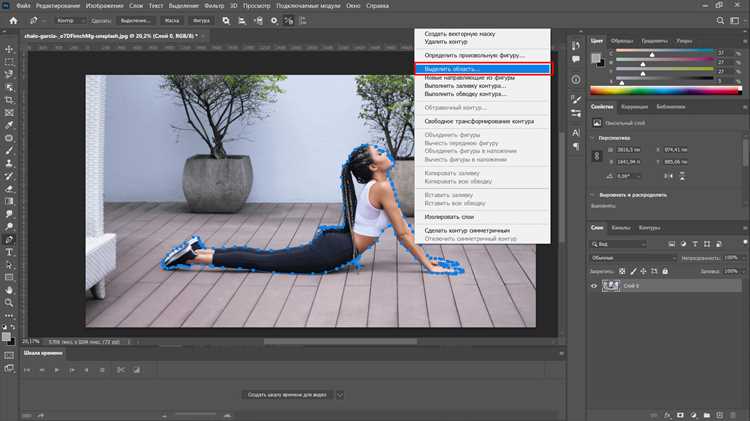
Выделение в Adobe Photoshop – это рабочее состояние, а не просто визуальная рамка. Пока оно активно, большинство действий ограничено выбранной областью: фильтры применяются частично, трансформации затрагивают не весь слой, а заливка и удаление работают только внутри контура. Если забыть снять выделение, можно получить обрезанный результат, «пропавшие» элементы или ощущение, что программа работает некорректно.
Фотошоп предлагает несколько способов отмены выделения, и они зависят от того, как именно оно было создано: через инструмент выделения, быструю маску, контур, маску слоя или автоматические алгоритмы. Универсальной кнопки «сбросить всё» не существует, поэтому важно понимать контекст – активный инструмент, слой и режим редактирования.
Дополнительную сложность создают ситуации, когда выделение визуально не видно, но оно продолжает действовать. Это часто происходит после трансформаций, работы с альфа-каналами или при включённой маске. Знание конкретных приёмов отмены выделения позволяет быстро вернуть полный контроль над изображением и избежать повторных действий.
Ниже разобраны прикладные способы снятия выделения для разных сценариев работы – от стандартных горячих клавиш до случаев с контурами, фигурами и скрытыми областями. Эти приёмы актуальны для актуальных версий Photoshop на Windows и macOS и применимы как в простой ретуши, так и в сложных многослойных проектах.
Горячие клавиши для снятия выделения на Windows и macOS
Самый быстрый способ убрать активное выделение в Photoshop – сочетание Ctrl + D на Windows и Cmd + D на macOS. Команда снимает любое стандартное выделение независимо от инструмента, которым оно было создано: прямоугольная или эллиптическая область, лассо, магнитное лассо, «Волшебная палочка» или автоматический выбор объекта.
Комбинация работает только при активном окне документа. Если курсор находится в текстовом поле, панели свойств или диалоговом окне, сочетание клавиш не срабатывает, что часто создаёт впечатление ошибки. В таких случаях нужно щёлкнуть по холсту и повторить команду.
Для временного отключения воздействия выделения без его удаления используется Shift + Ctrl + D на Windows и Shift + Cmd + D на macOS. Это скрывает визуальную границу «бегущих муравьёв», но сама область остаётся активной. При повторном нажатии выделение становится видимым снова, что удобно при точной ретуши или работе с мелкими деталями.
Если выделение было создано при работе с инструментами трансформации или после применения фильтра, снятие через горячие клавиши возможно только после подтверждения текущего действия клавишей Enter или кнопкой подтверждения на панели параметров. В противном случае Photoshop блокирует команду отмены выделения.
При пользовательской настройке клавиатурных сокращений команда снятия выделения находится в разделе меню Выделение. Это позволяет переназначить сочетание клавиш, если стандартные комбинации конфликтуют с другими действиями или сторонними плагинами.
Снятие выделения через меню «Выделение → Снять выделение»
Команда «Выделение → Снять выделение» полностью сбрасывает активную область на холсте и возвращает работу со всем содержимым слоя. Этот способ одинаково работает для ручных и автоматических выделений, включая области, созданные через «Выделение объекта», «Быстрое выделение» и цветовой диапазон.
Пункт меню доступен только при наличии активного выделения. Если команда неактивна, это указывает либо на отсутствие выделенной области, либо на то, что пользователь находится в режиме, где выделение заменено маской, контуром или трансформацией. В таких случаях требуется сначала завершить текущий режим редактирования.
Использование меню удобно при обучении, записи действий или пошаговой работе, где важно явно зафиксировать момент сброса выделения. В экшенах Photoshop эта команда добавляется как отдельный шаг, что гарантирует корректную обработку всего слоя на следующих этапах.
При работе с графическим планшетом или в полноэкранных режимах, когда доступ к клавиатуре ограничен, обращение к меню остаётся надёжным способом снять выделение без риска затронуть другие параметры изображения.
Команда не влияет на маски слоёв и не удаляет сохранённые выделения в альфа-каналах. Если выделение было преобразовано в маску, его снятие через меню не восстановит исходную область без дополнительного отката действий.
Отмена активного выделения при включённом инструменте лассо или рамки
При работе с инструментами лассо и рамки выделение может находиться в процессе создания и ещё не быть подтверждённым. В такой ситуации стандартная команда снятия выделения недоступна, так как Photoshop ожидает завершения текущего действия.
Для мгновенной отмены незавершённого выделения используется клавиша Esc. Она сбрасывает построение контура и возвращает холст в состояние без активной области, не затрагивая предыдущие шаги истории.
Если выделение уже замкнуто, но инструмент остаётся активным, щелчок левой кнопкой мыши по пустой области холста создаёт новое выделение и тем самым заменяет текущее. Чтобы полностью убрать область, требуется дополнительно снять выделение через меню или сочетание клавиш.
Поведение инструментов отличается в зависимости от режима работы: добавление, вычитание или пересечение. При ошибочно включённом режиме пользователь может непреднамеренно изменять область вместо её отмены.
| Действие | Результат |
|---|---|
| Нажатие Esc во время построения | Полная отмена создаваемого выделения |
| Щелчок по холсту с активным инструментом | Создание нового выделения вместо текущего |
| Смена режима инструмента на «Новое выделение» | Замена старой области при следующем действии |
| Переключение инструмента без снятия выделения | Выделение остаётся активным |
Для точного контроля рекомендуется перед началом нового выделения проверять режим инструмента на панели параметров и завершать построение контура до применения команд отмены.
Удаление части выделения с помощью клавиши Alt/Option
Клавиша Alt на Windows и Option на macOS позволяет вычитать участки из уже созданного выделения без его полного сброса. При удержании клавиши любой инструмент выделения автоматически переключается в режим вычитания, что удобно для корректировки границ без повторного построения области.
Метод работает с прямоугольной и эллиптической рамкой, всеми типами лассо, инструментом быстрого выделения и автоматическими алгоритмами. Визуально активный режим распознаётся по значку минус рядом с курсором, что помогает избежать случайного добавления новых областей.
При использовании лассо удержание Alt/Option во время обводки позволяет точно исключать сложные фрагменты, например выступающие детали объекта или фоновые элементы. Для рамки выделения вычитание происходит по форме прямоугольника или эллипса, ограничивая удаляемую часть геометрией инструмента.
Важно учитывать, что отпускание клавиши до завершения действия возвращает инструмент в основной режим. Это может привести к непреднамеренному изменению выделения, поэтому корректировку следует выполнять непрерывным жестом.
Способ особенно полезен при работе с крупными выделениями, когда требуется убрать отдельные зоны без потери всей области и без обращения к истории действий.
Выход из режима «Быстрая маска» и сброс выделенной области
Режим «Быстрая маска» используется для ручного редактирования выделения через рисование, но визуально он скрывает привычные границы области. Это часто создаёт ощущение, что выделение исчезло, хотя оно продолжает существовать в виде маски.
Для выхода из режима применяется одна команда, которая одновременно возвращает стандартный вид выделения:
- нажатие клавиши Q на клавиатуре;
- щелчок по кнопке «Быстрая маска» в нижней части панели инструментов.
После выхода Photoshop автоматически преобразует маску в активное выделение. Чтобы полностью убрать его, требуется дополнительное действие, так как сам выход из режима не сбрасывает область.
- Выйти из режима «Быстрая маска».
- Убедиться, что курсор активен на холсте, а не в панели.
- Снять выделение стандартной командой через меню или клавиатуру.
Если после выхода область выглядит инвертированной, это означает, что в маске использовались противоположные цвета рисования. В таком случае перед сбросом можно инвертировать выделение, чтобы избежать ошибочной обработки изображения.
Для точного контроля рекомендуется завершать работу с быстрой маской до применения фильтров, трансформаций или операций со слоями, так как скрытое выделение ограничивает их действие.
Снятие выделения, созданного контурами и фигурами
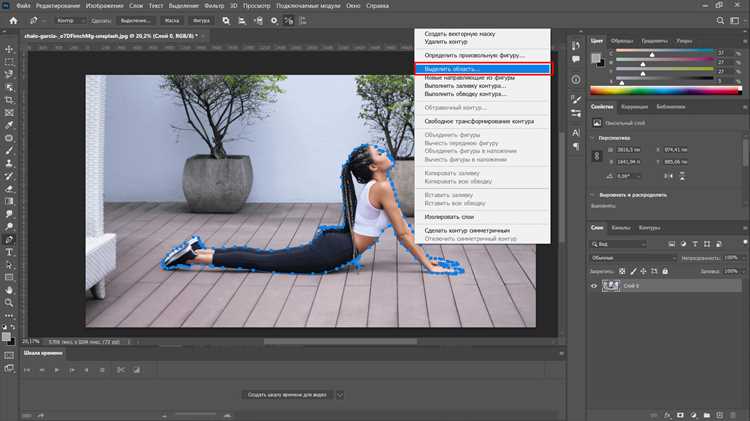
Выделения, построенные через Контуры или фигуры, отличаются от обычных областей, так как хранятся в виде векторных объектов. Их нельзя снять стандартной командой Ctrl/Cmd + D, если выделение ещё не активировано через команду «Сделать выделение».
Чтобы убрать выделение, созданное контуром:
- Откройте панель Контуры (Window → Paths).
- Выберите контур, с которого было создано выделение.
- Щёлкните по кнопке Сделать выделение только для временной активации, затем снимите его через Ctrl + D / Cmd + D.
Если используется фигура на векторном слое, выделение создаётся автоматически при трансформации или заливке. Чтобы полностью снять область:
- Переключитесь на инструмент Выделение или любой другой растровый инструмент.
- Примените стандартное снятие выделения через меню или горячие клавиши.
Для сложных многоконтурных объектов полезно предварительно скрывать ненужные контуры в панели Контуры, чтобы при снятии выделения не затронуть другие элементы. Это предотвращает случайное изменение отдельных областей и сохраняет структуру проекта.
Отмена выделения, ограниченного одним слоем
Выделение, ограниченное одним слоем, создаётся при активной опции «Выделение только содержимого текущего слоя» или при работе с масками и прозрачными областями. В этом случае снятие стандартной командой действует только на выбранный слой и не затрагивает другие слои.
Для корректного удаления выделения на одном слое:
- Убедитесь, что слой активен в панели Слои.
- Примените горячие клавиши Ctrl + D / Cmd + D или меню Выделение → Снять выделение.
- Если выделение создано через маску, временно отключите маску или преобразуйте её в активное выделение перед снятием.
При работе с несколькими слоями важно понимать, что снятие выделения на одном слое не влияет на активные области на других слоях. Для одновременного сброса всех выделений необходимо либо переключить каждый слой и повторить команду, либо объединить слои временно через Ctrl/Cmd + E.
Особое внимание следует уделять прозрачным пикселям: если выделение ограничено непрозрачной областью, команда снятия убирает визуальные границы, но сохраняет ограничения для последующих операций на слое.
Сброс выделения после трансформации или масштабирования
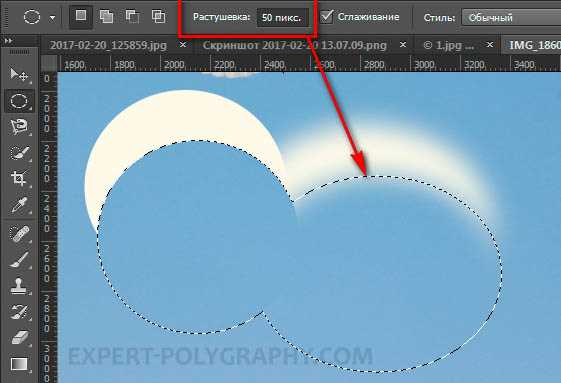
После применения трансформации или масштабирования активное выделение остаётся на месте, что может ограничивать последующие действия с изображением. Photoshop блокирует снятие выделения, пока текущая трансформация не подтверждена.
- Завершите трансформацию нажатием Enter или кнопки подтверждения на панели параметров.
- Если трансформация отменяется, используйте Esc – выделение вернётся в исходное положение.
После подтверждения можно снять выделение стандартным способом:
- через горячие клавиши Ctrl + D / Cmd + D;
- через меню Выделение → Снять выделение;
- для частичного снятия – с использованием клавиши Alt/Option для вычитания области.
Если выделение было преобразовано вместе с контуром или фигурой, убедитесь, что инструмент трансформации не активен. Любое движение активного инструмента после масштабирования автоматически создаёт новое выделение вместо сброса текущего.
Для многослойных проектов рекомендуется проверять каждый слой после трансформации: снятие выделения на одном слое не влияет на выделения других слоев, что важно при точной компоновке элементов.
Вопрос-ответ:
Почему выделение не снимается после трансформации слоя?
Если после масштабирования, поворота или деформации слой остаётся с активным выделением, это означает, что Photoshop ждёт подтверждения текущей трансформации. Нужно нажать Enter или кнопку подтверждения на панели параметров. Только после этого можно использовать Ctrl + D / Cmd + D или команду меню «Выделение → Снять выделение» для удаления границ выделенной области.
Можно ли удалить часть выделения, не снимая всю область?
Да, для этого используется клавиша Alt на Windows или Option на macOS. Удерживая её, любой инструмент выделения автоматически переходит в режим вычитания. Таким образом можно вырезать отдельные фрагменты, корректируя контуры или убирая лишние участки, не затрагивая остальное выделение.
Как снять выделение, если оно создано через контур или фигуру?
Выделения из контуров и фигур хранятся в векторной форме. Чтобы их убрать, сначала нужно преобразовать контур в активное выделение через панель Контуры и кнопку «Сделать выделение». После этого применяются стандартные методы снятия выделения: Ctrl + D / Cmd + D или команда меню. Для фигур на векторных слоях достаточно переключиться на растровой инструмент и удалить активное выделение тем же способом.
Почему стандартное снятие выделения не работает на одном слое?
Если активна опция, ограничивающая выделение текущим слоем или выделена маска, горячие клавиши могут не сбросить область на других слоях. Нужно убедиться, что слой активен, а затем применить Ctrl + D / Cmd + D или меню «Выделение → Снять выделение». Для одновременного удаления выделений на нескольких слоях их можно временно объединить и повторить команду.
Как убрать выделение, активное в режиме «Быстрая маска»?
В «Быстрой маске» выделение скрыто за цветной заливкой и не видно как стандартная область. Для возврата в обычный режим нужно нажать Q или щёлкнуть по кнопке «Быстрая маска» на панели инструментов. После выхода выделение можно снять стандартными методами: клавишами Ctrl + D / Cmd + D или через меню. Если маска была инверсной, может понадобиться её инвертировать перед удалением выделения.
Можно ли снять выделение только с части изображения, не затрагивая остальное?
Да, для этого используется клавиша Alt на Windows или Option на macOS. Удерживая её, любой инструмент выделения автоматически переходит в режим вычитания, что позволяет убрать конкретные участки выделенной области. Этот приём работает с прямоугольной и эллиптической рамкой, всеми типами лассо и инструментом быстрого выделения. При работе с мелкими деталями удобно увеличивать масштаб, чтобы точнее контролировать границы вычитания. После завершения корректировки клавишу можно отпустить, и инструмент вернётся в обычный режим добавления к выделению.

 Загрузка...