Содержание статьи
Файлы изображений, снятые на iPhone, сохраняются в форматах HEIC и JPEG, а видео – в HEVC. Windows по умолчанию корректно работает только с JPEG, поэтому при прямом копировании снимки могут не открываться или отображаться пустыми миниатюрами. Чтобы избежать ошибок, важно заранее понимать, какой способ передачи используется: проводное подключение через USB, синхронизация через iCloud или беспроводной экспорт через приложения.
При подключении кабелем iPhone определяется системой как цифровая камера (MTP-устройство), а не как обычная флешка. Фото находятся по пути Internal Storage → DCIM, где создаются папки формата 100APPLE, 101APPLE и т.д. Для быстрого доступа удобнее использовать встроенное приложение Windows «Фотографии» или «Проводник», а для массового импорта – функцию «Импортировать изображения и видео», которая автоматически сортирует файлы по дате съемки и исключает дубликаты.
Если изображения не открываются из-за HEIC, установите из Microsoft Store расширения HEIF Image Extensions и HEVC Video Extensions либо включите на iPhone параметр Настройки → Камера → Форматы → Наиболее совместимые, чтобы файлы сразу сохранялись в JPEG. Это снижает нагрузку на систему и избавляет от конвертации при каждом открытии.
Для беспроводной работы рационально использовать iCloud для Windows: после установки создается папка синхронизации, где снимки появляются автоматически при подключении к Wi-Fi. Такой метод исключает ручное копирование и сохраняет структуру медиатеки, что особенно полезно при объеме архива в десятки гигабайт и регулярной выгрузке новых фотографий.
Выбор способа зависит от задачи: разовая передача – USB, регулярная синхронизация – iCloud, быстрая обработка – предварительное переключение в JPEG. Правильная настройка экономит время и предотвращает проблемы с несовместимостью форматов.
Подключение iPhone к ПК через USB-кабель и разрешение доступа к фотографиям
Проводное подключение обеспечивает стабильную передачу файлов без сжатия и ограничений облачных сервисов. Для корректного распознавания устройства Windows должна видеть iPhone как накопитель с папкой DCIM.
- Используйте оригинальный кабель Lightning/USB-C или сертифицированный MFi. Некачественные кабели часто вызывают обрывы соединения и отсутствие доступа к памяти.
- Подключайте кабель напрямую к порту USB на материнской плате (задняя панель ПК), избегая хабов.
- Разблокируйте iPhone перед подключением – заблокированный экран блокирует передачу данных.
Порядок действий:
- Подсоедините iPhone к компьютеру через USB.
- На экране телефона появится запрос «Доверять этому компьютеру?» – нажмите «Доверять».
- Введите код-пароль устройства для подтверждения доступа.
- Дождитесь автоматической установки драйверов Windows (обычно 10–30 секунд).
- Откройте «Этот компьютер» → «Apple iPhone» → «Internal Storage» → «DCIM».
В папке DCIM фотографии и видео распределены по каталогам вида 100APPLE, 101APPLE. Файлы копируются стандартным способом: перетаскивание или Ctrl+C / Ctrl+V.
- Формат фото: .HEIC или .JPG, видео: .MOV.
- Если нужны JPG вместо HEIC: «Настройки → Фото → Перенос на Mac или ПК → Автоматически» – iPhone будет конвертировать изображения при копировании.
- Для массового импорта используйте «Фотографии Windows → Импорт → С USB-устройства».
Если устройство не отображается:
- Переустановите драйвер «Apple Mobile Device USB Driver» через «Диспетчер устройств».
- Установите или обновите iTunes/Apple Devices – вместе ставятся необходимые службы.
- Смените порт или кабель.
- Перезапустите службу «Apple Mobile Device Service» в services.msc.
После завершения копирования безопасно извлеките устройство или просто отключите кабель – iPhone не требует отдельного «безопасного извлечения» как флешка.
Импорт изображений через стандартное приложение «Фотографии» в Windows 10 и 11
Подключите iPhone к компьютеру через USB-кабель с поддержкой передачи данных и разблокируйте устройство. На экране смартфона подтвердите доступ, нажав «Доверять этому компьютеру». Без этого шага Windows не сможет считать файлы из памяти.
Откройте приложение «Фотографии»: в Windows 10 – через «Пуск → Фотографии», в Windows 11 – через «Пуск → Фото (Microsoft Photos)». В правом верхнем углу нажмите «Импорт» → «С подключенного устройства». Программа автоматически выполнит сканирование памяти iPhone и отобразит миниатюры доступных фото и видео.
Выберите режим импорта: вручную отметьте нужные элементы или используйте сортировку по дате съёмки для быстрого выделения последних файлов. Для большого объёма данных удобнее фильтр «Новые элементы», который исключает уже скопированные изображения.
Укажите папку сохранения через «Изменить место назначения». Рекомендуется выбрать структуру по датам (например, Год/Месяц), чтобы избежать накопления тысяч файлов в одном каталоге и ускорить последующий поиск. Форматы сохраняются без конвертации: HEIC, JPG, PNG, MOV, MP4.
Нажмите «Импортировать выбранные». Скорость передачи по USB 2.0 составляет в среднем 20–30 МБ/с, по USB 3.x – до 100 МБ/с и выше. Во время копирования не блокируйте iPhone и не отключайте кабель.
Если изображения в формате HEIC не открываются, установите из Microsoft Store расширения «HEIF Image Extensions» и «HEVC Video Extensions». Это позволит просматривать и редактировать файлы без конвертации.
После завершения импорта можно включить опцию «Удалить элементы с устройства», чтобы освободить память телефона. Используйте её только после проверки целостности копий на компьютере.
При ошибках распознавания проверьте драйвер «Apple Mobile Device USB Driver» в «Диспетчере устройств» и перезапустите службу Apple Mobile Device Service или переподключите кабель. Использование оригинального кабеля снижает вероятность сбоев передачи.
Просмотр и копирование файлов через «Проводник» как с обычной флешки
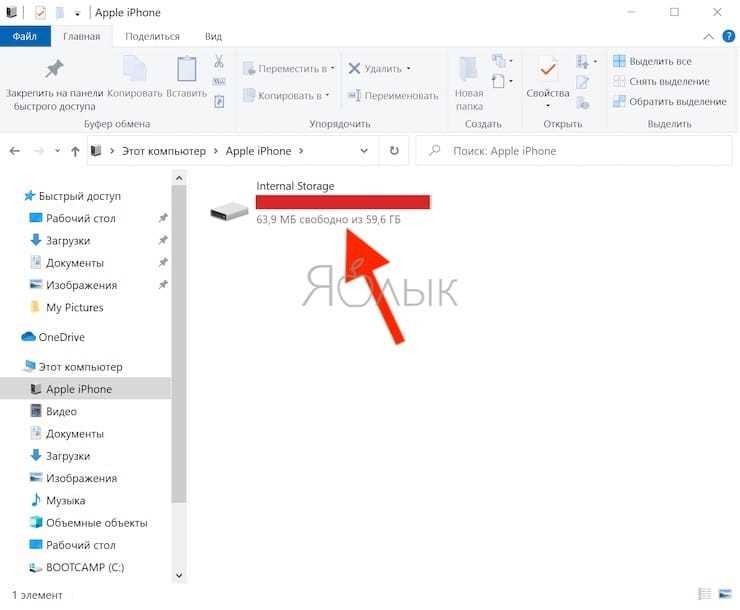
Подключите iPhone к компьютеру через USB-кабель и разблокируйте экран. При первом подключении подтвердите запрос «Доверять этому компьютеру». Без подтверждения память устройства в системе не отобразится.
Откройте «Проводник» → «Этот компьютер». В списке устройств появится пункт Apple iPhone или Internal Storage. Устройство определяется как цифровая камера (протокол MTP/PTP), поэтому доступ ограничен медиаданными.
Перейдите по пути: Internal Storage → DCIM. Внутри расположены папки вида 100APPLE, 101APPLE, 102APPLE. Каждая содержит фотографии и видео, разбитые по диапазонам номеров. Имена файлов: IMG_0001.JPG, IMG_0002.HEIC, IMG_0003.MOV.
Для копирования выделите нужные элементы и используйте Ctrl+C → Ctrl+V или перетаскивание мышью в папку на диске. Скорость передачи зависит от порта: USB 2.0 – ~20–30 МБ/с, USB 3.x – до 80–120 МБ/с при оригинальном кабеле.
Форматы файлов: фото – HEIC/JPG, видео – MOV/MP4. Если Windows не открывает HEIC, установите кодек HEIF Image Extensions из Microsoft Store или включите на iPhone Настройки → Камера → Форматы → Наиболее совместимые для автоматического сохранения в JPG.
Ограничения метода: доступны только снимки и видео из «Фото»; нет доступа к приложениям, документам и структуре файловой системы iOS; возможны ошибки при копировании большого объёма данных из-за разрыва соединения – переносите партиями по 3–5 ГБ.
После завершения извлечения используйте «Безопасное извлечение устройства» или просто отключайте кабель после окончания операций записи, чтобы избежать повреждения файлов.
Передача снимков через iCloud для Windows и синхронизация медиатеки
iCloud для Windows позволяет автоматически загружать фото и видео с iPhone на ПК без подключения кабеля. Метод подходит при регулярной синхронизации больших объёмов данных и постоянном доступе к интернету.
Установка и вход: скачайте iCloud для Windows с официального сайта Apple или из Microsoft Store, установите программу и авторизуйтесь под тем же Apple ID, который используется на iPhone. После входа отметьте пункт «Фото» → «iCloud Photos».
Активация на iPhone: «Настройки» → [имя пользователя] → «iCloud» → «Фото» → включите «Фото iCloud». При выборе режима «Сохранение оригиналов» на ПК будут скачиваться файлы без сжатия (HEIC/JPEG, MOV, MP4). Это важно для редактирования и архивации.
Расположение файлов: по умолчанию медиатека синхронизируется в папку C:\Users\Имя\Pictures\iCloud Photos. Путь можно изменить в настройках клиента. Все новые снимки автоматически появляются в каталоге Downloads, а загруженные с ПК – в Uploads.
Форматы и совместимость: HEIC может не открываться стандартным просмотрщиком Windows. Установите расширение HEIF Image Extensions и HEVC Video Extensions из Microsoft Store или включите на iPhone «Настройки → Камера → Форматы → Наиболее совместимые» для съёмки в JPEG/H.264.
Скорость синхронизации зависит от канала: 10 ГБ при скорости 50 Мбит/с загружаются примерно за 30–35 минут. Для ускорения отключите VPN и ограничители трафика. При медленном интернете используйте ночную синхронизацию.
Контроль места в облаке: бесплатный тариф – 5 ГБ. Фото в оригинальном качестве быстро заполняют лимит (примерно 1500–2000 снимков). При превышении загрузка останавливается. Решение – очистка медиатеки или переход на 50/200 ГБ и выше.
Практика работы: после завершения синхронизации копируйте файлы из папки iCloud в локальный архив или подключайте её к «Фотографиям Windows» для каталогизации. Удаление снимка в iCloud удаляет его на всех устройствах, поэтому резервные копии храните отдельно.
Преимущества: автоматическое обновление, отсутствие кабелей, доступ к медиатеке с нескольких ПК. Ограничения: зависимость от интернета, расход облачного хранилища, возможные задержки при массовых загрузках.
Использование AirDrop-аналогов и облачных сервисов для беспроводной отправки фото
AirDrop напрямую с Windows не работает, поэтому для беспроводной передачи фото с iPhone применяют кроссплатформенные сервисы с поддержкой iOS и ПК. На практике быстрее всего работают локальные P2P-решения (через одну Wi-Fi сеть) и облачные хранилища с автоматической синхронизацией.
Локальные аналоги AirDrop (без интернета)
• Snapdrop (snapdrop.net) – передача в одной сети Wi-Fi через браузер. Откройте сайт на iPhone (Safari) и на ПК (Chrome/Edge), выберите устройство, отправьте фото через «Поделиться → Файлы». Скорость ограничена пропускной способностью роутера (обычно 20–80 МБ/с в сети 5 ГГц). Файлы не сохраняются на сервере.
• Sharedrop – аналогичный принцип WebRTC, подходит для разовых отправок до нескольких сотен мегабайт. Требует стабильной локальной сети.
• Telegram Desktop – отправка в «Избранное» или чат с самим собой. Фото сразу доступны на ПК. Сжатие отключается через «Отправить как файл», иначе изображения уменьшаются по качеству.
Облачные сервисы с автосинхронизацией
• iCloud для Windows – установите клиент, включите «Фото iCloud → Загрузка и хранение оригиналов». Новые снимки появляются в папке «iCloud Photos» автоматически. Бесплатно 5 ГБ, для больших библиотек нужен платный тариф.
• Google Фото – приложение iOS с резервным копированием в оригинальном качестве (при наличии места в Google Drive). На ПК доступ через браузер или синхронизацию с Google Drive. Удобно для массовых загрузок и поиска по дате/объектам.
• OneDrive – интегрирован в Windows. Включите «Загрузка камеры» в приложении iOS. Файлы мгновенно синхронизируются в папку OneDrive. Базово 5 ГБ, расширяется подпиской Microsoft 365.
• Dropbox – стабильная фоновая загрузка, версия «Camera Uploads» создаёт отдельную папку. Подходит при работе с большими RAW/HEIC файлами.
Практические рекомендации
• Для единичных фото в одной сети используйте Snapdrop – быстрее и без лимитов хранения.
• Для постоянной синхронизации библиотеки активируйте iCloud или OneDrive – новые снимки будут появляться на ПК без ручных действий.
• Если важны оригиналы без перекодирования, отправляйте «как файл» и отключайте сжатие в мессенджерах.
• При больших объёмах включайте Wi-Fi 5 ГГц и зарядку устройства, чтобы избежать прерываний передачи.
Решение проблем: устройство не определяется, файлы не открываются или отображаются пустыми

Если iPhone не определяется в Windows, убедитесь, что установлен последний драйвер Apple Mobile Device USB. Для проверки откройте «Диспетчер устройств» и убедитесь, что iPhone отображается без желтого предупреждающего значка. При отсутствии драйвера скачайте и установите последнюю версию iTunes с сайта Apple или используйте драйверы из папки C:\Program Files\Common Files\Apple\Mobile Device Support\Drivers.
При проблеме с пустыми файлами проверьте, включена ли на iPhone опция «Доверять этому компьютеру». Отключите и снова подключите устройство, при появлении запроса подтвердите доверие. Если файлы отображаются, но не открываются, убедитесь, что формат фото поддерживается Windows: HEIC требует установки кодека HEIF Image Extensions из Microsoft Store.
Для устранения ошибок копирования используйте стандартный провод Apple Lightning или сертифицированный MFi-кабель. Кабели с повреждениями или низкокачественные адаптеры часто вызывают неполное подключение и обрыв передачи данных.
Если Windows распознает устройство, но папка DCIM пуста, откройте «Настройки» → «Фото» → «Перенос на Mac или ПК» и выберите «Сохранять оригиналы». Иногда файлы остаются в iCloud и не загружаются на ПК. В этом случае активируйте «Загрузить и сохранить оригиналы» или скачайте фото через iCloud для Windows.
Перезагрузка обоих устройств часто решает нестабильные подключения. Для системных ошибок iTunes используйте функцию восстановления службы Apple Mobile Device, доступную через панель управления → Программы и компоненты → Apple Software Update.
Вопрос-ответ:
Как перенести фотографии с iPhone на компьютер через USB?
Чтобы открыть фотографии с iPhone на компьютере с Windows, подключите устройство к ПК с помощью кабеля Lightning. После подключения на экране iPhone появится запрос на доверие к этому компьютеру — подтвердите его. Затем откройте «Проводник» на Windows, найдите ваш iPhone в списке устройств, перейдите в папку «Internal Storage» → «DCIM», где хранятся снимки, и скопируйте нужные файлы на компьютер.
Можно ли просматривать фото с iPhone на Windows без установки дополнительного ПО?
Да, большинство фотографий можно открыть через стандартный «Проводник» Windows без установки сторонних программ. После подключения iPhone кабелем и подтверждения доверия к ПК устройство будет отображаться как съемный диск. Доступ к снимкам находится в папке DCIM, откуда их можно открывать или копировать.
Почему мой iPhone не отображается в Windows после подключения?
Причин может быть несколько: неисправный кабель или порт USB, отключенная функция доверия к компьютеру на iPhone, устаревшие драйверы на ПК или блокировка устройства паролем. Проверьте кабель и порт, убедитесь, что экран iPhone разблокирован и подтвержден доступ к компьютеру, а при необходимости обновите драйверы для Apple Mobile Device USB.
Как перенести большое количество фотографий сразу?
Если фотографий много, лучше копировать их партиями через «Проводник» Windows или использовать встроенное приложение «Фото» в Windows. Для этого подключите iPhone, откройте «Фото», выберите «Импорт» → «С этого устройства», отметьте нужные изображения и дождитесь завершения переноса. Такой способ снижает риск потери файлов и позволяет отслеживать процесс.
Можно ли открывать фото с iPhone на Windows через облачные сервисы?
Да, если включена синхронизация с iCloud, фотографии с iPhone можно просматривать через iCloud для Windows. После установки приложения войдите в свою учетную запись, выберите папку с фото, и файлы станут доступны для загрузки и просмотра без прямого подключения устройства. Это удобно, если кабель недоступен или подключение по USB не работает.
Почему мой компьютер не видит фото с iPhone после подключения через USB?
Если фотографии с iPhone не отображаются на компьютере, причиной может быть несколько факторов. Во-первых, убедитесь, что вы разблокировали телефон и разрешили доступ к данным, когда появилось окно с запросом «Доверять этому компьютеру?». Во-вторых, проверьте кабель: оригинальный или сертифицированный кабель Lightning работает стабильнее. Иногда помогает подключение к другому USB-порту на компьютере. Также стоит проверить, установлены ли последние обновления Windows и iTunes, так как отсутствие драйверов Apple может препятствовать распознаванию устройства.

 Загрузка...