Содержание статьи

Правильная калибровка пера обеспечивает точное соответствие курсора на экране движению руки, что особенно важно для детальной графики и черчения. Даже незначительные смещения курсора на 1–2 мм могут нарушить пропорции рисунка и вызвать ошибки при работе с тонкими линиями.
Процесс калибровки зависит от модели планшета и версии драйвера. Многие устройства используют встроенные утилиты, которые позволяют настроить чувствительность к нажатию, угол наклона и точность позиционирования. Игнорирование этих настроек приводит к некорректному отображению линий и повышенной усталости руки при длительной работе.
Перед началом калибровки рекомендуется проверить совместимость драйвера с операционной системой и обновить его до последней версии. Установка официального ПО производителя обеспечивает доступ к инструментам настройки, включая создание отдельных профилей для разных приложений – например, для Photoshop и Illustrator, где параметры давления пера могут различаться.
Детальная настройка включает несколько этапов: проверку отклика пера, регулировку чувствительности к нажатию, калибровку положения курсора и тестирование точности штрихов. Систематический подход позволяет получить стабильный результат и минимизировать необходимость повторной коррекции во время работы над проектами.
Проверка совместимости планшета и драйверов

Перед калибровкой необходимо убедиться, что графический планшет поддерживается вашей операционной системой. Для Windows важно наличие версии драйвера, совместимой с Windows 10 и выше, так как старые драйверы могут некорректно обрабатывать давление пера и наклон.
Для macOS следует проверить, что драйвер сертифицирован для версии macOS 13 или новее. Несовместимость может приводить к задержке отклика курсора и нестабильной работе приложений.
Рекомендуется скачать официальные драйверы с сайта производителя планшета. После установки необходимо перезагрузить систему и убедиться, что устройство определяется в панели управления или в настройках системы. Проверка включает подтверждение, что планшет отображается в списке устройств, а функции нажатие, наклон и боковые кнопки распознаются корректно.
Если планшет не определяется или драйвер конфликтует с системой, следует временно отключить сторонние графические утилиты, которые могут перехватывать сигналы от пера. В таких случаях установка последней версии драйвера и удаление старых конфигураций обычно решает проблему.
Настройка программного обеспечения производителя
После установки драйвера следует открыть утилиту производителя планшета. В ней доступны настройки чувствительности пера, зона активной области и функции боковых кнопок. Для точной калибровки рекомендуется выбрать режим рисование/черчение, если он предусмотрен, так как стандартные профили для офисных приложений ограничивают диапазон давления.
Зона активной области задается пропорционально экрану. Для мониторов с разрешением 1920×1080 оптимально установить полное соответствие рабочей области планшета экрану, чтобы движения руки точно переносились на экран. При работе с несколькими мониторами важно выбрать основной дисплей, иначе курсор будет смещаться.
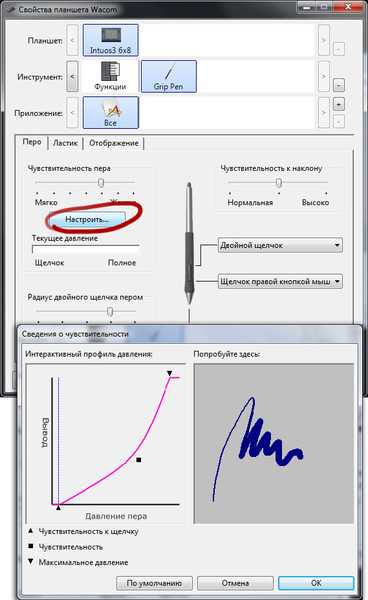
Чувствительность к нажатию настраивается через график давления. Рекомендуется протестировать несколько уровней и выбрать кривую, при которой легкое прикосновение пера создаёт тонкую линию, а сильное – толстую. Это обеспечивает контроль толщины штрихов без дополнительных корректировок в приложении.
В настройках можно создать отдельные профили для разных программ. Например, отдельный профиль для Photoshop с максимальной чувствительностью и другой для CAD-программ с более жёсткой реакцией на давление. Сохранение профилей позволяет быстро переключаться между задачами без повторной калибровки.
Подключение планшета и проверка отклика пера
Для корректной работы планшета важно правильное подключение и проверка отклика пера. Используйте оригинальный кабель USB или адаптер для беспроводного подключения. После подключения:
- Убедитесь, что устройство определяется системой в списке подключенных устройств.
- Откройте утилиту производителя и выберите вкладку тест пера или проверка давления.
- Проведите линию на тестовой области, изменяя силу нажатия. Линия должна реагировать на легкое и сильное нажатие без задержек.
- Проверьте работу боковых кнопок и переключателей на корпусе пера, если они предусмотрены.
- При использовании нескольких мониторов убедитесь, что курсор правильно следует за движением пера на основном экране.
Если наблюдаются задержки или смещения, попробуйте:
- Переподключить кабель и выбрать другой USB-порт.
- Отключить сторонние графические утилиты, которые могут перехватывать сигнал пера.
- Обновить драйвер до последней версии, совместимой с вашей ОС.
Точная проверка отклика пера на этом этапе минимизирует ошибки при дальнейшей калибровке и настройке чувствительности.
Регулировка чувствительности к нажатию пера
Чувствительность к нажатию определяет, как толщина линии или насыщенность штриха изменяется при разной силе нажатия пера. Для точной настройки следует использовать встроенную утилиту драйвера планшета.
- Откройте раздел настройка давления пера в программе производителя.
- Выберите кривую давления. Чаще всего доступны три режима: мягкая, средняя и жесткая.
- Протестируйте каждую кривую на тестовой области:
- Мягкая: легкое прикосновение создаёт заметную линию.
- Средняя: требует умеренного давления для изменения толщины.
- Жесткая: линия реагирует только на сильное нажатие.
- При необходимости используйте ручную настройку кривой, изменяя точки на графике давления для тонкой корректировки.
- Сохраните профиль после выбора оптимальной кривой для вашей техники рисования.
Регулярная проверка чувствительности пера в разных приложениях помогает поддерживать одинаковый отклик при работе с векторной графикой, растровыми изображениями и чертежами.
Калибровка положения курсора на экране
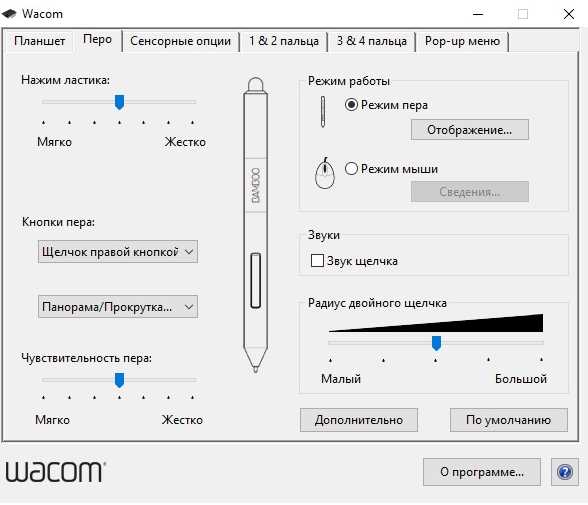
Точная позиция курсора на экране напрямую зависит от правильной калибровки планшета. Несоответствие координат пера и экрана приводит к смещению линий и затрудняет работу с деталями.
Для калибровки откройте утилиту производителя и выберите раздел калибровка экрана. Процесс обычно включает следующие шаги:
- Выбор монитора, на котором будет производиться калибровка. Если используется несколько экранов, укажите основной дисплей.
- Нажатие на контрольные точки, расположенные по углам и центру экрана. Рекомендуется точно попадать в центр каждой точки, чтобы минимизировать отклонение курсора.
- Повторение процесса при необходимости для улучшения точности. Обычно достаточно одного прохода, но при больших экранах с высоким разрешением повторная калибровка повышает точность.
- Сохранение настроек и проверка с помощью коротких штрихов по диагоналям и прямым линиям на тестовой области.
После калибровки курсор должен точно совпадать с положением пера на всех участках экрана, что особенно важно при работе с детальными иллюстрациями или чертежами.
Настройка угла наклона и ориентации пера
Угол наклона и ориентация пера влияют на толщину линий и качество штрихов, особенно при работе с кистями, поддерживающими динамику наклона. Для точной настройки используйте встроенные инструменты драйвера.
В утилите производителя обычно доступна таблица для проверки и регулировки отклика пера:
| Параметр | Рекомендации | Тест |
|---|---|---|
| Угол наклона X | Задайте диапазон 0–60° для обычного рисования, 0–45° для детализированных линий | Проведите линии с разным наклоном и проверьте равномерность толщины |
| Угол наклона Y | Синхронизируйте с углом X для естественного движения руки | Создайте штриховые паттерны по диагонали и вертикали |
| Ориентация пера | Установите по умолчанию, если правая рука; для левши переверните | Проверка распознавания боковых кнопок и линии при наклоне |
После настройки рекомендуется протестировать перо в реальном проекте, чтобы убедиться, что линии соответствуют ожидаемым толщине и плавности при разных углах наклона.
Тестирование точности линий и штрихов
После завершения всех настроек следует проверить точность линий и штрихов, чтобы убедиться, что калибровка выполнена корректно. Для этого используйте как тестовую область в утилите производителя, так и реальные рабочие программы.
Рекомендуется выполнить следующие действия:
- Проведите горизонтальные, вертикальные и диагональные линии, обращая внимание на смещение курсора относительно движения пера.
- Создайте штриховые паттерны с разной силой нажатия, чтобы проверить реакцию кривой давления.
- Тестируйте быстрые и медленные движения, наблюдая за плавностью линий и отсутствием рывков.
- Проверьте работу боковых кнопок и переключателей, если они задействованы для изменения толщины или инструмента.
Если линии смещаются или наблюдаются скачки, скорректируйте калибровку положения курсора и чувствительность к нажатию. Регулярное тестирование на разных типах линий помогает поддерживать точность при длительной работе с иллюстрациями или чертежами.
Сохранение настроек и создание профиля пользователя
После завершения калибровки и тестирования точности линий необходимо сохранить настройки для дальнейшего использования. В утилите производителя предусмотрена функция создания профиля пользователя.
Для этого выполните следующие шаги:
- Откройте раздел профили и выберите создать новый профиль.
- Дайте профилю название, например, для конкретной программы или типа работы (Photoshop, CAD, иллюстрации).
- Сохраните все параметры: кривую давления, угол наклона пера, ориентацию и зону активной области.
- При необходимости создайте несколько профилей для разных приложений, чтобы быстро переключаться без повторной настройки.
Регулярное обновление профилей позволяет учитывать изменения рабочей среды, новые программы и различные экраны, поддерживая стабильный отклик пера и точность линий.
Вопрос-ответ:
Зачем проверять совместимость планшета и драйверов перед калибровкой?
Проверка совместимости позволяет убедиться, что планшет корректно работает с вашей операционной системой. Несовместимые драйверы могут вызывать смещение курсора, задержку отклика или некорректное распознавание давления пера, что делает последующую калибровку бесполезной. Подключение к официальному драйверу и обновление до последней версии устраняет большинство проблем.
Как правильно настроить чувствительность к нажатию пера?
Чувствительность регулируется через график давления в утилите производителя. Нужно протестировать разные кривые — мягкую, среднюю и жесткую — чтобы определить, какая позволяет создавать линии нужной толщины при минимальном и максимальном нажатии. Ручная корректировка графика давления помогает получить точную реакцию пера под индивидуальный стиль рисования.
Почему линии курсора могут смещаться после калибровки?
Смещение возникает, если зона активной области планшета не совпадает с разрешением экрана или выбран неправильный основной монитор при многомониторной конфигурации. Также смещение может быть связано с некорректной настройкой угла наклона пера или устаревшим драйвером. Исправляется повторной калибровкой положения курсора и проверкой параметров монитора.
Можно ли создавать отдельные профили для разных программ и зачем это нужно?
Да, большинство производителей позволяют создавать несколько профилей. Разные приложения требуют разной чувствительности давления, угла наклона и зоны активной области. Например, для Photoshop нужен плавный отклик пера с мягкой кривой давления, а для CAD-программ — более жёсткая реакция. Сохранение отдельных профилей позволяет быстро переключаться между программами без повторной настройки всех параметров.

 Загрузка...