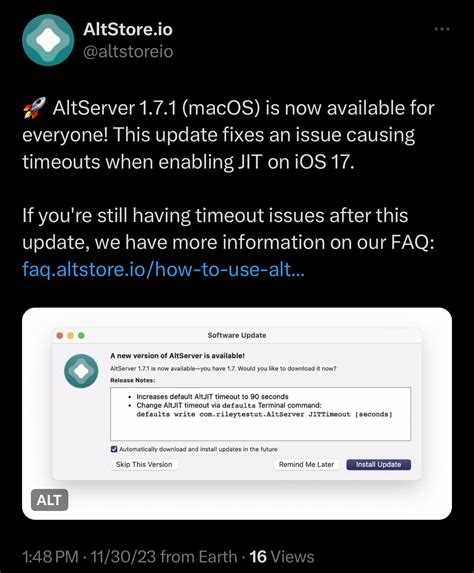
AltServer используется для установки и обновления сторонних приложений на устройствах iOS без App Store. Проблема с его обнаружением чаще всего связана с несовместимостью версий операционной системы или некорректной установкой сопутствующих программ. Проверка версии Windows или macOS и наличие последних обновлений iTunes и iCloud помогает исключить большинство базовых ошибок.
Проблемы с подключением устройства к компьютеру – еще одна частая причина. Для корректной работы AltServer необходимо, чтобы iPhone или iPad был распознан системой, а драйверы USB были актуальны. В случае использования macOS важно убедиться, что устройство отображается в Finder, а на Windows – в iTunes.
Настройка прав доступа играет ключевую роль. Брандмауэр, антивирусное ПО или ограничения учетной записи могут блокировать запуск AltServer. Предварительная проверка этих настроек и разрешение всех входящих и исходящих подключений для AltServer позволяет избежать сбоев при его запуске.
Если стандартные методы не помогают, можно использовать альтернативные способы запуска программы, включая запуск от имени администратора или временное отключение стороннего ПО, влияющего на сетевые подключения. Такие меры часто устраняют проблемы с обнаружением сервера без переустановки всей системы.
Проверка совместимости операционной системы с AltServer
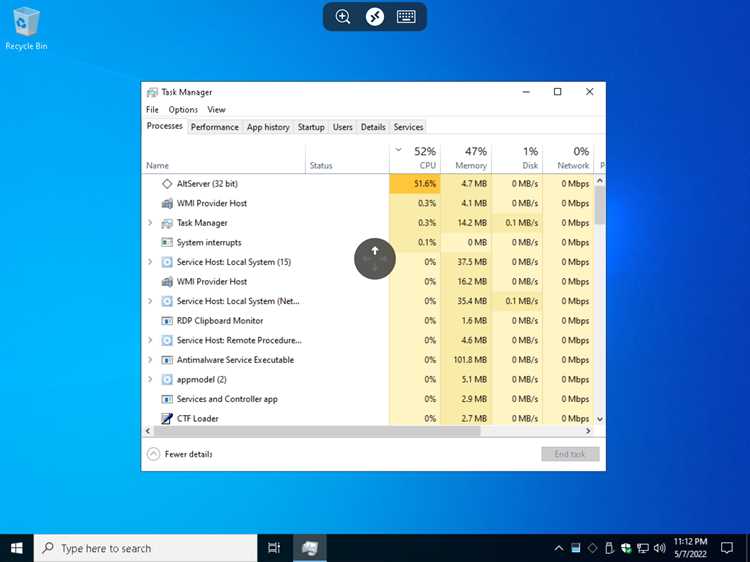
AltServer поддерживает Windows начиная с версии 10 (64-bit) и macOS начиная с 10.14 Mojave. На более старых системах программа может не запускаться или не обнаруживать подключенные устройства. Перед установкой убедитесь, что ваша ОС соответствует этим требованиям.
Для Windows проверьте разрядность системы через Панель управления → Система. На macOS уточните версию через Меню Apple → Об этом Mac. Если версия ниже минимальной, необходимо обновление системы до совместимой сборки.
AltServer требует последних версий iTunes и iCloud. На Windows лучше использовать официальные версии с сайта Apple, так как версии из Microsoft Store могут ограничивать доступ к драйверам устройства. На macOS обновления системы включают необходимые компоненты автоматически.
При обнаружении несоответствия рекомендуется временно установить виртуальную машину с совместимой версией ОС или обновить текущую систему. Это позволит корректно запустить AltServer и исключить проблемы с его обнаружением.
Установка и обновление iTunes и iCloud для работы AltServer
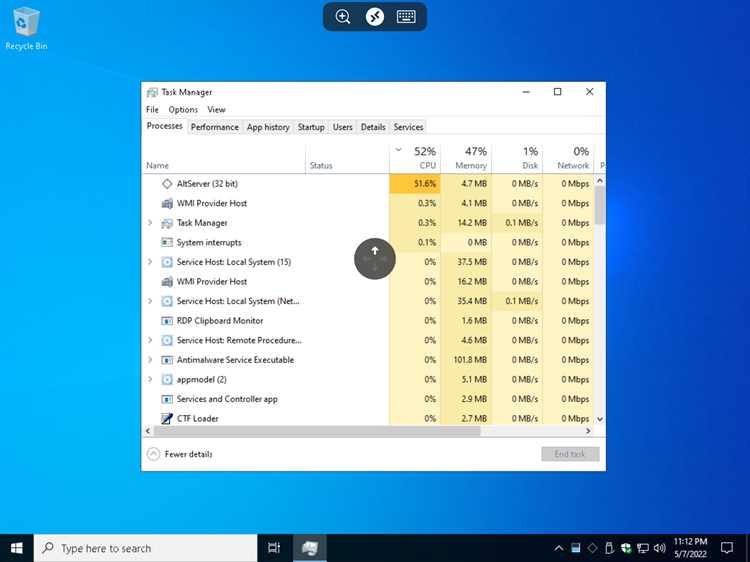
AltServer требует установленной версии iTunes с поддержкой USB-драйверов для корректного распознавания iPhone и iPad. На Windows рекомендуется использовать версию с официального сайта Apple, так как версия из Microsoft Store ограничивает доступ к драйверам.
Для обновления iTunes откройте программу и перейдите в Справка → Проверить наличие обновлений. На macOS обновление осуществляется через Меню Apple → Обновление ПО. Устаревшая версия может препятствовать обнаружению устройств AltServer.
iCloud также необходим для синхронизации и авторизации устройств. На Windows установите последнюю версию с сайта Apple, на macOS используйте встроенный клиент. После установки убедитесь, что вы вошли в учетную запись Apple и включена синхронизация.
После обновления обоих приложений рекомендуется перезагрузить компьютер и подключить устройство через оригинальный USB-кабель. Это исключает ошибки, связанные с драйверами и сетевыми ограничениями, и повышает стабильность работы AltServer.
Проверка подключения устройства к компьютеру
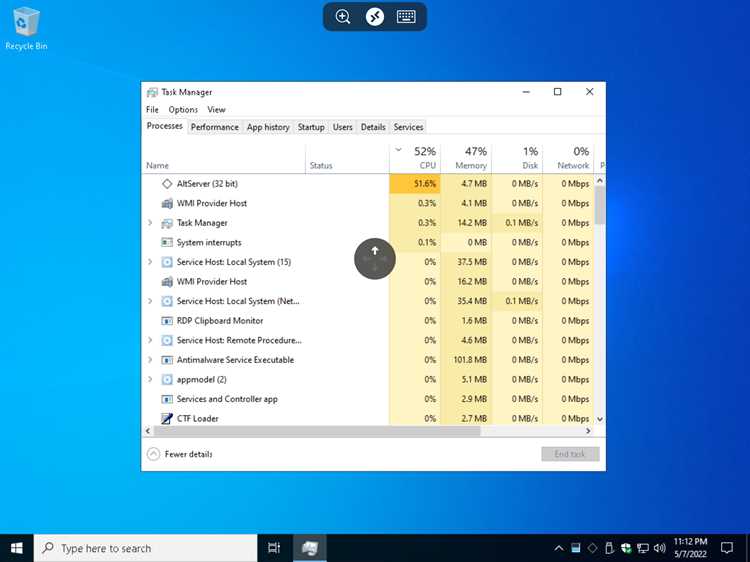
Для корректной работы AltServer необходимо, чтобы iPhone или iPad распознавался системой. На Windows устройство должно отображаться в iTunes, на macOS – в Finder. Используйте оригинальный USB-кабель и подключайте устройство напрямую к порту компьютера, избегая хабов.
Проверка состояния подключения включает просмотр драйверов и информации о устройстве. На Windows откройте Диспетчер устройств → USB-устройства, на macOS – Системный отчет → USB. Неправильно установленные драйверы препятствуют обнаружению AltServer.
Таблица проверки подключения:
| Платформа | Инструмент проверки | Проверяемый параметр |
|---|---|---|
| Windows | iTunes / Диспетчер устройств | Отображение устройства, состояние драйвера |
| macOS | Finder / Системный отчет | Устройство в списке USB, версия iOS |
Если устройство не отображается, попробуйте сменить USB-порт, проверить кабель или переустановить драйверы. Эти действия устраняют большинство проблем с обнаружением AltServer.
Настройка прав доступа и брандмауэра для AltServer
Для корректного запуска AltServer на Windows откройте программу с правами администратора через ПКМ → Запуск от имени администратора. Это обеспечивает доступ к системным драйверам и службам, необходимым для распознавания устройств.
Брандмауэр Windows может блокировать сетевое соединение AltServer. Добавьте программу в список разрешенных: Панель управления → Брандмауэр Windows → Разрешить приложение или компонент через брандмауэр. Убедитесь, что установлены флажки для частных и публичных сетей.
На macOS проверка прав доступа включает разрешение на сетевые подключения и автоматический запуск при входе в систему. Перейдите в Системные настройки → Безопасность и конфиденциальность → Полный доступ к диску и добавьте AltServer в список приложений с правами доступа.
Антивирусное ПО также может блокировать работу AltServer. Временно отключите защиту или добавьте программу в исключения. После внесения изменений рекомендуется перезагрузить систему и повторно подключить устройство для проверки обнаружения сервера.
Использование альтернативных способов запуска AltServer
Если стандартный запуск AltServer не приводит к обнаружению устройств, можно применить несколько альтернативных методов, повышающих вероятность успешного подключения:
- Запуск от имени администратора. На Windows щелкните правой кнопкой мыши по ярлыку AltServer и выберите Запуск от имени администратора.
- Перезапуск службы Bonjour. AltServer использует службу Bonjour для обнаружения устройств. На Windows откройте Службы → Bonjour Service → Перезапустить, на macOS – перезапустите компьютер или выполните sudo launchctl stop com.apple.mDNSResponder и sudo launchctl start com.apple.mDNSResponder.
- Временное отключение антивируса и брандмауэра. Некоторые программы блокируют сетевые соединения AltServer. Добавьте AltServer в исключения или временно отключите защиту.
- Использование другого USB-порта или кабеля. Прямое подключение к компьютеру без хабов исключает проблемы с питанием и передачей данных.
- Проверка фоновых процессов. Закройте приложения, которые могут использовать USB или сетевые ресурсы, например iTunes, iCloud или виртуальные машины.
Применение этих методов поочередно помогает выявить причину, по которой AltServer не обнаруживает устройства, и восстановить стабильную работу программы без полной переустановки.
Диагностика и устранение ошибок в системе AltServer
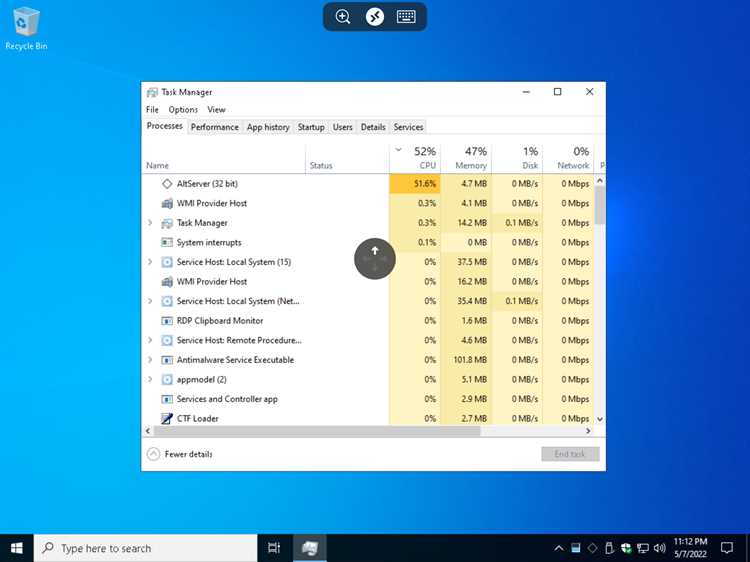
Первый шаг диагностики – проверка логов AltServer. На Windows они находятся в Папка пользователя → AppData → Roaming → AltServer → Logs, на macOS – ~/Library/Logs/AltServer. Логи содержат информацию о причинах сбоя при обнаружении устройств.
Проверка сетевых соединений включает подтверждение работы службы Bonjour и разрешение портов 5353 и 123 через брандмауэр. Заблокированные порты препятствуют обнаружению iPhone или iPad.
Перезапуск AltServer с очищением кэша устраняет ошибки, связанные с некорректными временными файлами. На Windows удалите содержимое AppData → Roaming → AltServer → Cache, на macOS – ~/Library/Caches/AltServer, затем перезапустите программу.
Если проблемы сохраняются, рекомендуется переустановить AltServer с официального сайта, удалив предыдущую версию полностью. Убедитесь, что используемые версии iTunes и iCloud соответствуют требованиям и обновлены до последних сборок.
В случае системных сбоев можно использовать инструмент проверки USB на Windows (usbview.exe) или macOS (System Information → USB) для выявления конфликтов устройств и драйверов, препятствующих работе AltServer.
Вопрос-ответ:
Почему AltServer не видит мое устройство iPhone?
Чаще всего проблема связана с несовместимостью версий iTunes или iCloud, устаревшими драйверами USB или неисправным кабелем. Проверьте, что iTunes установлена с официального сайта Apple, а кабель оригинальный. На Windows убедитесь, что устройство отображается в Диспетчере устройств, на macOS — в Finder.
Как проверить, что AltServer правильно подключен к компьютеру?
На Windows откройте iTunes и убедитесь, что iPhone отображается в списке устройств. Дополнительно проверьте службу Bonjour и сетевые порты 5353 и 123. На macOS проверьте наличие устройства в Finder и работу службы Bonjour через Системный отчет → USB.
Какие настройки брандмауэра могут блокировать работу AltServer?
AltServer использует сетевые соединения для обнаружения устройств. На Windows брандмауэр может блокировать порты 5353 и 123. Для устранения добавьте AltServer в список разрешенных программ и убедитесь, что разрешены входящие и исходящие подключения для частных и публичных сетей. На macOS проверьте разрешение приложению полного доступа к сети и диску.
Можно ли запустить AltServer без переустановки системы, если он не обнаруживает устройства?
Да, альтернативные методы включают запуск программы от имени администратора, перезапуск службы Bonjour, временное отключение антивируса и проверку USB-порта. Эти действия часто устраняют проблемы с обнаружением устройств без полной переустановки.
Какие шаги помогут диагностировать ошибки AltServer?
Откройте логи программы, расположенные в AppData → Roaming → AltServer → Logs на Windows или ~/Library/Logs/AltServer на macOS. Проверьте работу службы Bonjour и состояние USB-драйверов. При необходимости очистите кэш и перезапустите AltServer. Если проблема сохраняется, переустановите программу и убедитесь в актуальности iTunes и iCloud.

 Загрузка...