Содержание статьи

Доступ администратора в Safeboot VipNet нужен для изменения конфигурации загрузочного модуля, управления политиками шифрования и восстановления доступа к рабочей станции. Неверная последовательность действий приводит к блокировке входа или невозможности расшифровать системный раздел, поэтому важны точные настройки и корректный выбор учетной записи.
Перед получением административного доступа требуется проверить сохранённые параметры Safeboot, наличие актуального пароля и статус привязки рабочей станции к серверу управления. При сбоях помогает просмотр логов, где фиксируются попытки входа, ошибки криптопровайдера и состояние ключевых контейнеров.
Администраторы нередко сталкиваются с несоответствием локальных и серверных credential-данных. В таких ситуациях помогает обновление политики через консоль управления, ручная синхронизация ключей или использование аварийного входа, если он был заранее включён. Эти процедуры позволяют восстановить доступ без риска потери данных.
Проверка наличия администраторских прав в Safeboot VipNet
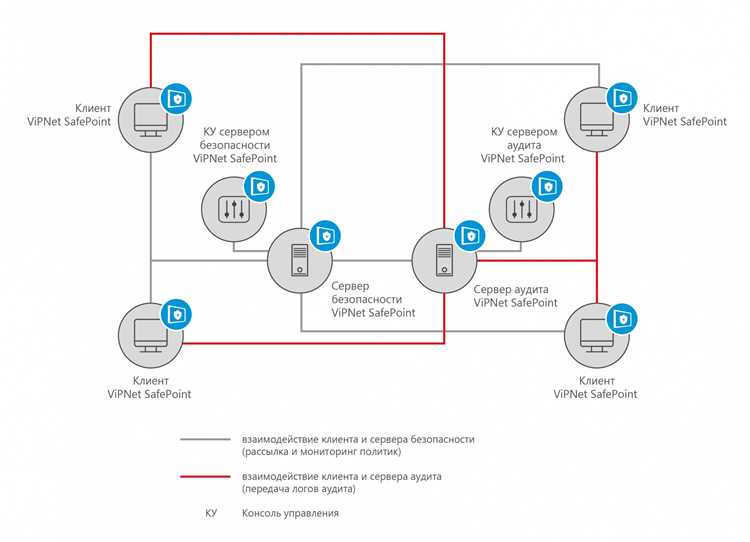
Для уточнения статуса учетной записи откройте Safeboot Management Console и проверьте раздел со списком пользователей. Администраторские права отражаются в атрибутах профиля: разрешение на управление политиками, доступ к ключевым контейнерам и возможность назначения ролей.
Если рабочая станция подключена к серверу управления, убедитесь, что учетная запись присутствует в группе с административным уровнем доступа. Несовпадение локальных и серверных данных приводит к отказу во входе. В таких случаях выполните синхронизацию профиля через обновление политик.
При наличии сомнений используйте просмотр журналов Safeboot: в логах отражается результат последней попытки авторизации и перечисляются ограничения, наложенные на профиль. Это помогает определить, назначены ли административные полномочия или требуется корректировка параметров в консоли управления.
Определение активного административного пароля в конфигурации Safeboot

Административный пароль хранится в конфигурации Safeboot в привязке к конкретной учетной записи и политике рабочей станции. Для уточнения актуального значения используется консоль управления, где фиксируются параметры доступа и история изменений.
- Откройте Safeboot Management Console и перейдите в раздел с учетными записями. В профиле администратора проверьте дату обновления пароля и отметку о применении политики на рабочей станции.
- Просмотрите список активных политик. Если пароль был изменён на сервере, но не синхронизирован с клиентом, рабочая станция будет использовать предыдущее значение.
- Используйте журнал событий Safeboot: в записях отражаются попытки входа и информация о применённых конфигурациях. Это помогает определить, какой пароль был принят системой при последней успешной авторизации.
Если журнал указывает на рассинхронизацию, выполните принудительное обновление политик. После синхронизации рабочая станция применит пароль, указанный в серверной конфигурации, что позволит избежать отказов при входе.
Авторизация администратора через Safeboot Management Console

Для входа используйте учетную запись, закреплённую в группе администраторов сервера управления. Перед авторизацией проверьте соединение с сервером и корректность времени на рабочей станции, так как расхождение влияет на проверку ключей.
В консоли выберите пункт входа и укажите административное имя пользователя. После ввода пароля система сверяет его с текущей серверной политикой и локальным контейнером. При несовпадении данных консоль предложит обновить конфигурацию, что позволяет исключить ошибки, связанные с устаревшими credential-данными.
Если сервер недоступен, допустим вход при включённом локальном профиле администратора. В этом режиме недоступны функции изменения политик, но сохраняется возможность просмотра параметров, диагностики и подготовки станции к последующей синхронизации.
Вход под администратором в среде восстановления Safeboot
Среда восстановления используется при сбоях загрузочного модуля или недоступности основного механизма аутентификации. Для входа требуется административный профиль, разрешённый для использования в автономном режиме. Проверьте наличие локальной копии ключей и корректность идентификатора профиля, записанного при установке.
После запуска среды выберите пункт Admin Login и укажите имя администратора. Пароль сверяется с локальным контейнером Safeboot, а не с серверной политикой, поэтому важно, чтобы профиль был синхронизирован заранее. При ошибке проверки проверьте, не отключён ли автономный вход в конфигурации.
Если авторизация проходит, доступны функции восстановления: просмотр состояния дисков, запуск проверок, восстановление таблиц ключей. Допустимо применение аварийных данных, если они были сформированы и сохранены до сбоя. При использовании emergency-доступа убедитесь, что ключевые операции фиксируются в журнале для последующей проверки в консоли управления.
Сброс административного пароля средствами VipNet Coordinator

Процедура выполняется через консоль VipNet Coordinator, где хранится актуальная серверная конфигурация Safeboot. Перед сбросом требуется проверить, привязана ли рабочая станция к нужной группе и не заблокирован ли профиль администратора. Изменение пароля фиксируется в журнале Coordinator, что позволяет отслеживать корректность операции.
Основные параметры, влияющие на сброс, удобно представить в таблице:
| Параметр | Назначение |
|---|---|
| ID профиля | Определяет, для какой учетной записи выполняется смена пароля |
| Политика Safeboot | Содержит настройки, которые будут переданы рабочей станции после обновления |
| Статус синхронизации | Показывает, получит ли клиент новую конфигурацию при следующем подключении |
После указания нового пароля Coordinator формирует обновлённую политику, которую необходимо доставить клиенту. Если канал связи нестабилен, примените ручное обновление через экспорт файла конфигурации и его загрузку на рабочей станции. После применения настроек проверьте вход под администратором в Safeboot, чтобы убедиться, что обновлённое значение принято системой.
Разбор типичных ошибок при администраторском входе и способы их устранения
На практике ошибки при входе администратора Safeboot VipNet чаще связаны с рассинхронизацией ключей, неверными паролями и конфликтами локальных и серверных политик. Для диагностики полезно анализировать журнал событий и проверять состояние контейнеров.
- Ошибка «Неверный пароль»: убедитесь, что используется актуальный пароль, соответствующий текущей политике сервера. При необходимости выполните сброс через VipNet Coordinator и синхронизацию с рабочей станцией.
- Отказ авторизации при локальном профиле: проверьте дату последней синхронизации и корректность локального ключа. Используйте функцию аварийного входа, если ключи актуализированы заранее.
- Несоответствие времени между клиентом и сервером: установите точное системное время, так как проверка сертификатов и ключей зависит от временных меток.
- Конфликт политик Safeboot: удалите устаревшие политики с рабочей станции и выполните принудительное обновление через консоль управления.
После устранения ошибок рекомендуется проверить вход под администратором, подтвердить корректность отображения прав и убедиться, что все ключевые операции фиксируются в журнале для дальнейшего контроля и анализа.
Вопрос-ответ:
Как проверить, есть ли у учетной записи права администратора в Safeboot VipNet?
Для проверки откройте Safeboot Management Console и перейдите в раздел учетных записей. В профиле администратора должны быть активны права на управление политиками, доступ к ключевым контейнерам и возможность назначения ролей другим пользователям. Также проверьте синхронизацию локальных данных с серверной конфигурацией и журнал событий, где фиксируются попытки входа и ограничения учетной записи.
Что делать, если не удается войти под администратором из-за несоответствия пароля?
Сначала убедитесь, что используемый пароль совпадает с тем, который сохранен на сервере VipNet Coordinator. Если есть рассинхронизация, выполните принудительное обновление политики или сброс пароля через консоль Coordinator. После изменения убедитесь, что рабочая станция получила новую конфигурацию и повторите вход под учетной записью администратора.
Можно ли авторизоваться администратором в среде восстановления Safeboot без подключения к серверу?
Да, при включённом локальном профиле администратора. В этом случае проверка происходит с использованием локальных ключей, а не серверной политики. Доступные действия включают просмотр состояния дисков, проверку таблиц ключей и подготовку станции к последующей синхронизации. Для успешного входа важно, чтобы локальные ключи были актуальны на момент сбоя.
Как определить, какой пароль администратора активен в конфигурации Safeboot?
Откройте Safeboot Management Console и проверьте профиль учетной записи. В разделе политики указана дата последнего обновления пароля и его статус. Сравните с журналом событий для подтверждения последней успешной авторизации. Если наблюдается рассинхронизация между клиентом и сервером, выполните обновление политики, чтобы применить актуальный пароль.
Какие ошибки при входе администратора встречаются чаще всего и как их исправить?
Типичные ошибки включают неверный пароль, рассинхронизацию локальных и серверных ключей, несоответствие времени на клиенте и конфликт политик Safeboot. Для устранения: проверьте пароль и синхронизируйте профиль, установите точное системное время, удалите устаревшие политики и обновите конфигурацию через консоль. После исправлений рекомендуется проверить вход и журнал событий для подтверждения корректного доступа.

 Загрузка...