В Microsoft Excel каждая ячейка имеет цвет, который может быть установлен через заливку, условное форматирование или тему документа. Чтобы точно определить этот цвет, достаточно нескольких действий: через стандартные инструменты Excel или с помощью встроенных формул. Это особенно важно при создании отчетов, где требуется точное соответствие корпоративной палитры.
Самый прямой метод – использовать окно Формат ячеек → Заливка → Другие цвета. Здесь отображается точное значение RGB каждой ячейки, что позволяет перенести цвет в другие документы или применять к графическим элементам. Альтернатива – формула с использованием функции GET.CELL через именованные диапазоны, которая возвращает код цвета ячейки для дальнейшей автоматизации анализа данных.
Зная код цвета ячейки, можно создавать точные визуальные отчеты, согласовывать графики с фирменным стилем и контролировать оформление таблиц. Excel предоставляет гибкие инструменты для быстрого извлечения этих данных, что делает процесс более прозрачным и управляемым для любых задач анализа или презентации.
Проверка цвета ячейки с помощью панели «Формат ячеек»

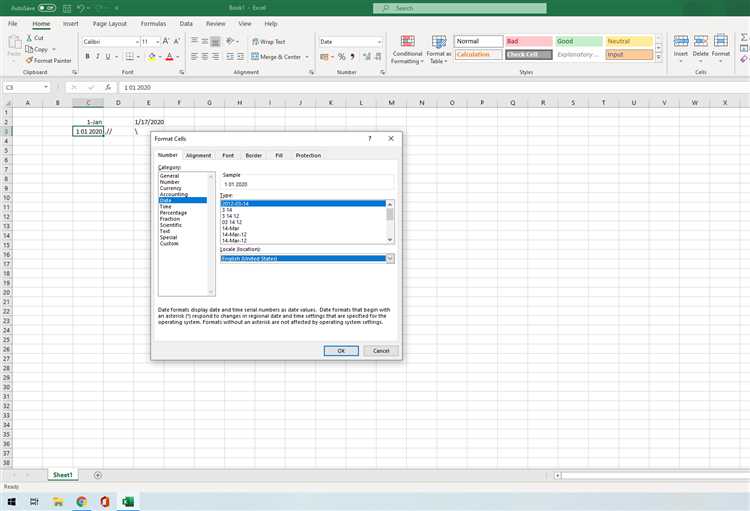
Чтобы быстро определить точный цвет ячейки в Excel, выделите нужную ячейку и нажмите комбинацию Ctrl + 1 или кликните правой кнопкой мыши и выберите «Формат ячеек». В открывшемся окне перейдите на вкладку Заливка. Здесь отображается текущий цвет фона ячейки. Для более точной идентификации используйте кнопку «Другие цвета», где вы найдете значения RGB (например, R: 255, G: 204, B: 153) и возможность скопировать их для применения к другим ячейкам.
Если требуется массовая проверка нескольких ячеек, рекомендуем следующий порядок действий:
- Выделите диапазон ячеек.
- Откройте «Формат ячеек» и убедитесь, что выбранная заливка соответствует общей окраске.
- Используйте опцию «Пользовательский» в разделе «Другие цвета», чтобы сохранить точный код и применить его к другим элементам документа.
- Для повторного использования цвета запишите или скопируйте его RGB или шестнадцатеричный код.
Это позволяет не только точно определить оттенок, но и поддерживать единообразие цветовой схемы без лишних вычислений и визуальных ошибок.
Использование функции VBA для получения кода цвета
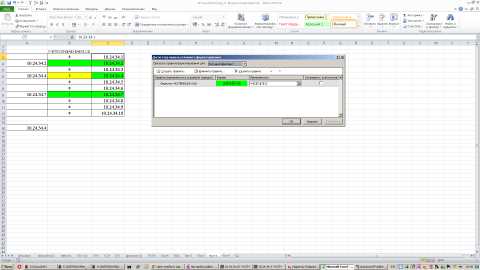
В Excel можно создать пользовательскую функцию на VBA, которая возвращает код цвета ячейки. Для этого откройте редактор VBA сочетанием клавиш Alt+F11, вставьте новый модуль и используйте конструкцию Function GetColor(cell As Range) As Long. В теле функции укажите GetColor = cell.Interior.Color, что позволит получить числовое значение цвета.
После сохранения модуля функция станет доступна в рабочей книге как обычная формула. Например, в ячейке B2 можно написать =GetColor(A2), и Excel выдаст числовой код цвета фона ячейки A2. Этот код соответствует стандартной модели RGB в десятичном формате.
Для преобразования числового кода в привычный формат RGB можно использовать отдельную функцию VBA с использованием побитовых операций: Red = color Mod 256, Green = (color \ 256) Mod 256, Blue = (color \ 65536) Mod 256. Это позволяет быстро получить компоненты красного, зелёного и синего.
Если необходимо обработать диапазон ячеек, можно написать цикл For Each cell In Range(«A1:A10») и сохранять коды цветов в соседние ячейки. Такой подход особенно полезен при создании сводных отчётов или проверке условий форматирования.
Дополнительно можно использовать метод cell.DisplayFormat.Interior.Color для получения цвета с учётом условного форматирования. Это расширяет возможности функции VBA и позволяет точно определять визуальное отображение цвета, независимо от наличия правил форматирования в ячейке.
Определение RGB-значений через редактор Visual Basic
Откройте Excel и нажмите Alt + F11 для запуска редактора Visual Basic. В меню выберите «Вставка» → «Модуль», чтобы создать новый модуль, где можно вводить макросы для анализа цвета ячеек.
Для получения RGB-значений используйте функцию Color = Cells(номер_строки, номер_столбца).Interior.Color. Например, для ячейки A1 код будет Cells(1,1).Interior.Color. Этот метод возвращает числовое значение цвета в формате Long, которое можно преобразовать в отдельные компоненты RGB.
Разделение числового значения на составляющие RGB выполняется через функцию: R = Color Mod 256, G = (Color \ 256) Mod 256, B = (Color \ 65536) Mod 256. Эти формулы извлекают красный, зеленый и синий каналы напрямую, без необходимости использования сторонних программ.
Сохранение макроса осуществляется в формате *.xlsm. После этого любой открытый файл с включенными макросами позволит мгновенно получать RGB-значения, что упрощает работу с условным форматированием и дизайном таблиц, особенно при необходимости точного соответствия корпоративным цветам.
Считывание цвета с помощью формулы пользовательской функции
Для быстрого определения цвета ячейки в Excel можно использовать пользовательскую функцию на VBA. Она позволяет возвращать числовой код цвета без ручного анализа каждого элемента.
Откройте редактор VBA через Alt + F11, вставьте новый модуль и создайте функцию, например, GetCellColor. Внутри используйте свойство Interior.Color, чтобы получать цвет ячейки.
Функция может выглядеть так: Function GetCellColor(rng As Range) As Long
GetCellColor = rng.Interior.Color
End Function. Она возвращает числовое значение RGB, которое легко использовать в формулах.
После сохранения модуля функция становится доступной как обычная формула Excel. В ячейке достаточно написать =GetCellColor(A1), чтобы получить код цвета ячейки A1.
Если нужно определить оттенки конкретного компонента цвета, можно добавить разбор через Red, Green и Blue, используя формулы GetCellColor Mod 256, (GetCellColor \ 256) Mod 256 и (GetCellColor \ 65536) Mod 256.
Эта методика особенно удобна при условном форматировании или при необходимости фильтровать данные по цвету без ручного перебора.
Важно, что функция обновляется только при изменении ячейки вручную или пересчете листа (F9), поэтому для динамического отслеживания изменений можно добавить обработчик событий Worksheet_Change.
Пользовательская функция экономит время, уменьшает ошибки при анализе больших таблиц и делает код цвета доступным для автоматизации, отчётов и построения графиков с учётом цвета ячеек.
Как узнать цвет условного форматирования
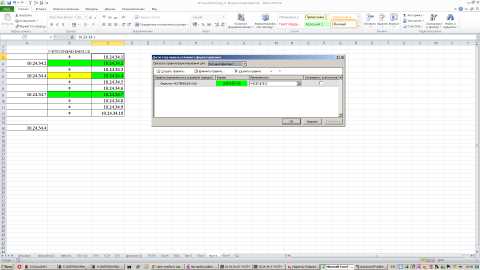
В Excel стандартная функция «Цвет ячейки» не отображает цвет, присвоенный через условное форматирование. Чтобы определить его, нужно использовать визуальное отслеживание правил. Откройте вкладку «Главная» → «Условное форматирование» → «Управление правилами». В списке выберите нужный диапазон, и Excel покажет применённые правила и соответствующие цвета.
Если правил несколько и они пересекаются, важно смотреть на порядок применения. Верхнее правило перекрывает нижние, поэтому цвет ячейки будет соответствовать первому срабатывающему условию. Это критично при сложных таблицах с множественными условиями.
Для более точного определения цвета можно использовать инструмент «Пипетка» в Excel 365. Выберите ячейку с условным форматированием, откройте «Формат ячейки» → «Заливка» → «Дополнительно» → «Пипетка», и программа покажет точный код цвета в формате RGB.
Альтернативный способ – использовать формулы в сочетании с макросами VBA. Скрипт проверяет, какое правило условного форматирования сработало, и возвращает код цвета через объект Interior.Color. Например, вызов Range("A1").DisplayFormat.Interior.Color покажет текущий цвет ячейки, учитывая условные правила.
Важно помнить, что стандартные функции Excel вроде CELLCOLOR не работают с условным форматированием, поэтому макросы остаются самым надёжным способом автоматизации проверки цветов в больших таблицах.
Для визуальной проверки можно создать отдельную колонку, где через формулы будет отображаться результат условия. Например, если ячейка окрашивается при значении >100, формула =ЕСЛИ(A1>100;"Красный";"Белый") позволит сопоставить цвет с условием без открытия панели правил.
Если нужно массово получить коды всех цветов условного форматирования в таблице, используют макрос, который проходит по диапазону и формирует список:
| Ячейка | Правило | Цвет RGB |
|---|---|---|
| A1 | >100 | 255,0,0 |
| B2 | <50 | 0,255,0 |
| C3 | =0 | 255,255,0 |
Такой подход помогает быстро документировать условные цвета без ручного анализа каждой ячейки.
Быстрый метод с помощью инструментов «Пипетка» и «Цвет»
В Excel 365 и Excel 2021 встроенный инструмент «Пипетка» позволяет мгновенно определить цвет любой ячейки на листе. Он активируется через вкладку «Главная» → «Шрифт» → раскрывающееся меню «Цвет заливки» → «Пипетка».
После выбора «Пипетки» курсор изменяет форму на маленький прицел. Наведите его на нужную ячейку, и клик левой кнопкой мыши мгновенно захватит цвет. Excel автоматически применяет этот цвет к текущей выделенной ячейке.
Если нужно узнать точный код цвета, после применения «Пипетки» откройте меню «Другие цвета» через «Цвет заливки». В открывшемся окне в формате RGB вы увидите три числовых значения, например: R: 102, G: 204, B: 255.
Для точного копирования цвета можно использовать HEX-код. В том же окне «Другие цвета» переключитесь на вкладку «Спектр» или «Пользовательский», где Excel отобразит HEX-код вида #66CCFF. Этот код подходит для веб-дизайна и других приложений.
Если нужно быстро перенести цвет на несколько ячеек, используйте комбинацию «Пипетка» + «Формат по образцу». Сначала захватите цвет одной ячейки, затем выделите диапазон и примените формат, удерживая точный оттенок.
При работе с графиками и диаграммами «Пипетка» также сохраняет прозрачность и градиенты. Наведение на цвет столбца диаграммы позволяет мгновенно копировать цвет в другую ячейку или объект, сохраняя визуальное соответствие.
Совет: для ускорения работы используйте клавишу Esc для отмены «Пипетки» и сразу возвращайтесь к обычному курсору. Это помогает избежать случайного изменения цвета и ускоряет многократное копирование оттенков по листу.
Преобразование цвета в шестнадцатеричный код для других приложений

В Excel код цвета ячейки можно получить через функцию VBA или инструмент «Формат ячеек». После этого значения RGB нужно конвертировать в шестнадцатеричный формат. Например, RGB (255, 128, 0) преобразуется в #FF8000. Такой код пригоден для веб-дизайна, графических редакторов и программирования.
Для быстрого преобразования используйте онлайн-конвертеры RGB → HEX или встроенные функции графических приложений, таких как Adobe Photoshop или Figma. В Excel можно создать простую формулу: =DEC2HEX(R,2)&DEC2HEX(G,2)&DEC2HEX(B,2), где R, G, B – значения красного, зелёного и синего компонентов.
При использовании HEX-кодов в CSS важно учитывать формат. Например, #FF8000 соответствует насыщенному оранжевому, а #FF800080 добавляет прозрачность через альфа-канал. Точное значение позволяет сохранять единый цветовой стиль при переносе данных между программами и платформами.
Для интеграции с другими приложениями рекомендуется фиксировать конвертированные коды в отдельном столбце Excel. Это упрощает импорт в базы данных, генерацию отчетов и подготовку шаблонов, исключая ошибки, связанные с визуальным подбором цвета вручную.
Сравнение и поиск одинаковых цветов в диапазоне ячеек

Чтобы быстро определить одинаковые цвета в диапазоне, можно использовать условное форматирование с правилом «Использовать формулу для определения форматируемых ячеек». Например, формула =A1=Цвет_ячейки позволяет подсветить все ячейки с конкретным RGB-значением, которое предварительно можно узнать через инструмент «Выбор цвета» или функцию VBA Interior.Color.
Для массовой проверки совпадений целесообразно применять макросы на VBA. Скрипт может последовательно считывать свойство Interior.Color каждой ячейки в диапазоне и заносить уникальные значения в массив. Это упрощает фильтрацию: все дубликаты цвета автоматически подсвечиваются или группируются, что экономит время при работе с большими таблицами.
Если необходимо быстро найти пары одинаковых цветов без макросов, подойдет функция фильтрации по цвету в Excel. Выберите диапазон, затем «Сортировка и фильтр» → «Фильтр по цвету». Таким образом, можно мгновенно увидеть все повторяющиеся оттенки и при необходимости выделить их для дальнейшей аналитики или корректировки формата.
Вопрос-ответ:
Как быстро определить цвет ячейки в Excel?
В Excel нет стандартной функции, которая напрямую показывает код цвета ячейки. Но можно использовать инструмент «Макрос» или написать простую формулу на VBA, чтобы узнать код цвета в формате RGB или HEX. Например, макрос возвращает значение цвета выбранной ячейки, которое потом можно использовать для оформления других элементов таблицы.
Можно ли узнать код заливки без использования VBA?
Да, есть способ с помощью функции условного форматирования. Если цвет ячейки был задан вручную, можно временно использовать вспомогательную таблицу с цветами и сравнивать их с заливкой нужной ячейки. Для точного кода RGB или HEX в этом случае всё же придётся воспользоваться дополнительными инструментами, например надстройками для Excel или копированием цвета в сторонний редактор.
Как получить код цвета ячейки с помощью VBA?
Открыв редактор VBA (Alt + F11), создайте новый модуль и вставьте небольшой макрос, который будет возвращать свойство .Interior.Color или .Interior.ColorIndex выбранной ячейки. После запуска макроса в окне вывода появится числовой код цвета, а при необходимости его можно конвертировать в стандартный формат HEX для использования в других программах.
Можно ли определить цвет текста внутри ячейки?
Да, цвет шрифта ячейки также хранится в свойствах объекта в VBA. Используя .Font.Color или .Font.ColorIndex, вы получите числовое значение цвета текста. Это полезно, когда оформление документа зависит не только от фона, но и от цвета букв. После получения кода можно применять его для копирования стиля на другие ячейки или для создания цветовых схем.

 Загрузка...