Содержание статьи
Процесс обновления с Windows XP до Windows 7 требует проверки совместимости оборудования. Минимальные системные требования включают процессор с тактовой частотой не менее 1 ГГц, 1 ГБ оперативной памяти для 32-битной версии или 2 ГБ для 64-битной, а также 16–20 ГБ свободного пространства на жестком диске. Необходимо убедиться, что материнская плата поддерживает AHCI или режим IDE для корректной работы дисковой подсистемы.
Перед началом установки рекомендуется создать резервные копии всех данных, поскольку переход на Windows 7 подразумевает чистую установку. Важно проверить наличие драйверов для видеокарты, сетевого адаптера и звуковой карты, так как встроенные драйверы Windows 7 могут не обеспечивать полный функционал старых устройств.
Для установки потребуется загрузочный носитель с Windows 7 – DVD-диск или USB-флешка. В BIOS/UEFI нужно установить приоритет загрузки с выбранного носителя. Рекомендуется использовать разметку диска NTFS и создать отдельный раздел для новой системы, чтобы минимизировать риск потери данных при установке.
После запуска инсталлятора следует внимательно выбирать тип установки: «Выборочная (расширенная)» обеспечивает чистую установку и позволяет форматировать раздел. Рекомендуется обновлять систему до последней версии с помощью Windows Update сразу после завершения установки, чтобы обеспечить стабильность и защиту от уязвимостей.
Проверка совместимости оборудования с Windows 7
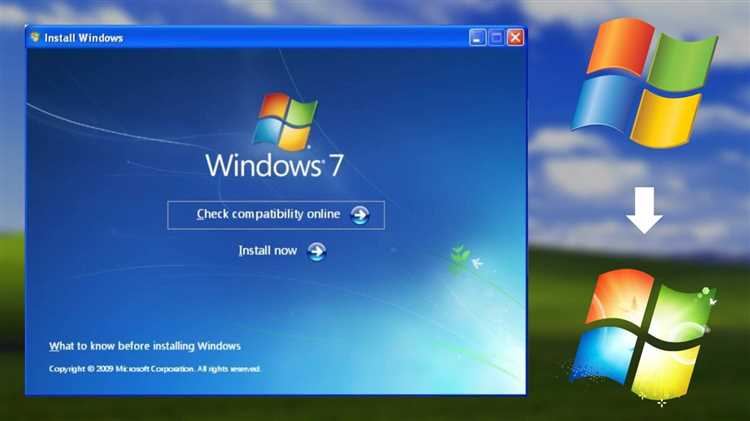
Перед установкой Windows 7 на компьютер с Windows XP необходимо убедиться, что процессор поддерживает архитектуру x86 или x64 с тактовой частотой не ниже 1 ГГц и набором инструкций PAE, NX и SSE2. Оперативная память должна составлять минимум 1 ГБ для 32-битной версии и 2 ГБ для 64-битной. Видеокарта обязана поддерживать DirectX 9 с драйвером WDDM 1.0 или выше, иначе возможны проблемы с Aero и визуальными эффектами интерфейса.
Для проверки совместимости устройств лучше использовать официальное средство Microsoft – Windows 7 Upgrade Advisor. Оно сканирует подключенные компоненты и внешние устройства, выявляет устаревшие драйверы и указывает на возможные конфликты. Особенно важно проверить материнскую плату, сетевые адаптеры и звуковые карты: несовместимость этих компонентов часто приводит к невозможности корректной установки Windows 7 или нестабильной работе системы.
Ниже приведены минимальные требования по ключевым компонентам, которые следует сопоставить с вашим оборудованием:
| Компонент | Минимальные требования |
|---|---|
| Процессор | 1 ГГц, поддержка PAE, NX, SSE2 |
| ОЗУ | 1 ГБ (32-bit), 2 ГБ (64-bit) |
| Видеокарта | DirectX 9, драйвер WDDM 1.0+ |
| Жесткий диск | 16 ГБ (32-bit), 20 ГБ (64-bit) |
| Звуковая карта | Совместимая с Windows 7 |
| Сетевой адаптер | Ethernet/Wi-Fi, поддержка Windows 7 |
Создание резервной копии данных на Windows XP

Перед началом установки Windows 7 крайне важно создать полную резервную копию всех данных на Windows XP. Это включает документы, фотографии, видео и настройки программ. Для этого можно использовать встроенную утилиту “Архивация и восстановление” (Backup Utility), доступную через меню Пуск → Все программы → Стандартные → Служебные программы.
В утилите выберите «Создать резервную копию файлов» и отметьте все пользовательские папки, включая «Мои документы», «Избранное» и «Рабочий стол». Рекомендуется исключить системные файлы, чтобы ускорить процесс и уменьшить размер архива. Формат резервной копии лучше оставить по умолчанию (.bkf), совместимому с Windows XP.
Если объём данных превышает размер одного носителя, можно выбрать сохранение на несколько DVD-дисков или использовать внешний жесткий диск. Подключение флеш-накопителя с объёмом не менее 16 ГБ также подходит для резервного копирования основных документов и настроек.
Для увеличения безопасности создаваемого архива стоит включить шифрование с паролем, доступное в опциях утилиты. Это особенно важно, если резервная копия хранится на внешнем носителе или сетевом диске. Без шифрования любой пользователь сможет получить доступ к файлам в случае потери носителя.
После создания резервной копии необходимо проверить её целостность. В утилите предусмотрена функция «Восстановить файлы», которая позволяет протестировать архив, убедившись, что все выбранные файлы корректно сохранены и открываются без ошибок.
Дополнительно рекомендуется создать список установленных программ и драйверов, чтобы после перехода на Windows 7 можно было быстро восстановить рабочее окружение. Такой список можно вести вручную или с помощью утилит вроде Belarc Advisor, чтобы сохранить точные версии программ и ключи лицензий.
Подготовка загрузочного носителя с Windows 7

Для установки Windows 7 на компьютер с Windows XP необходим загрузочный носитель. Рекомендуется использовать USB-флешку ёмкостью не менее 4 ГБ или DVD-диск. Для USB-флешки потребуется форматирование в файловую систему NTFS, а для диска – чистый DVD-R с минимальной скоростью записи 4x.
Скачайте официальное ISO-изображение Windows 7 с сайта Microsoft или с доверенного источника. Проверьте контрольную сумму файла (MD5 или SHA-1), чтобы исключить повреждения или подмену образа. Любые ошибки на этапе подготовки могут привести к сбоям при установке.
Для создания загрузочной флешки рекомендуется использовать программу Rufus. В настройках выберите режим MBR для BIOS, файловую систему NTFS и отметьте опцию «Создать загрузочный диск с использованием ISO-образа». Для DVD используйте стандартную запись ISO в Nero или ImgBurn с проверкой данных после записи.
После записи носителя важно протестировать его загрузку на рабочем ПК. Перезагрузите компьютер, войдите в BIOS и установите приоритет загрузки с USB или DVD. Если появляется логотип Windows 7 и меню установки, носитель готов к использованию.
Не используйте флешки с нестабильной памятью или старые DVD-диски: высокая вероятность ошибок чтения. Для многократной установки лучше иметь несколько подготовленных носителей и сохранять ISO-образ на внешнем диске для повторной записи при необходимости.
Настройка BIOS для загрузки с флешки или диска
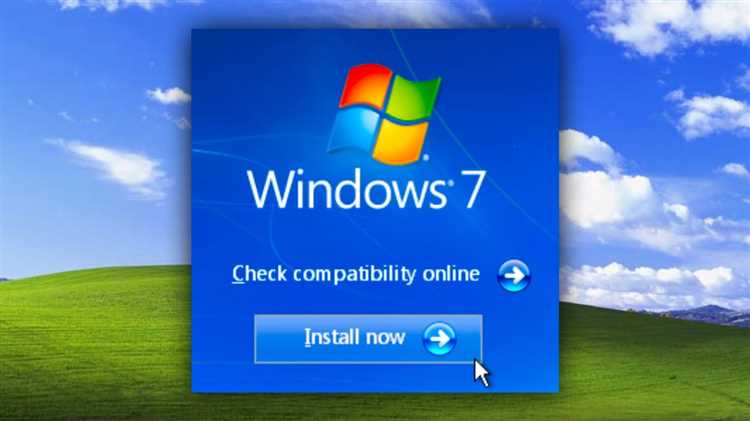
Для установки Windows 7 на компьютер с Windows XP необходимо сначала обеспечить правильный порядок загрузки в BIOS. Это позволит системе распознавать установочный носитель перед жестким диском.
Запуск BIOS выполняется обычно через клавиши Del, F2, F10 или Esc при включении ПК. На старых материнских платах часто требуется удерживать кнопку несколько секунд для входа.
В меню BIOS следует найти раздел, отвечающий за порядок загрузки. Он может называться Boot, Boot Order, Boot Priority или Advanced BIOS Features, в зависимости от модели платы.
Чтобы загрузиться с флешки, убедитесь, что USB-накопитель распознается системой. В списке устройств должен отображаться как USB-HDD или название производителя флешки. Для CD/DVD используйте пункт CD-ROM Drive.
- Переместите выбранное устройство на первую позицию с помощью клавиш +/- или F5/F6.
- Сохраните изменения с помощью F10 и подтвердите выход.
- Перезагрузите компьютер, убедившись, что выбранный носитель подключен.
Если флешка не отображается, проверьте режим USB в BIOS. Он должен быть включен как USB Legacy Support или USB Storage Device. На некоторых платах требуется активировать EHCI Hand-off для корректного распознавания.
После правильной настройки BIOS система должна начать загрузку с выбранного носителя, запустив установщик Windows 7 без необходимости вмешательства в работу Windows XP.
Пошаговая установка Windows 7 поверх Windows XP
Перед началом убедитесь, что накопитель с Windows XP имеет минимум 20 ГБ свободного места и создана резервная копия важных данных на внешнем носителе. Вставьте загрузочный диск или USB с Windows 7 и перезагрузите компьютер, выбрав загрузку с этого носителя через BIOS. На этапе выбора типа установки отметьте «Выборочная (для опытных пользователей)», чтобы не потерять существующие файлы полностью. Раздел с Windows XP рекомендуется отформатировать, оставив только место для новой системы, это обеспечит чистую установку и минимизирует конфликты драйверов.
Далее следуйте стандартным шагам установщика: настройка языка, ввод ключа продукта, выбор раздела для установки. После копирования файлов система автоматически перезагрузится несколько раз – не вмешивайтесь в процесс. По завершении настройки учетной записи и сети сразу установите последние обновления через Windows Update и драйверы чипсета, видеокарты и сетевой карты с официальных сайтов производителей. Это обеспечит стабильную работу Windows 7 и совместимость с существующими приложениями, ранее использовавшимися на Windows XP.
Установка драйверов и обновлений после перехода

После установки Windows 7 на компьютер с Windows XP важно первым делом обновить системные драйверы. Это обеспечивает корректную работу периферийных устройств и стабильность системы. Рекомендуется начать с чипсета материнской платы, затем видеокарты, сетевого адаптера и звуковой карты.
Для поиска совместимых драйверов используйте официальный сайт производителя оборудования. Введите точную модель устройства или материнской платы. Например, для видеокарты NVIDIA серии GTX 600–700 следует скачивать драйверы из раздела Windows 7 64-bit или 32-bit в зависимости от установленной версии ОС.
Перед установкой драйверов видеокарты и сетевого адаптера убедитесь, что предыдущие версии полностью удалены через «Диспетчер устройств» или утилиту Display Driver Uninstaller. Это предотвращает конфликты и синие экраны при загрузке.
После установки основных драйверов подключитесь к интернету и сразу выполните проверку через Windows Update. В Windows 7 она находится в «Панель управления → Центр обновления Windows». Установите все критические и рекомендованные обновления, включая обновления безопасности и патчи для DirectX и .NET Framework.
Если система не распознаёт новое устройство, откройте «Диспетчер устройств» и выполните поиск драйвера вручную. Иногда Windows 7 автоматически предлагает универсальные драйверы, но для стабильной работы лучше использовать оригинальные версии с сайта производителя.
Для ноутбуков важно отдельно скачать драйверы для тачпада, управления питанием и встроенного модема. Эти компоненты часто не поддерживаются стандартными драйверами Windows 7, что может привести к снижению функциональности.
После завершения установки всех драйверов рекомендуется перезагрузить систему и проверить работу всех устройств. Обратите внимание на индикаторы сетевой карты, звук и видео воспроизведение, а также корректность работы USB-портов.
Регулярно проверяйте наличие новых обновлений драйверов, особенно для видеокарт и сетевых адаптеров, так как старые версии могут вызывать тормоза или нестабильность в современных приложениях и играх.
Вопрос-ответ:
Можно ли установить Windows 7 поверх Windows XP без удаления старой системы?
Да, технически возможно установить Windows 7 поверх Windows XP, но такая установка называется обновлением, и прямого пути для апгрейда нет. Windows 7 требует чистой установки, поэтому данные и программы с XP придётся сохранить отдельно и установить заново после перехода.
Какие требования к компьютеру нужно проверить перед установкой Windows 7?
Для корректной работы Windows 7 на компьютере с Windows XP нужно убедиться, что процессор поддерживает 32-бит или 64-бит, есть минимум 1 ГБ оперативной памяти для 32-битной версии или 2 ГБ для 64-битной, свободное место на диске не менее 16 ГБ и наличие видеокарты с поддержкой DirectX 9. Также стоит проверить совместимость драйверов для основных устройств.
Как подготовить данные перед переходом с Windows XP на Windows 7?
Перед установкой новой системы рекомендуется создать резервные копии всех важных файлов на внешний диск или облачное хранилище. Настройки программ и браузеров можно сохранить вручную или с помощью специальных утилит. Это защитит данные от случайной потери во время чистой установки.
Нужно ли форматировать диск при установке Windows 7 вместо Windows XP?
Форматирование не обязательно, но его использование позволяет полностью очистить диск от старых файлов и ошибок, оставшихся от Windows XP. Это уменьшает вероятность проблем с производительностью и совместимостью. Если форматирование не делать, новая система создаст отдельную папку для старой версии, но это может занимать дополнительное место и иногда мешать работе.
Можно ли сохранить установленные программы Windows XP при переходе на Windows 7?
Программы, установленные в Windows XP, не будут работать автоматически после установки Windows 7. Их придётся переустанавливать. Исключение составляют портативные версии программ, которые не требуют инсталляции. Поэтому перед установкой лучше составить список нужных приложений и подготовить установочные файлы.
Можно ли установить Windows 7 поверх Windows XP без удаления старой системы?
Прямой апгрейд с Windows XP на Windows 7 невозможен, так как эти версии используют разные ядра и архитектуру обновлений. Установка требует чистой установки, то есть форматирования раздела с XP или установки на отдельный раздел. Перед началом рекомендуется создать резервные копии всех важных файлов и настроек, чтобы не потерять данные. После установки Windows 7 нужно будет заново установить драйверы и программы, совместимые с новой системой.
Какие шаги нужно выполнить для подготовки компьютера с Windows XP перед установкой Windows 7?
Прежде всего необходимо проверить системные требования Windows 7: наличие процессора не ниже 1 ГГц, как минимум 1 ГБ оперативной памяти для 32-битной версии, 16 ГБ свободного места на жестком диске, а также поддержка DirectX 9 для графики. Затем следует создать резервную копию всех личных файлов и настроек, желательно на внешнем носителе. Рекомендуется проверить диск на ошибки и дефрагментировать его для более чистой установки. После этого можно подготовить установочный носитель с Windows 7, например загрузочную флешку или DVD, и настроить BIOS так, чтобы компьютер загружался с этого носителя. Только после этих шагов можно приступать к самой установке.

 Загрузка...