Содержание статьи

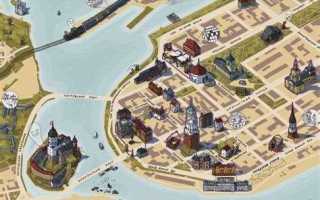
SVG-карта позволяет отображать географические данные векторным образом, что сохраняет четкость при любом масштабе. В отличие от растровых изображений, SVG хранит координаты областей, что делает возможным точное взаимодействие с отдельными регионами без потери качества.
Для создания интерактивной карты необходимо правильно подготовить исходный файл: каждый регион оформляется отдельным <path> или <polygon>, с уникальным идентификатором и атрибутами data-* для хранения информации. Такой подход позволяет добавлять события клика и наведения через JavaScript без изменения графики.
События можно привязывать напрямую к элементам карты с помощью addEventListener, а данные для подсказок или подробной информации хранить в JSON-объектах. Это упрощает обновление контента и обеспечивает масштабируемость, особенно если карта содержит более 50 регионов.
При разработке карты важно учитывать размеры файла: удаление лишних атрибутов, объединение схожих элементов и использование viewBox позволяют сократить вес SVG до 100–200 КБ без потери детализации. Адаптация под мобильные устройства достигается через настройку width и height в процентах и использование медиазапросов для контейнера.
Интерактивная SVG-карта дает возможность добавлять визуальные эффекты, такие как изменение цвета, прозрачности или появления всплывающих подсказок, не перегружая страницу сторонними библиотеками. Такой подход ускоряет загрузку сайта и упрощает поддержку контента.
Создание интерактивной SVG карты для сайта
Для начала откройте исходный SVG-файл в редакторе, который поддерживает работу с векторными путями, например, Inkscape или Adobe Illustrator. Каждую область карты необходимо преобразовать в отдельный элемент <path> или <polygon> с уникальным id и атрибутами data-*, чтобы хранить дополнительную информацию, такую как название региона, статистика или ссылки на страницы.
После подготовки графики подключите SVG на страницу через <svg> прямо в HTML. Это позволит взаимодействовать с отдельными элементами с помощью JavaScript, изменять их цвет, прозрачность или добавлять анимацию при наведении и клике. Для выбора элементов используйте document.querySelectorAll(‘#map [id]’), где #map – идентификатор контейнера SVG.
События наведения и клика реализуются через addEventListener. Для отображения информации используйте всплывающие подсказки или панели, связывая данные из JSON с соответствующими id. Такой подход позволяет менять контент динамически без редактирования SVG-файла.
Для оптимизации загрузки удалите лишние атрибуты, объедините похожие пути и настройте viewBox для масштабирования. Это снижает вес файла и ускоряет рендеринг, особенно при наличии более 50 областей. Контейнер SVG задается в процентах для адаптации к различным размерам экранов, обеспечивая корректное отображение на мобильных устройствах.
В интерактивной карте можно применять стили напрямую к элементам через JavaScript или CSS: менять заливку, обводку, прозрачность и создавать анимацию переходов. Это позволяет добавлять визуальные эффекты без использования сторонних библиотек и минимизирует нагрузку на браузер.
Выбор формата SVG и подготовка графики

Для интерактивной карты необходимо использовать векторный формат SVG, так как он сохраняет координаты объектов и позволяет масштабировать изображение без потери качества. При выборе SVG убедитесь, что файл содержит отдельные элементы <path> или <polygon> для каждого региона, а не объединенные группы, что облегчает дальнейшее программное взаимодействие.
Подготовку графики выполняют в редакторах вроде Inkscape или Illustrator. Каждому элементу присваивается уникальный id и при необходимости атрибуты data-*, где можно хранить название региона, статистические данные или ссылки. Избегайте лишних g-групп и атрибутов style, которые увеличивают вес файла и усложняют обработку.
Для оптимизации карты используйте минимизацию SVG: удаление комментариев, ненужных пробелов и скрытых элементов. Настройте viewBox для корректного масштабирования и проверьте, чтобы все координаты были точными. Это обеспечивает стабильную работу интерактивности и уменьшает время загрузки страницы.
Рекомендуется сохранять отдельный файл для каждой версии карты: одна для разработки с метками и данными, другая – оптимизированная для размещения на сайте. Такой подход ускоряет интеграцию и упрощает обновление региональных данных без переработки всей графики.
Добавление интерактивных областей с помощью <path> и <polygon>

Каждый регион карты должен быть представлен отдельным элементом <path> или <polygon>. Это позволяет точно отслеживать координаты и реагировать на действия пользователя. Для добавления интерактивности выполните следующие шаги:
- Присвойте уникальный id каждому элементу, например, region-moscow или region-spb.
- Добавьте атрибуты data-* для хранения информации: название, население, ссылка на страницу с деталями.
- Убедитесь, что элементы не перекрывают друг друга; порядок в SVG влияет на обработку кликов.
Для сложных областей лучше использовать <path>, так как он позволяет создавать кривые и нестандартные формы. Прямоугольные или многоугольные зоны можно оформить через <polygon> с указанием всех вершин в атрибуте points.
При интеграции на страницу важно структурировать SVG внутри контейнера с id, чтобы облегчить выбор элементов через JavaScript. Например:
- document.querySelector(‘#map #region-moscow’) – доступ к конкретному региону.
- document.querySelectorAll(‘#map <path>, #map <polygon>’) – выбор всех интерактивных областей.
Использование data-* и уникальных идентификаторов позволяет динамически менять содержимое всплывающих подсказок или панели информации без редактирования SVG-файла, обеспечивая масштабируемость карты при добавлении новых регионов.
Настройка событий клика и наведения через JavaScript
Для добавления интерактивности каждому элементу <path> или <polygon> назначаются обработчики событий с помощью addEventListener. Например, событие mouseover позволяет менять цвет заливки при наведении, а click – отображать дополнительные данные о регионе.
Пример базовой привязки событий:
const regions = document.querySelectorAll(‘#map <path>, #map <polygon>’);
regions.forEach(region => {
region.addEventListener(‘mouseover’, () => { region.style.fill = ‘#ffcc00’; });
region.addEventListener(‘mouseout’, () => { region.style.fill = »; });
region.addEventListener(‘click’, () => { showInfo(region.dataset); });
});
Если количество регионов превышает 50, рекомендуется использовать делегирование событий, чтобы уменьшить нагрузку на браузер. Для этого обработчик навешивается на контейнер SVG:
document.querySelector(‘#map’).addEventListener(‘click’, e => {
if (e.target.tagName === ‘path’ || e.target.tagName === ‘polygon’) {
showInfo(e.target.dataset);
}
});
Дополнительно можно использовать анимацию переходов при наведении через transition в CSS или прямую манипуляцию свойствами style в JavaScript, что улучшает визуальное восприятие без подключения сторонних библиотек.
Подключение всплывающих подсказок и информации по регионам

Для отображения информации по регионам используйте всплывающие подсказки, которые реагируют на события mouseover и mouseout элементов <path> или <polygon>. Данные можно хранить в data-* атрибутах или отдельном JSON-объекте.
Пример структуры JSON для регионов:
const regionData = {
‘moscow’: { name: ‘Москва’, population: 12600000, link: ‘/moscow’ },
‘spb’: { name: ‘Санкт-Петербург’, population: 5400000, link: ‘/spb’ }
};
Для создания подсказки создайте элемент div с абсолютным позиционированием. Его содержимое обновляется при наведении на регион, а позиция синхронизируется с координатами курсора:
region.addEventListener(‘mouseover’, e => {
tooltip.innerHTML = regionData[e.target.id].name + ‘, ‘ + regionData[e.target.id].population;
tooltip.style.left = e.pageX + ‘px’;
tooltip.style.top = e.pageY + ‘px’;
tooltip.style.display = ‘block’;
});
region.addEventListener(‘mouseout’, () => { tooltip.style.display = ‘none’; });
Для улучшения читаемости используйте динамическое форматирование чисел и добавляйте ссылки на страницы с подробной информацией через data-link или JSON. Подсказка должна оставаться легкой по весу и не блокировать взаимодействие с другими областями карты.
Изменение стилей областей при взаимодействии пользователя

Для визуального выделения регионов при наведении или клике используется изменение стилей элементов <path> и <polygon>. Можно менять заливку, обводку, прозрачность и добавлять анимацию переходов.
Пример таблицы с рекомендуемыми значениями для разных типов взаимодействия:
| Событие | Атрибут | Рекомендованное значение | Примечание |
|---|---|---|---|
| Наведение (mouseover) | fill | #ffcc00 | Светлый оттенок для выделения |
| Наведение (mouseover) | stroke-width | 2 | Выделяет границы региона |
| Клик (click) | fill | #ff9900 | Подсвечивает выбранный регион |
| Сброс (mouseout) | fill | Исходный цвет | Возвращает карту к базовому виду |
Для реализации используйте JavaScript, например:
region.addEventListener(‘mouseover’, () => { region.style.fill = ‘#ffcc00’; region.style.strokeWidth = ‘2’; });
region.addEventListener(‘mouseout’, () => { region.style.fill = »; region.style.strokeWidth = »; });
region.addEventListener(‘click’, () => { region.style.fill = ‘#ff9900’; });
Такой подход позволяет динамически управлять внешним видом карты и создавать интуитивное взаимодействие для пользователей без использования сторонних библиотек.
Оптимизация загрузки карты и адаптация под мобильные устройства

Для ускорения загрузки SVG-карты важно минимизировать размер файла без потери детализации. Основные шаги:
- Удалите комментарии, скрытые элементы и ненужные атрибуты style и id.
- Объедините схожие пути и используйте <use> для повторяющихся элементов.
- Настройте viewBox для масштабируемости и корректного отображения на любых экранах.
- Сохраняйте SVG в формате без лишнего мета-кода, используя опции «Optimized SVG» в редакторах.
Адаптация под мобильные устройства достигается через:
- Указание width и height в процентах, чтобы карта занимала доступное пространство контейнера.
- Использование медиазапросов для изменения размеров контейнера и масштабирования элементов на разных экранах.
- Обработка событий касания touchstart и touchend для замены наведения мышью.
- Снижение количества сложных кривых и элементов, чтобы улучшить производительность на слабых устройствах.
Для больших карт рекомендуется загружать данные динамически: основной SVG загружается сразу, а подробности регионов подтягиваются по запросу. Такой подход сокращает первоначальный вес страницы и сохраняет интерактивность на мобильных устройствах.
Вопрос-ответ:
Как выбрать между <path> и <polygon> для интерактивных областей карты?
Элементы <path> подходят для сложных контуров с кривыми и нестандартными формами, тогда как <polygon> удобен для простых многоугольников, где все вершины известны. Если регион имеет плавные изгибы или неравномерные границы, path обеспечит точное соответствие исходной карте. Для прямоугольных или треугольных областей лучше использовать polygon, так как запись координат проще и файл будет легче.
Как хранить данные регионов, чтобы их можно было использовать для всплывающих подсказок?
Данные можно хранить двумя способами: через атрибуты data-* внутри каждого элемента SVG или в отдельном JSON-объекте, где ключом служит id региона. JSON удобен для больших карт, так как упрощает обновление информации без изменения SVG. Например, объект может содержать название региона, население и ссылку на страницу с подробной информацией. При наведении на область JavaScript извлекает соответствующие данные и отображает их в подсказке.
Какие способы ускорения загрузки интерактивной SVG карты можно использовать?
Для уменьшения веса файла удаляют комментарии, скрытые элементы и ненужные атрибуты. Схожие пути объединяют, повторяющиеся элементы выносят в <use>. Также стоит настроить viewBox и масштабировать карту через проценты, чтобы она подстраивалась под контейнер. Для больших карт можно загружать только базовый SVG, а подробности подгружать через AJAX при клике на регион. Такой подход снижает первоначальное время загрузки и ускоряет отображение карты.
Как обеспечить корректное отображение интерактивной карты на мобильных устройствах?
Используйте адаптивный контейнер с width и height в процентах, чтобы карта масштабировалась под экран. Добавьте медиазапросы для регулировки размеров и положения панели подсказок. Для сенсорных экранов необходимо обрабатывать события touchstart и touchend, так как mouseover не срабатывает. Также стоит минимизировать количество сложных кривых и элементов, чтобы снизить нагрузку на слабые устройства и ускорить отклик интерактивных областей.
Можно ли менять цвет и стили регионов без редактирования SVG-файла?
Да, с помощью JavaScript можно изменять заливку, обводку и прозрачность каждого элемента. Для наведения и клика применяются обработчики событий addEventListener. Например, при наведении меняется fill и stroke-width, а при клике — подсвечивается выбранный регион. Такой метод позволяет добавлять визуальные эффекты и выделять области динамически, сохраняя оригинальный SVG без изменений.
Как добавить интерактивные области на карту без изменения исходного SVG-файла?
Можно использовать уникальные id и data-* атрибуты в элементах <path> и <polygon> для хранения информации о каждом регионе. JavaScript позволяет динамически изменять стили и отображать подсказки, считывая эти атрибуты. Например, при наведении на регион скрипт может менять цвет заливки, а при клике показывать всплывающую панель с подробными данными, не трогая исходный SVG-файл.
Какие методы снижают нагрузку при отображении большой интерактивной карты на мобильных устройствах?
Для больших карт стоит минимизировать количество элементов и объединять схожие пути. Использование viewBox и процентов для размеров контейнера помогает масштабировать карту без потери качества. Также рекомендуется загружать базовый SVG сразу, а детальные данные регионов — динамически через JavaScript или AJAX. Обработка сенсорных событий touchstart и touchend вместо mouseover обеспечивает корректное взаимодействие на мобильных экранах.

 Загрузка...