Для добавления галочки в текст в Photoshop существует несколько простых методов, которые не требуют сложных манипуляций. Одним из самых быстрых способов является использование символов, доступных в самом Photoshop. Это позволяет легко интегрировать галочку в любой текстовый слой.
Прежде чем вставить символ, нужно создать текстовый слой. Выберите инструмент Text (Текст), кликните по рабочей области и начните вводить текст. Чтобы вставить галочку, используйте символы из шрифта, поддерживающего такие знаки, например, Wingdings или Webdings. В них есть встроенные символы галочек, такие как ✔ или ✓.
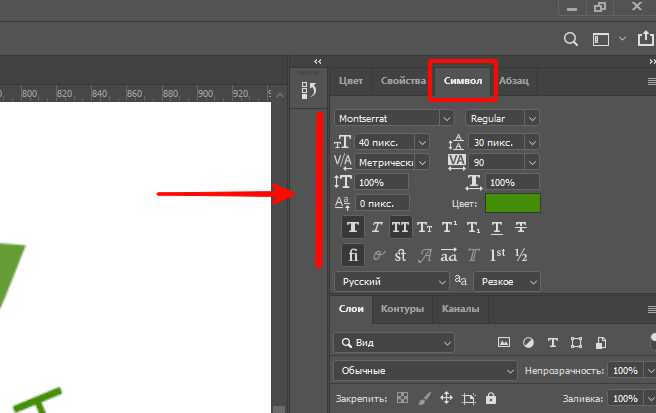
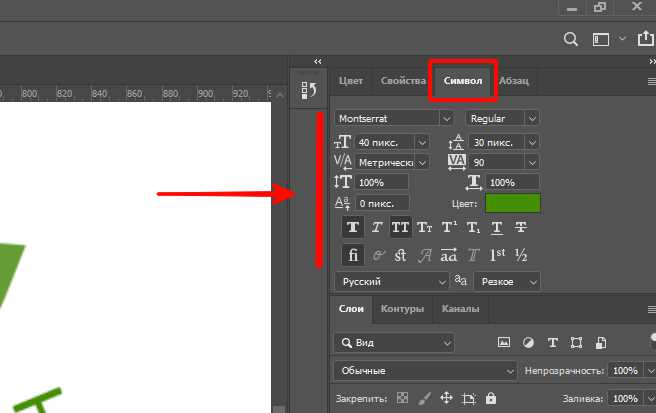
Для более точного управления внешним видом галочки, стоит поиграть с настройками шрифта и размера текста. После выбора нужного символа, используйте Character Panel (Панель символов) для корректировки интервала, размера и высоты строки, чтобы галочка выглядела гармонично в контексте остального текста.
Если вам нужно сделать галочку более заметной или уникальной, можно применить эффекты, такие как Stroke (Контур), чтобы добавить обводку, или Drop Shadow (Тень) для создания объемного эффекта.
Выбор инструмента для создания галочки
В Photoshop для создания галочки можно использовать несколько различных инструментов. Каждый метод подходит для разных типов проектов и имеет свои особенности, которые могут повлиять на скорость работы и итоговый результат.
Первый и наиболее очевидный вариант – инструмент «Текст» (Text Tool). Он позволяет быстро вставить символ галочки, если выбран подходящий шрифт. В шрифтах Wingdings, Segoe UI Symbol и других можно найти символы галочек. Это оптимальный выбор, если нужно добавить галочку в текстовую часть макета. Для использования просто выберите инструмент «Текст», наберите символ или вставьте галочку с клавиатуры.
- Откройте панель символов (Window > Character).
- Выберите шрифт, содержащий галочку (например, Wingdings).
- Вставьте символ в нужное место текста.
Если требуется больше контроля над внешним видом галочки, используйте инструмент «Перо» (Pen Tool). С помощью него можно нарисовать галочку любой формы и размера. Это идеальный метод для создания кастомных знаков, когда важно, чтобы галочка была частью более сложной графической композиции. Преимущество этого подхода – точность и возможность редактирования каждой линии.
Также стоит рассмотреть инструмент «Фигуры» (Shape Tool). Он позволяет рисовать геометрические формы, такие как линии и прямоугольники, которые можно легко трансформировать в галочку. Например, можно нарисовать две линии и соединить их на углу, создавая эффект галочки. Этот метод быстрый и удобный для четких и ровных знаков, которые не требуют тонкой настройки.
- Выберите инструмент «Линия» или «Прямоугольник».
- Рисуйте линию или прямоугольник для основы галочки.
- Используйте инструмент «Перо» для завершения формы, соединяя линии в нужной форме.
Если в проекте используются иконки, то можно вставить готовую галочку из библиотеки, например, из Font Awesome. Для этого достаточно скачать иконку или выбрать нужный символ и разместить его в проекте. Это ускоряет работу, особенно если нужно использовать стандартные, уже готовые изображения.
Каждый инструмент подходит для разных целей. Если требуется быстрый и простой результат, лучше использовать инструмент «Текст». Для более сложных и точных галочек с нестандартной формой – инструмент «Перо» или «Фигуры». Выбор метода зависит от специфики проекта и того, насколько важно управление деталями в изображении. Главное – понимать, какой инструмент в Photoshop принесет лучший результат в вашем случае.
Использование шрифта с галочкой в фотошопе
Для начала убедитесь, что в вашей версии Photoshop есть доступ к шрифтам, содержащим символы галочек. Например, в шрифтах семейства Wingdings или Webdings можно найти такие символы. Для их использования достаточно выбрать нужный шрифт в панели текста, а затем ввести соответствующий код символа.
Одним из популярных методов является использование Unicode. Галочка может быть вставлена с помощью кода символа, например, U+2713. Для этого в Photoshop просто введите код в панели текста, установив нужный шрифт, поддерживающий этот символ.
Кроме того, в Photoshop можно вставить галочку с помощью команды «Специальные символы». Для этого откройте диалоговое окно «Текст» и выберите раздел «Другие символы». В этом разделе можно найти различные значки, включая галочки, и вставить их в документ.
Если стандартные символы не подходят, можно использовать шрифт с встроенными графическими элементами. Например, шрифты, специально разработанные для логотипов или иконок, могут содержать уникальные варианты галочек, которые выглядят более стилизованно и подходят для более сложных проектов.
При добавлении галочки важно учитывать размер шрифта и его стилизацию. Если необходимо сделать галочку более заметной, попробуйте использовать жирный шрифт или изменить цвет. Это поможет выделить символ и улучшить его восприятие на фоне других элементов дизайна.
Для создания эффекта объемной галочки или использования её в качестве отдельного элемента дизайна можно комбинировать текст с векторными формами. Например, нарисуйте галочку с помощью инструмента «Перо» и примените к ней различные стили, такие как тени или градиенты.
Не забывайте о контексте. Если галочка используется как элемент интерфейса, она должна быть читаемой и легко воспринимаемой пользователем. Для этого используйте простые и понятные шрифты, а также соблюдайте достаточный контраст между текстом и фоном.
Создание галочки с помощью инструмента «Перевод текста в контуры»
Чтобы создать галочку в Photoshop с помощью инструмента «Перевод текста в контуры», начнем с набора обычного текста. Выберите инструмент «Текст» (T) и напечатайте символ галочки (✓), используя любой шрифт, который вам подходит. Лучше всего для этого подходят шрифты с хорошо прорисованными символами, например, Arial или Verdana, так как они обеспечивают чёткое отображение формы. Установите размер шрифта, который соответствует вашему проекту, и выберите цвет, который будет контрастировать с фоном.
После того как текст создан, нужно перевести его в контуры. Для этого щелкните правой кнопкой мыши на слое с текстом в панели слоёв и выберите опцию «Перевести в контуры» (Create Work Path). Это преобразует текстовый объект в векторный контур, с которым можно работать как с любым другим графическим элементом. Теперь вы можете редактировать и изменять форму галочки, а также применять к ней различные эффекты и стили.
После того как галочка превращена в контуры, у вас появится новый слой с путём. Чтобы изменить её форму, воспользуйтесь инструментом «Перо» (P) для манипулирования точками и сегментами пути. Это позволит вам подкорректировать форму галочки, сделать её более плавной или угловатой, в зависимости от того, какой эффект вы хотите достичь. Мелкие корректировки возможны с помощью инструментов «Выбор узла» и «Перемещение точек», которые позволяют менять направление и расположение кривых.
Когда форма галочки готова, вы можете залить её цветом с помощью инструмента «Контур» или применить стиль слоя для добавления теней, обводки или других эффектов. Для заливки выберите нужный цвет в палитре или используйте градиент для более сложных визуальных эффектов. Этот метод подходит для создания чётких, масштабируемых графических элементов, которые можно использовать в различных разрешениях без потери качества.
Рисование галочки с помощью пера в фотошопе
Для рисования галочки в Photoshop с использованием инструмента «Перо» начните с создания нового документа или открытия существующего. Выберите инструмент «Перо» (P) в панели инструментов или используйте сочетание клавиш. Этот инструмент позволяет рисовать векторные контуры, что идеально подходит для создания четкой и ровной галочки.
После выбора инструмента «Перо», щелкните в точке, где должен начинаться первый угол галочки. Далее, переместитесь в точку, где должна быть вершина, и кликните еще раз, чтобы создать второй узел. Затем, удерживая клавишу Alt, переместитесь в конечную точку, где должен располагаться последний угол галочки, и создайте еще один узел.
Теперь, чтобы изгибы стали более плавными, выберите инструмент «Прямое выделение» (A) и потяните за точки на контуре, чтобы создать нужную форму. Вы можете корректировать линии по мере необходимости, пока форма не станет похожей на стандартную галочку. Подстройте каждый угол, чтобы он выглядел естественно, избегая резких поворотов.
Как только контур галочки готов, создайте контурный слой, щелкнув правой кнопкой мыши на контуре и выбрав «Создать контур». Чтобы сделать галочку видимой, примените заливку или обводку к созданному контурному слою через панель свойств. Выберите цвет и толщину линии, которая лучше всего подходит для вашего дизайна.
Для дополнительной точности используйте масштабирование и корректируйте контуры с помощью панели свойств, чтобы достичь идеальной формы и толщины линии. Так, при необходимости, вы можете добиться максимальной симметрии и профессионального вида. Рисование галочки с помощью пера в Photoshop идеально подходит для создания точных и аккуратных символов, используемых в различных проектах.
Как поставить галочку с использованием символов Unicode
Символы Unicode позволяют разнообразить оформление текста без использования графических элементов. Наиболее часто встречающиеся символы галочек включают следующие: ✔ (U+2714) и ✓ (U+2713). Эти символы можно вставить в любой текстовый слой, независимо от того, работаете ли вы в Photoshop, Word или другом редакторе. Также стоит отметить, что символы с кодами U+2713 и U+2714 могут отличаться в зависимости от шрифта, который вы используете, так как различные шрифты могут отображать эти символы по-разному.
Вот несколько примеров галочек, которые могут быть полезны в процессе работы с текстом:
| Символ | Unicode | Описание |
|---|---|---|
| ✓ | U+2713 | Традиционная галочка |
| ✔ | U+2714 | Полная галочка |
| ✘ | U+2718 | Галочка с крестом (например, для ошибок) |
Вставить галочку в Photoshop можно не только через копирование, но и с помощью специальных сочетаний клавиш. На Windows для вставки символа можно использовать комбинацию Alt и кода символа (например, Alt + 10003 для ✓). На Mac достаточно нажать клавишу Option и ввести код через стандартную панель символов. Это поможет быстро добавить нужный символ, не отвлекаясь от работы с графикой.
Работа с инструментом «Фигуры» для создания галочки
Для создания галочки в Photoshop с помощью инструмента «Фигуры» выберите инструмент «Полигон» в панели инструментов. Установите количество сторон в 3, чтобы получить треугольник, который будет служить основой для галочки. С помощью комбинации клавиш Ctrl+T (или Command+T на Mac) произведите вращение фигуры, подогнав ее угол под нужное направление. После этого вы можете изменить размер фигуры, удерживая клавишу Shift, чтобы сохранить пропорции.
Используя контур, можно создать аккуратную галочку. Для этого нарисуйте треугольник, затем выберите инструмент «Перо» и добавьте дополнительные точки для выравнивания и уточнения углов. Если нужно, воспользуйтесь панелью свойств для точной настройки линии и цвета. Такой метод позволяет получить четкую и гибкую галочку, которую можно адаптировать под различные размеры и стили текста в проекте.
Настройка размера и цвета галочки в тексте
Чтобы изменить размер галочки в тексте Photoshop, используйте инструмент «Текст» и настройте размер шрифта. Для этого выберите галочку из списка символов, например, используя шрифт «Wingdings» или «Webdings», и откройте панель «Символ». В панели «Символ» можно вручную установить размер шрифта, что автоматически отрегулирует размер галочки. Рекомендуется выбирать размер в зависимости от масштаба документа: для текста в 12-14 пунктов галочка будет выглядеть аккуратно и не слишком громоздко.
Цвет галочки можно настроить через панель «Свойства» или через инструмент «Цвет». Для этого выделите текст с галочкой и выберите нужный оттенок в окне «Цвет» или используйте пипетку для точного выбора цвета из изображения. Чтобы применить цвет к галочке, просто выберите этот цвет и подтвердите. Использование насыщенных оттенков или контрастных цветов помогает выделить галочку на фоне текста.
Для более точной настройки цвета можно воспользоваться параметрами наложения. Для этого создайте новый слой и примените эффект «Цветовой наложения». В этом случае вы можете более точно управлять оттенками и их прозрачностью. Так можно добиться интересных эффектов, например, полупрозрачных или градиентных галочек, которые не будут перегружать текст, но подчеркнут важность элемента.
Если галочка является частью списка, можно использовать несколько методов для её выделения. Один из них – использование контуров и обводки. В панели «Символ» можно применить дополнительные стили, такие как «Обводка», и настроить толщину линии и цвет. Это придаст тексту динамичности, а галочка будет более заметной в структуре списка, что особенно полезно при работе с большими объемами текста.
Как сохранить галочку для повторного использования
Для сохранения галочки в Photoshop в виде векторного объекта, её нужно создать как отдельный элемент, а затем сохранить в виде шаблона или кисти. Сначала выберите инструмент «Перо» и нарисуйте галочку на отдельном слое. После этого, чтобы сохранить её как кисть, выберите «Edit» > «Define Brush Preset». Назовите кисть и нажмите «OK». Теперь галочку можно будет использовать как кисть в любом проекте, просто выбрав её из панели кистей.
Если вы хотите сохранить её в качестве шаблона для последующего использования, проще всего экспортировать слой с галочкой в отдельный файл. Для этого выделите слой с галочкой, перейдите в меню «File» > «Export» и выберите нужный формат (например, PNG или PSD). Этот файл можно будет импортировать в другие проекты, а для дальнейшего использования достаточно перетащить его на нужный документ в Photoshop.
Вопрос-ответ:
Как поставить галочку в тексте в Photoshop?
Для того чтобы поставить галочку в тексте в Photoshop, необходимо использовать символы из стандартного набора шрифтов. Один из способов — выбрать шрифт, который содержит символ галочки, например, «Wingdings» или «Segoe UI Symbol». Затем, в панели инструментов текстового редактора, нажмите на нужный шрифт и выберите символ галочки из списка. Также можно использовать клавишу для ввода специального символа, например, на клавиатуре Windows — Alt + 10003.
Как сделать галочку в Photoshop с помощью инструмента «Форма»?
Если вы хотите нарисовать галочку с помощью инструмента «Форма», откройте Photoshop, выберите инструмент «Перо» или «Полигональный ластик» и начните рисовать линию, чтобы создать форму галочки. Можно также использовать инструмент «Прямоугольник» для создания прямых линий, соединяя их под углом 45 градусов, чтобы получить правильный вид галочки. После того как форма будет готова, можно изменить цвет или добавить стили, чтобы она выглядела более ярко и контрастно.
Каким способом можно вставить галочку в текст с помощью горячих клавиш в Photoshop?
Для вставки галочки с помощью горячих клавиш в Photoshop можно использовать системные комбинации. Например, на Windows зажмите клавишу Alt и введите код символа на цифровой клавиатуре — Alt + 10003, чтобы вставить галочку. Для macOS используйте комбинацию Option + 2713 для вставки символа галочки. Этот метод прост и быстрый, если вам нужно вставить галочку без поиска ее в списке символов.
Как поставить галочку в тексте в Photoshop, используя текстовый инструмент?
Для того чтобы поставить галочку в тексте через текстовый инструмент в Photoshop, откройте новый документ и выберите инструмент «Текст». Затем выберите шрифт, в котором есть символ галочки (например, Wingdings или Segoe UI Symbol). Введите символ галочки, используя соответствующую клавишу на клавиатуре или выберите его через меню символов. Вы можете настроить размер, цвет и другие параметры шрифта, чтобы галочка идеально вписывалась в ваш дизайн.
Какие шрифты в Photoshop содержат символы галочек?
В Photoshop есть несколько шрифтов, которые включают символы галочек. Наиболее популярные из них — это Wingdings, Webdings и Segoe UI Symbol. Эти шрифты содержат различные варианты галочек и крестиков, которые можно использовать для различных целей. Чтобы вставить галочку, просто выберите один из этих шрифтов в панели текста, а затем найдите нужный символ в таблице символов или на клавиатуре, используя горячие клавиши.

 Загрузка...