Содержание статьи
Чтобы контролировать скачиваемые файлы на компьютере с Windows 10, нужно понимать, какие процессы задействованы в этом процессе и как их отслеживать. Системные компоненты и сторонние программы могут скачивать данные, часто без явного уведомления пользователя. Это важно как для защиты от вредоносных программ, так и для управления трафиком.
Один из первых шагов – это использование Диспетчера задач. Вкладка «Сеть» позволяет отслеживать текущие процессы, потребляющие интернет-трафик. Здесь можно увидеть, какие программы или процессы загружают данные в реальном времени. Это поможет вам быстро выявить подозрительные активности.
Для более точного контроля можно использовать утилиту Монитор ресурсов, которая даёт подробную информацию о том, какие файлы и данные скачиваются системой. В разделе «Диск» можно увидеть, какие файлы активно записываются на жёсткий диск, а в разделе «Сеть» – какие процессы используют интернет-соединение.
Если вы хотите отслеживать скачивания на более глубоком уровне, воспользуйтесь специализированными антивирусами или фаерволами. Эти программы могут заблокировать подозрительные подключения и уведомить вас о попытках загрузки данных с ненадёжных источников.
Кроме того, стоит обратить внимание на настройки обновлений Windows 10. Операционная система регулярно скачивает обновления, что может сильно нагрузить ваш интернет-канал. Включив уведомления о загрузке обновлений, вы сможете отслеживать процесс и контролировать скачивание больших файлов.
Наконец, использование сетевых мониторов позволит вам отслеживать не только трафик, но и точные IP-адреса серверов, с которых происходят скачивания. Это полезно для тех, кто хочет минимизировать риски утечек данных или скрытых подключений.
Как проверить загрузки через диспетчер задач Windows 10

Для контроля за загрузками и скачиваемыми файлами через интернет в Windows 10 можно использовать встроенный инструмент – диспетчер задач. Этот инструмент позволяет отслеживать активные процессы, включая те, которые используют сетевой трафик. Он поможет определить, какие приложения или службы активно скачивают данные, а также сколько ресурсов они потребляют.
Чтобы открыть диспетчер задач, нажмите сочетание клавиш Ctrl+Shift+Esc, или правой кнопкой мыши на панели задач выберите «Диспетчер задач». В открывшемся окне перейдите на вкладку «Процессы». Здесь можно увидеть список всех активных приложений и фоновых процессов, а также их потребление процессора, памяти и сети.
Для получения информации о загрузках через интернет, обратите внимание на столбец «Сеть». Он показывает, сколько данных использует каждый процесс в данный момент. Если вы хотите увидеть все активные подключения, перейдите на вкладку «Сеть», где будет отображено текущее использование трафика, а также подробности по каждому процессу. Эта информация полезна для анализа, какие программы в данный момент активно скачивают данные.
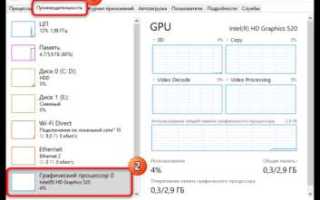
Если вы хотите более детально следить за процессами, которые могут быть связаны с загрузками, воспользуйтесь вкладкой «Производительность». Там можно увидеть графики загрузки сети, что позволяет выявить пиковые моменты активности и нагрузку на вашу сеть. Также стоит обратить внимание на столбец «Диск», чтобы исключить возможность активных загрузок через локальные файлы или программы, работающие с данными на диске.
В случае, если вы обнаружите нежелательные или подозрительные процессы, которые используют слишком много трафика, можно завершить их, щелкнув правой кнопкой мыши и выбрав «Завершить задачу». Это может помочь временно прекратить загрузки, если процесс представляет собой несанкционированную активность.
Использование «Мониторинга ресурсов» для отслеживания скачиваний
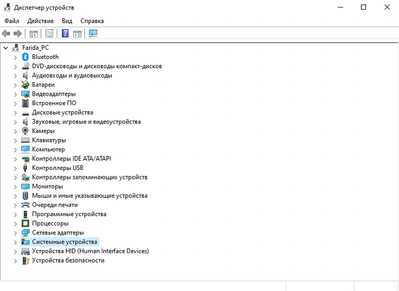
Мониторинг ресурсов в Windows 10 позволяет отслеживать активность в системе, включая процессы скачивания файлов. Для этого откройте «Диспетчер задач» и перейдите на вкладку «Производительность», где представлены различные параметры работы системы. Используя этот инструмент, можно отслеживать использование сетевого канала, что позволяет понять, какие приложения или процессы используют интернет-соединение для загрузки данных.
На вкладке «Процессы» можно увидеть все активные приложения и процессы, которые обмениваются данными с внешними серверами. Важным индикатором для отслеживания скачиваний является активность в колонке «Сеть». Она показывает скорость передачи данных для каждого процесса. Это поможет понять, какие приложения или службы активно используют сеть для загрузки файлов в данный момент времени.
Если необходимо более детально следить за скачиваниями, стоит обратить внимание на вкладку «Сетевой». Здесь отображается не только общее использование канала, но и данные о подключениях, что полезно для выявления подозрительных или неизвестных источников. Для профессионалов можно использовать утилиту «netstat», чтобы анализировать соединения и определять их источники.
Для получения подробной информации о сетевой активности, мониторинг можно настроить с помощью сторонних утилит, например, Wireshark. Однако, в контексте стандартных средств Windows 10, «Мониторинг ресурсов» предоставляет достаточную информацию для большинства пользователей. Основное внимание стоит уделить разделу «Сетевые ресурсы», где показаны текущие и прошедшие соединения, а также их состояние.
Важно помнить, что скачивание данных может происходить в фоновом режиме через обновления системы, приложения или службы. Поэтому регулярное наблюдение за использованием ресурсов помогает вовремя заметить необычную активность и принять меры, например, проверить систему на наличие нежелательных программ или вирусов, если скачивания происходят без вашего ведома.
Просмотр активности сети через «Центр управления сетями» Windows 10
Для анализа текущей активности сети в Windows 10 можно использовать «Центр управления сетями и общим доступом». В нем отображаются все подключенные устройства и активные сетевые соединения. Для того чтобы быстро получить информацию о состоянии сети, откройте панель управления и выберите пункт «Центр управления сетями и общим доступом». Здесь можно увидеть информацию о текущем подключении, а также его скорость, тип и состояние. Это полезный инструмент для мониторинга использования пропускной способности, особенно если вы подозреваете, что некоторые программы могут загружать данные в фоновом режиме.
Дополнительно, перейдя в раздел «Сетевые подключения», можно получить более подробную информацию о том, какие устройства используют ваш интернет-трафик в данный момент. Для этого щелкните правой кнопкой мыши на активном соединении и выберите «Статус». В появившемся окне будет доступна информация о переданных и полученных данных, а также о состоянии пакетов. Важно проверять скорость передачи данных, особенно если ваша сеть перегружена. Это позволит точно определить, какой процесс или приложение может занимать слишком много полосы пропускания.
Как проверить историю загрузок в браузере
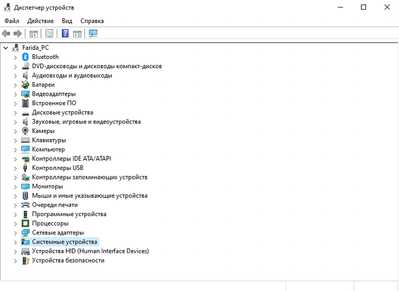
Для начала, откройте браузер, который использовался для загрузок. В большинстве популярных браузеров, таких как Google Chrome, Mozilla Firefox или Microsoft Edge, доступ к истории загрузок можно получить через сочетание клавиш Ctrl + J. Этот способ быстро откроет страницу, где собраны все файлы, которые были скачаны за определённый период.
В Chrome и Edge на странице загрузок отобразится не только список файлов, но и информация о времени загрузки, размере файла и текущем статусе. В случае с Firefox будет доступна дополнительная возможность сортировки по дате, что упрощает поиск нужных файлов, особенно если история загрузок насчитывает множество позиций. Если вы хотите сохранить эти данные или подробно проанализировать, просто выберите нужный элемент и кликните по нему для открытия файла.
Если вы хотите очистить историю загрузок, большинство браузеров позволяют это сделать прямо на странице загрузок, выбрав опцию Очистить историю или Удалить все. Будьте внимательны: удаление истории загрузок не затронет сами файлы на компьютере. Чтобы убедиться в безопасности вашего устройства, проверяйте, не содержат ли скачанные файлы вредоносных программ, особенно если они были загружены с подозрительных сайтов.
Как определить скрытые скачивания с помощью антивируса
Для того чтобы выявить скрытые скачивания, важно использовать антивирусные программы с возможностью детектирования подозрительных файлов и сетевой активности. Не все антивирусы могут обнаружить скрытые угрозы, поскольку некоторые скачивания могут быть замаскированы под безопасные процессы. Важно регулярно обновлять базы данных антивируса и настраивать его на автоматическое сканирование всех файлов, загружаемых в систему.
Современные антивирусы используют несколько методов для обнаружения скрытых скачиваний. Один из них – это анализ трафика. Он позволяет отслеживать, какие данные передаются между компьютером и удаленными серверами, и выявлять подозрительные соединения. Важно, чтобы ваш антивирус поддерживал мониторинг сетевой активности в реальном времени, так как именно это может выявить скрытые скачивания, происходящие на фоне других процессов.
Еще один способ – анализ поведения программы. Если антивирус обнаруживает, что какой-то процесс пытается загрузить файлы без вашего ведома или при этом изменяет системные настройки, это может быть индикатором скрытых скачиваний. Например, многие вирусы и трояны используют эту технику, чтобы забирать данные или загружать дополнительные вредоносные файлы.
При установке антивируса стоит настроить его на максимальный уровень защиты. В некоторых случаях можно активировать режим «Высокий уровень угроз», который будет блокировать не только вирусы, но и возможные попытки загрузки программного обеспечения, не имеющего цифрового сертификата. Эта опция помогает предотвратить скрытые скачивания из небезопасных источников.
Некоторые антивирусы предлагают функцию анализа не только входящих, но и исходящих соединений. Это может быть полезно, если на вашем компьютере уже есть вредоносные программы, которые начинают отправлять данные в сеть. Для их поиска нужно настроить антивирус таким образом, чтобы он выявлял и блокировал эти исходящие соединения.
Таблица ниже показывает, какие антивирусные решения наиболее эффективны в обнаружении скрытых скачиваний:
| Антивирус | Поддержка анализа трафика | Автоматическое сканирование загружаемых файлов | Обнаружение скрытых процессов |
|---|---|---|---|
| Kaspersky | Да | Да | Да |
| Bitdefender | Да | Да | Да |
| Avast | Да | Да | Нет |
| McAfee | Да | Да | Да |
Дополнительно стоит настроить уведомления в антивирусе, чтобы сразу получать оповещения о попытках скачивания файлов, которые не соответствуют нормам безопасности. Важно следить за тем, какие файлы антивирус блокирует или помечает как подозрительные. Эти уведомления могут стать сигналом о скрытых скачиваниях, которые пытаются произойти на фоне обычной работы системы.
Иногда антивирус может не распознать все угрозы, особенно если они зашифрованы или используют новые методы обхода защиты. В таких случаях полезно использовать дополнительные утилиты для проверки системы, такие как Malwarebytes или HitmanPro. Эти программы могут обнаружить угрозы, которые другие антивирусы пропустили, и помогут найти скрытые скачивания, которые не были выявлены в процессе обычного сканирования.
Использование сторонних утилит для мониторинга интернет-трафика
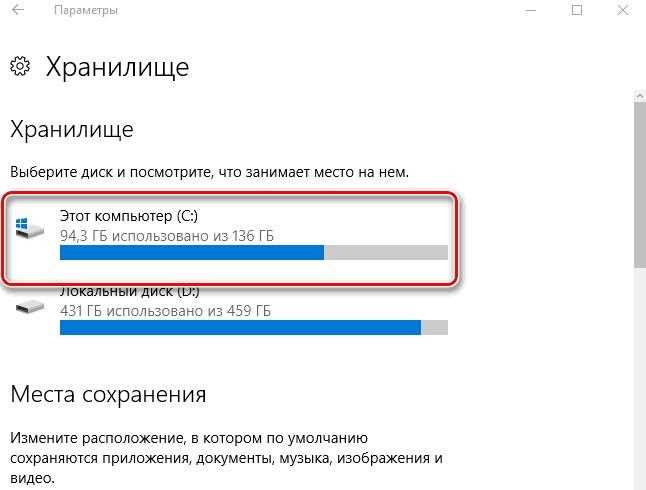
Для того чтобы точно узнать, что скачивает компьютер на Windows 10, следует воспользоваться сторонними программами, которые позволяют детально отслеживать интернет-трафик. Эти утилиты предоставляют точную информацию о процессах и приложениях, использующих сеть, а также о типах передаваемых данных.
Одной из популярных программ является Wireshark. Это мощный инструмент для захвата и анализа пакетов данных в сети. Wireshark позволяет просматривать все сетевые соединения, включая HTTP, FTP и другие протоколы. Для начинающих пользователей его интерфейс может показаться сложным, но наличие подробной документации и обучающих материалов позволяет быстро освоить его возможности.
Если вам нужно просто отслеживать общий трафик и его распределение по приложениям, GlassWire станет отличным выбором. Она позволяет в реальном времени наблюдать за использованием сети, показывая, какие приложения отправляют или принимают данные, а также сколько данных было передано. Программа оснащена визуализированным интерфейсом, что облегчает анализ.
NetBalancer – это ещё одна полезная утилита для мониторинга интернет-трафика. Она позволяет не только отслеживать текущую активность, но и задавать лимиты на использование трафика для отдельных приложений. Это будет полезно для управления пропускной способностью в многозадачных системах.
Для пользователей, которые хотят следить за безопасностью сети, подходит TcpView. Утилита предоставляет подробный список активных TCP/UDP соединений с возможностью их немедленного завершения. Это особенно полезно для обнаружения несанкционированных или подозрительных соединений.
Также стоит обратить внимание на NetWorx. Программа проста в использовании и позволяет следить за всей активностью интернета на компьютере, показывая скорость передачи данных в реальном времени. Помимо этого, NetWorx предоставляет возможность создания отчетов по использованию трафика за различные периоды времени.
Каждая из этих утилит имеет свои особенности и подходит для разных целей. Выбор программы зависит от ваших нужд: от детального анализа сетевых пакетов до простого мониторинга скорости и объема данных. Все они имеют бесплатные версии с ограниченным функционалом, а также платные версии с расширенными возможностями.
Как настроить уведомления о скачиваниях в Windows 10
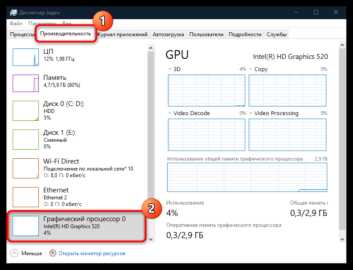
Для того чтобы получать уведомления о скачиваниях, необходимо воспользоваться настройками системы безопасности и уведомлений. В Windows 10 есть несколько инструментов, которые могут помочь следить за процессом загрузки файлов и получать уведомления о завершении скачивания.
Перейдите в раздел «Параметры» через меню «Пуск», затем выберите «Система» и откройте вкладку «Уведомления и действия». Здесь можно настроить, какие приложения будут отправлять уведомления. Убедитесь, что переключатель «Получать уведомления от приложений и других отправителей» включен. Далее прокрутите вниз и проверьте, активированы ли уведомления для браузеров или программ для скачивания файлов, таких как Google Chrome, Microsoft Edge, или другие сторонние клиенты.
Если вы используете стороннее ПО для загрузки файлов, например, торрент-клиенты, вам также нужно активировать уведомления в этих приложениях. Зайдите в их настройки и убедитесь, что включены уведомления о завершении скачивания или об ошибках в процессе загрузки. Это гарантирует, что вы получите информацию о скачанных файлах без необходимости вручную проверять папки.
Для более детальной настройки уведомлений можно использовать средства «Центр безопасности Windows Defender». В нем доступны уведомления о вирусах, угрозах и других событиях системы, включая скачивание подозрительных файлов. Если вы хотите блокировать потенциально опасные загрузки, активируйте настройки защиты и фильтрации веб-содержимого в разделе «Безопасность браузера».
Существует также возможность настроить уведомления о скачиваниях через утилиту Task Scheduler. С помощью нее можно настроить задачу, которая будет оповещать вас каждый раз, когда завершится загрузка определенного файла. Для этого создайте новую задачу, укажите условия (например, завершение процесса скачивания) и настройте триггер, чтобы система информировала вас через всплывающее окно.
Использование приложения для мониторинга и уведомлений, например, «Download Notifier», также является удобным вариантом. Оно работает в фоновом режиме и будет отправлять уведомления, когда процесс скачивания завершится. Это особенно полезно для активных пользователей интернета, которым необходимо следить за множеством загрузок одновременно.
Вопрос-ответ:
Как узнать, что скачивает мой компьютер на Windows 10?
Для того чтобы узнать, какие файлы скачиваются на вашем компьютере под управлением Windows 10, можно использовать несколько методов. Один из них — это мониторинг активности в диспетчере задач. Откройте его с помощью сочетания клавиш Ctrl + Shift + Esc и перейдите на вкладку «Сеть», чтобы увидеть, какие программы активно используют интернет. Кроме того, можно просматривать журналы Windows, чтобы увидеть историю загрузок.
Как проверить, что за файл скачивается на мой ПК в Windows 10?
Чтобы проверить, какой файл скачивается на ПК, можно использовать менеджер загрузок, если вы скачиваете файлы через браузер. В большинстве браузеров, например, Google Chrome или Firefox, есть встроенные менеджеры загрузок, которые показывают текущие файлы и их статус. Также можно использовать сторонние программы, которые отслеживают активные загрузки и уведомляют о завершении скачивания.
Что делать, если я не могу найти, какие файлы скачиваются на Windows 10?
Если вы не можете найти, что именно скачивает ваш компьютер, возможно, стоит проверить загрузки с помощью встроенных в систему инструментов. Например, вы можете открыть «Проводник», перейти в папку «Загрузки» и посмотреть последние добавленные файлы. Также полезно будет проверить настройки браузера, который вы используете для скачивания файлов. Если проблема продолжается, возможно, стоит запустить антивирусную проверку, так как некоторые программы могут загружать данные скрытно.
Как обнаружить скрытые загрузки на Windows 10?
Для того чтобы обнаружить скрытые загрузки на компьютере, важно следить за активностью сети. В «Диспетчере задач» на вкладке «Процессы» можно отслеживать все приложения и их потребление сетевого трафика. Также рекомендуется проверить настройки безопасности и антивируса. Если вы подозреваете, что загрузки происходят без вашего ведома, можно воспользоваться инструментами для мониторинга интернет-активности, такими как «Wireshark», которые могут помочь обнаружить скрытые передачи данных.
Как понять, что мой компьютер скачивает вирус или нежелательную программу на Windows 10?
Если вы подозреваете, что на ваш компьютер загружается вирус или нежелательная программа, первым шагом будет проверка сетевой активности. Высокая нагрузка на сеть без явной причины может быть признаком такого скачивания. Также можно использовать антивирусное ПО для сканирования системы. Внимательно следите за скачанными файлами: если их размер и тип вам неизвестен или они не были вами загружены, это может быть сигналом о наличии угрозы. Использование надежных средств защиты и регулярные обновления системы также помогут минимизировать риски.

 Загрузка...