Содержание статьи

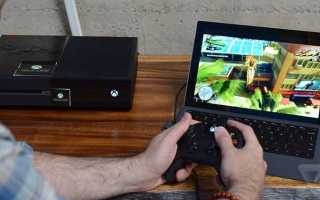
Xbox Series S поддерживает передачу игр на ПК через приложение Xbox с Windows 10 и 11, что позволяет использовать монитор или ноутбук в качестве экрана. Для стабильного подключения рекомендуется наличие сетевого соединения не ниже 5 Гбит/с по Ethernet или стабильного Wi-Fi 5 с полосой пропускания от 50 Мбит/с.
Перед подключением важно убедиться, что на ПК установлена последняя версия приложения Xbox и обновления системы. Для трансляции через HDMI требуется карта захвата с поддержкой 1080p при 60 FPS, иначе изображение может задерживаться или снижать качество.
Контроллер Xbox Series S подключается к ПК через USB-C или по Bluetooth, что обеспечивает минимальную задержку отклика. Если планируется играть через беспроводное соединение, стоит включить режим «беспроводного обнаружения» на ПК и убедиться, что драйвер контроллера обновлен до версии, поддерживающей Windows 11.
Эта инструкция детально разберет проверку совместимости оборудования, подготовку кабелей, настройку сети и учетной записи, подключение консоли к ПК, настройку контроллера и решение возможных ошибок. Следуя пошаговым рекомендациям, можно минимизировать задержки и получить качество изображения, близкое к прямому подключению к телевизору.
Подключение Xbox Series S к ПК: пошаговая инструкция
Для подключения Xbox Series S к ПК можно использовать два основных метода: через приложение Xbox с Windows или с помощью HDMI-карты захвата. Выбор метода зависит от цели: игра в режиме потоковой передачи или прямое воспроизведение с консоли.
Для потоковой передачи через приложение Xbox выполните следующие шаги:
| Шаг | Действие | Рекомендации |
|---|---|---|
| 1 | Подключите консоль и ПК к одной сети | Используйте проводное соединение Ethernet для минимизации задержек; если Wi-Fi, выбирайте частоту 5 ГГц и скорость от 50 Мбит/с |
| 2 | Включите консоль и войдите в учетную запись Xbox | Убедитесь, что консоль обновлена до последней версии прошивки |
| 3 | Запустите приложение Xbox на ПК и войдите в ту же учетную запись | Проверяйте наличие обновлений приложения через Microsoft Store |
| 4 | Выберите «Подключение к консоли» и нажмите «Старт» | Для стабильной трансляции рекомендуются разрешение 1080p при 60 FPS |
Для подключения через HDMI-карту захвата выполните следующие шаги:
| Шаг | Действие | Рекомендации |
|---|---|---|
| 1 | Подключите HDMI-конец к Xbox Series S, а USB-конец к ПК | Используйте карту захвата с поддержкой 1080p/60 FPS или выше |
| 2 | Запустите программное обеспечение карты захвата на ПК | Настройте источник видео и частоту кадров для минимальной задержки |
| 3 | Проверьте аудиосигнал и изображение | Если звук отсутствует, убедитесь, что выбран правильный аудиовыход в настройках карты захвата |
| 4 | Начинайте воспроизведение или запись игр | Рекомендуется подключение контроллера напрямую к консоли для снижения задержки |
Проверка совместимости ПК с Xbox Series S

Для корректного подключения Xbox Series S к ПК минимальные требования включают Windows 10 версии 1909 или выше, 4 ГБ оперативной памяти и графический процессор с поддержкой DirectX 11. Для потоковой передачи игр рекомендуется не менее 8 ГБ ОЗУ и видеокарта с поддержкой аппаратного кодирования H.264.
Сетевое соединение должно обеспечивать стабильную скорость не ниже 50 Мбит/с для Wi-Fi 5 или 5 Гбит/с по проводному Ethernet. Для снижения задержки при трансляции игр предпочтительнее проводное соединение.
Контроллер Xbox Series S совместим с ПК через USB-C или Bluetooth 4.0 и выше. Перед подключением убедитесь, что драйверы обновлены и включено обнаружение устройств на ПК.
Программная проверка включает установку приложения Xbox из Microsoft Store и попытку подключения к консоли в разделе «Подключение к консоли». Если ПК видит устройство и отображает его статус онлайн, совместимость подтверждена.
Подготовка кабелей и оборудования для подключения
Для подключения Xbox Series S к ПК необходимы качественные кабели и совместимое оборудование, чтобы минимизировать задержки и обеспечить стабильную передачу изображения и звука.
- Сетевой кабель
- Ethernet Cat 6 или выше для проводного соединения.
- Скорость передачи не ниже 1 Гбит/с для стабильного потокового воспроизведения игр.
- HDMI-кабель
- Кабель HDMI 2.0 или выше для передачи 1080p при 60 FPS и 4K при 30 FPS.
- Если планируется запись через карту захвата, используйте HDMI с поддержкой HDCP 2.2.
- USB-кабель для контроллера
- USB-C кабель длиной от 1,5 м для прямого подключения контроллера к ПК.
- Для беспроводного подключения убедитесь, что ПК поддерживает Bluetooth 4.0 или выше.
- Карта захвата
- Поддержка 1080p при 60 FPS для записи или потоковой передачи игр.
- Совместимость с программным обеспечением OBS или XSplit для захвата видео.
Перед подключением проверьте исправность кабелей, надежность разъемов и наличие последних драйверов для карты захвата и контроллера. Это исключит потерю сигнала и задержки при передаче изображения.
Настройка сети и учетной записи Xbox на ПК
Для стабильной работы Xbox Series S с ПК требуется корректная настройка сети и учетной записи Xbox. Рекомендуется использовать проводное соединение Ethernet с минимальной скоростью 1 Гбит/с или Wi-Fi 5 с полосой пропускания от 50 Мбит/с. При использовании Wi-Fi настройте роутер на частоту 5 ГГц и минимизируйте количество активных устройств в сети, чтобы снизить задержку.
Убедитесь, что на ПК установлена последняя версия приложения Xbox из Microsoft Store. Войдите в ту же учетную запись, что и на консоли, чтобы получить доступ к функциям потоковой передачи и удаленного воспроизведения. Для проверки подключения откройте раздел «Подключение к консоли» и убедитесь, что консоль отображается как онлайн.
Если ПК не видит консоль, проверьте настройки брандмауэра и антивирусного ПО, разрешив приложению Xbox доступ к локальной сети. В случае потоковой передачи через Wi-Fi включите функцию QoS на роутере для приоритизации пакетов приложения Xbox, что снижает вероятность зависаний и прерываний сигнала.
Для управления учетной записью рекомендуется включить двухфакторную аутентификацию и проверить, что в профиле указаны актуальные данные электронной почты и пароля, чтобы избежать проблем при повторном входе или синхронизации игр между консолью и ПК.
Подключение консоли к ПК через USB или HDMI
Подключение Xbox Series S к ПК через USB используется для работы контроллера и передачи данных между устройствами. Подключите контроллер через USB-C кабель длиной не менее 1,5 м, чтобы обеспечить стабильное соединение и минимальную задержку отклика. После подключения драйверы Windows автоматически установят устройство, а в приложении Xbox контроллер будет отображаться как активный.
Для передачи изображения с консоли на ПК через HDMI необходима карта захвата. Подключите HDMI-кабель от выхода HDMI на Xbox Series S к входу карты захвата, а USB-кабель карты захвата к ПК. Используйте кабель с поддержкой HDMI 2.0 или выше для воспроизведения 1080p при 60 FPS. В программном обеспечении карты захвата выберите источник видео и настройте разрешение и частоту кадров.
При использовании HDMI важно отключить HDCP в настройках консоли, иначе карта захвата не сможет захватывать видео. Если изображение не отображается, проверьте кабели и убедитесь, что карта захвата совместима с текущей версией Windows и поддерживает потоковое воспроизведение игр.
USB и HDMI могут использоваться одновременно: USB для подключения контроллера и передачи аудиосигнала, HDMI – для видеопотока. Такая схема позволяет играть с минимальной задержкой и максимальным качеством изображения.
Использование приложения Xbox для передачи изображения
Приложение Xbox на ПК позволяет транслировать игры с Xbox Series S без дополнительного оборудования. Для этого убедитесь, что на консоли включена функция Удаленное воспроизведение в настройках «Система → Удаленное воспроизведение на этом устройстве». Консоль и ПК должны быть подключены к одной сети с минимальной скоростью 50 Мбит/с для Wi-Fi 5 или 1 Гбит/с для Ethernet.
Запустите приложение Xbox на ПК и войдите в ту же учетную запись, что и на консоли. В разделе Подключение к консоли выберите вашу Xbox Series S и нажмите Старт трансляции. Приложение автоматически адаптирует разрешение видео в зависимости от пропускной способности сети, но рекомендуется установить поток 1080p при 60 FPS для плавного геймплея.
Для улучшения отклика используйте проводное подключение контроллера через USB-C к ПК или к консоли. В настройках приложения можно включить Сжатие видео с низкой задержкой, что снижает разрыв между действиями на контроллере и отображением на экране. Если возникают прерывания изображения, закройте другие сетевые приложения и проверьте стабильность соединения.
Приложение Xbox также поддерживает передачу аудиосигнала с консоли на ПК. Для этого в настройках аудио выберите Воспроизведение через ПК, чтобы звук шёл напрямую на динамики или наушники без задержки.
Настройка контроллера Xbox на компьютере
Контроллер Xbox Series S можно подключить к ПК через USB-C или Bluetooth. Для USB-подключения вставьте кабель в порт контроллера и ПК, Windows автоматически установит необходимые драйверы. Для Bluetooth включите на ПК Режим обнаружения устройств, удерживайте кнопку синхронизации на контроллере до появления мигающего индикатора и выберите устройство в списке доступных.
После подключения откройте приложение Xbox или любой игровой клиент и проверьте работу всех кнопок, стиков и триггеров. В настройках Windows можно настроить чувствительность стиков и назначение кнопок, что особенно важно для соревновательных игр.
Обновление прошивки контроллера выполняется через приложение Xbox. Подключите контроллер и перейдите в раздел «Устройства и аксессуары», выберите контроллер и нажмите «Обновить». Обновление улучшает совместимость с ПК и снижает вероятность пропадания сигнала при беспроводном подключении.
Для минимизации задержки при потоковой передаче игр рекомендуется использовать проводное соединение USB-C. Если применяется Bluetooth, держите контроллер и ПК на расстоянии не более 3 метров и избегайте препятствий между устройствами, чтобы сохранить стабильный отклик.
Решение возможных ошибок подключения
Если ПК не видит Xbox Series S через приложение, проверьте, что консоль и компьютер находятся в одной сети и включена функция Удаленное воспроизведение. Отключите VPN и приложения, использующие большую часть пропускной способности сети.
При проблемах с HDMI-подключением убедитесь, что карта захвата поддерживает разрешение 1080p при 60 FPS и что на консоли отключен HDCP. Проверьте целостность кабелей и разъемов, а также совместимость карты захвата с текущей версией Windows.
Если контроллер не подключается, обновите драйверы Windows и прошивку контроллера через приложение Xbox. Для Bluetooth-подключения держите устройства на расстоянии не более 3 метров и удалите ранее сопряженные устройства, которые могут конфликтовать.
При задержках или прерываниях изображения уменьшите разрешение потоковой передачи в настройках приложения Xbox или используйте проводное соединение Ethernet с пропускной способностью не менее 1 Гбит/с. Проверяйте работу брандмауэра и антивирусного ПО, разрешив приложению Xbox доступ к локальной сети.
Тестирование и оптимизация работы игр с ПК
После подключения Xbox Series S к ПК важно протестировать и оптимизировать работу игр, чтобы снизить задержки и улучшить качество изображения.
- Проверка качества изображения
- Запустите игру через приложение Xbox и убедитесь, что разрешение соответствует выбранным настройкам (рекомендуется 1080p при 60 FPS).
- Если изображение мерцает или появляются артефакты, снизьте потоковое разрешение или частоту кадров в настройках приложения.
- Тестирование отклика контроллера
- Проверьте работу всех кнопок, стиков и триггеров через встроенный тест в приложении Xbox или в настройках Windows.
- Для минимальной задержки используйте проводное подключение USB-C вместо Bluetooth.
- Оптимизация сетевого соединения
- При потоковой передаче игр используйте проводное Ethernet-соединение с пропускной способностью не ниже 1 Гбит/с.
- Для Wi-Fi настройте роутер на частоту 5 ГГц, отключите лишние устройства и включите функцию QoS для приоритизации трафика приложения Xbox.
- Настройка аудио
- Включите воспроизведение аудио через ПК в настройках приложения Xbox для синхронизации звука с видео.
- Если звук отстает, проверьте драйверы звуковой карты и используйте проводное подключение наушников или колонок.
- Тестирование производительности игр
- Запустите несколько игр с разной графикой, чтобы оценить стабильность FPS и отклик.
- При постоянных падениях FPS уменьшите разрешение трансляции или обновите драйвер видеокарты на ПК.
Регулярное тестирование и корректировка настроек позволяет поддерживать плавный геймплей и минимальные задержки при игре через ПК, максимально приближая качество к прямому подключению к телевизору.
Вопрос-ответ:
Можно ли подключить Xbox Series S к ПК без карты захвата?
Да, подключение возможно через приложение Xbox на Windows 10 и 11. Оно позволяет транслировать изображение и звук с консоли на компьютер по сети. Для этого консоль и ПК должны быть в одной локальной сети с пропускной способностью от 50 Мбит/с по Wi-Fi 5 или от 1 Гбит/с через Ethernet. При таком подключении контроллер рекомендуется подключать напрямую к консоли или ПК через USB-C для снижения задержки отклика.
Почему изображение с консоли на ПК может задерживаться или прерываться?
Задержки обычно связаны с нестабильной сетью или низкой пропускной способностью. Wi-Fi на частоте 2,4 ГГц может давать высокую задержку и артефакты. Также проблемы возникают, если параллельно работают приложения, активно использующие сеть. Для стабильного воспроизведения рекомендуется использовать Ethernet или Wi-Fi 5 с полосой пропускания от 50 Мбит/с и при необходимости включить функцию QoS на роутере.
Как подключить контроллер Xbox Series S к ПК по Bluetooth?
На ПК включите Bluetooth и режим обнаружения устройств. На контроллере удерживайте кнопку синхронизации до мигания индикатора. В списке доступных устройств выберите контроллер. После подключения убедитесь, что все кнопки и стики реагируют корректно. Для минимальной задержки отклика лучше использовать проводное соединение USB-C, особенно при потоковой передаче игр.
Что делать, если приложение Xbox не видит консоль в сети?
Сначала проверьте, что на консоли включена функция удаленного воспроизведения и оба устройства подключены к одной сети. Отключите VPN и временно приостановите антивирус или брандмауэр, блокирующие локальный трафик. Если ПК и консоль всё равно не соединяются, перезагрузите роутер и убедитесь, что консоль отображается в списке устройств в настройках приложения Xbox.
Как проверить, что потоковое воспроизведение игр с консоли на ПК работает корректно?
После запуска трансляции в приложении Xbox проверьте плавность изображения и отклик контроллера. Обратите внимание на разрешение и частоту кадров: рекомендуется 1080p при 60 FPS. Тестируйте несколько игр с разной графикой, чтобы выявить падения FPS или задержки. Для аудио убедитесь, что звук воспроизводится на ПК синхронно с видео, а при задержках попробуйте проводное подключение наушников или колонок и проверьте настройки звуковой карты.
Можно ли одновременно подключить Xbox Series S к ПК и использовать его для потоковой передачи игр и контроллера?
Да, это возможно. Для трансляции изображения и звука используется приложение Xbox на ПК, которое подключается к консоли через локальную сеть. Для минимальной задержки контроллер рекомендуется подключать через USB-C напрямую к консоли или к ПК. Если используется потоковая передача по сети, стоит выбрать проводное соединение Ethernet с пропускной способностью не ниже 1 Гбит/с или стабильное Wi-Fi 5 с полосой пропускания от 50 Мбит/с. В настройках приложения можно выбрать разрешение и частоту кадров, например 1080p при 60 FPS, чтобы уменьшить задержку. Аудио можно воспроизводить через ПК, для этого в настройках приложения включается соответствующая опция. Одновременное использование HDMI и USB позволяет видеть изображение на ПК, управлять контроллером и получать звук без дополнительных задержек.

 Загрузка...