Содержание статьи
Формат PDF используется для передачи документов с фиксированной версткой: договоров, инструкций, билетов, отчетов. Перед печатью важно учитывать не только сам файл, но и параметры принтера, масштабирование страниц и встроенные ограничения, такие как защита от копирования или печати. Неправильные настройки могут привести к обрезанным полям, мелкому шрифту или пустым страницам.
Для корректной печати PDF требуется программа для просмотра файлов, например Adobe Acrobat Reader, браузер или системное средство операционной системы. Каждый вариант по-разному обрабатывает масштаб, цветовой профиль и ориентацию листа. Например, печать через браузер часто автоматически включает масштабирование, что критично для бланков и форм.
Отдельное внимание стоит уделить выбору параметров: формату бумаги (A4, A5, Letter), режиму цветности (цветной или черно-белый), двусторонней печати и разрешению. Для документов с мелким текстом рекомендуется проверять предварительный просмотр и отключать опции «Подогнать к странице», если требуется сохранить оригинальные пропорции.
В инструкции ниже подробно разобраны все этапы печати PDF – от открытия файла до проверки результата на бумаге. Это позволит избежать типичных ошибок и получить предсказуемый результат независимо от используемого устройства и операционной системы.
Как распечатать документ PDF: пошаговая инструкция
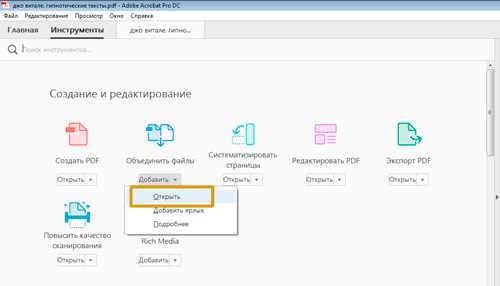
Откройте PDF-файл в программе для просмотра документов. На компьютерах с Windows чаще всего используется Adobe Acrobat Reader, Microsoft Edge или Google Chrome. На macOS – приложение «Просмотр». Убедитесь, что файл полностью загружен и отображается корректно.
Подключите принтер к компьютеру и проверьте его готовность. Убедитесь, что устройство включено, не находится в режиме ошибки, в лотке есть бумага подходящего формата (A4, A3 и т.д.), а уровень чернил или тонера достаточен для печати.
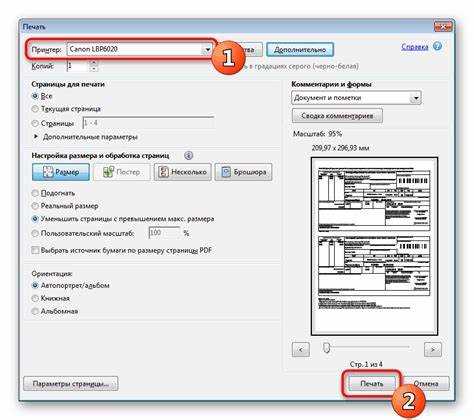
Вызовите меню печати. Для этого нажмите сочетание клавиш Ctrl+P (Windows) или Command+P (macOS), либо выберите пункт «Печать» в меню программы. После этого откроется окно с настройками печати.
Выберите нужный принтер из списка доступных устройств. Если принтеров несколько, ориентируйтесь на название модели или тип подключения (USB, Wi-Fi, сетевой принтер).
Настройте параметры печати. Укажите диапазон страниц (все страницы, текущая страница или конкретный диапазон), количество копий, ориентацию листа (книжная или альбомная), масштаб (100% или «Подогнать под страницу»), а также цветность – цветная или черно-белая печать.
Проверьте формат бумаги и поля. Формат в настройках печати должен совпадать с форматом бумаги в принтере. При необходимости отключите автоматическое изменение масштаба, чтобы избежать обрезки текста или изображений.
Используйте предварительный просмотр. Он позволяет увидеть, как документ будет выглядеть на бумаге, и заранее обнаружить ошибки разметки, пустые поля или смещенный контент.
Нажмите кнопку «Печать» и дождитесь завершения процесса. После выхода листов из принтера проверьте качество печати: четкость текста, правильность цветов и отсутствие пропусков.
Проверка наличия PDF-файла на компьютере или телефоне
Перед печатью убедитесь, что PDF-файл сохранён на устройстве и доступен для открытия. На компьютере с Windows используйте Проводник: откройте нужный диск или папку и в строке поиска введите расширение .pdf. Это позволит отфильтровать все PDF-документы, включая файлы с нестандартными названиями.
На macOS откройте Finder и введите .pdf в поле поиска, затем выберите область поиска «Этот Mac» или конкретную папку. Для точной проверки можно отсортировать результаты по дате изменения или размеру файла, чтобы найти нужную версию документа.
Если файл был загружен из интернета, проверьте папку «Загрузки». Браузеры по умолчанию сохраняют PDF именно туда, если не были изменены настройки. Обратите внимание на размер файла: нулевой или слишком малый объём может указывать на ошибку загрузки.
На смартфоне с Android откройте приложение «Файлы» или встроенный файловый менеджер и выполните поиск по расширению .pdf. Также проверьте папку Download и каталоги мессенджеров, если документ был получен через чат.
На iPhone откройте приложение «Файлы», перейдите в раздел «На iPhone» или «iCloud Drive» и используйте поиск по имени или расширению файла. Если PDF открывается внутри почты или браузера, сохраните его в «Файлы», чтобы он стал доступен для печати.
Для финальной проверки откройте найденный PDF в любом просмотрщике и пролистайте документ до конца. Это гарантирует, что файл не повреждён и содержит все страницы, которые планируется распечатать.
Выбор программы для открытия PDF перед печатью
Корректная печать PDF напрямую зависит от программы просмотра: разные приложения по-разному обрабатывают шрифты, слои, масштаб и цветовые профили. Ниже – практичные варианты и критерии выбора.
- Adobe Acrobat Reader – эталон совместимости. Точно воспроизводит встраиваемые шрифты, поддерживает предварительный просмотр с учетом полей принтера, печать комментариев и форм, режим «Печать как изображение» для проблемных файлов.
- Foxit PDF Reader – легковесная альтернатива с быстрым рендерингом. Удобен для пакетной печати, есть тонкая настройка масштабирования (100%, «по размеру», «постер»), корректно работает с многостраничными макетами.
- SumatraPDF – минимализм и скорость. Подходит для простой печати без аннотаций; не перегружает систему, но имеет ограниченные настройки цветокоррекции.
- Встроенные просмотрщики (Windows «Просмотр PDF», macOS Preview) – достаточны для стандартных документов. На macOS Preview стабильно печатает с учетом цветовых профилей, в Windows возможны расхождения при сложных шрифтах.
- Сложная верстка (журналы, брошюры, нестандартные шрифты) – используйте Adobe Acrobat Reader для максимальной точности.
- Массовая печать – Foxit PDF Reader с пакетными настройками и очередями.
- Быстрая печать без правок – SumatraPDF или системные средства.
- Цвет и качество – проверьте поддержку ICC-профилей и опцию «Печать как изображение» при артефактах.
Открытие PDF-документа и переход к меню печати
Для начала необходимо открыть PDF-файл в программе, поддерживающей формат PDF. Наиболее распространённый вариант – Adobe Acrobat Reader. Запустите программу, нажмите «Файл» → «Открыть» и укажите путь к документу на компьютере. Альтернативный способ – двойной щелчок по файлу в проводнике, если программа для PDF установлена по умолчанию.
При работе через браузер (Google Chrome, Microsoft Edge, Mozilla Firefox) PDF открывается во встроенном просмотрщике. В этом случае элементы управления печатью находятся в панели инструментов браузера, а не в самом документе. Убедитесь, что файл полностью загрузился, иначе кнопка печати может быть недоступна.
После открытия документа перейдите к меню печати. В настольных программах используйте комбинацию клавиш Ctrl + P – это самый быстрый и универсальный способ. Также можно открыть меню через пункт «Файл» → «Печать», что позволяет убедиться, что выбран именно нужный документ.
Перед переходом к печати прокрутите PDF и проверьте ориентацию страниц, наличие цветных элементов и скрытых полей. Некоторые PDF содержат нестандартные размеры страниц или встроенные формы, которые могут отображаться корректно только при правильных настройках печати.
Если документ защищён паролем или ограничен правами, программа может запросить разрешение на печать. В этом случае необходимо ввести пароль владельца файла либо снять ограничения до перехода к меню печати.
Выбор принтера и проверка его готовности
Для печати PDF важна совместимость принтера с форматом и задачей. Лазерные модели подходят для многостраничных документов: скорость от 18–30 стр/мин, чёткий текст, низкая себестоимость чёрно-белой печати. Струйные принтеры оправданы при цветных схемах и графиках, но требуют контроля уровня чернил и времени высыхания.
Перед выбором проверьте ключевые параметры:
- Тип печати: монохромная или цветная (для PDF с диаграммами и изображениями).
- Поддержка двусторонней печати (duplex) – снижает расход бумаги при отчётах и инструкциях.
- Разрешение не ниже 600×600 dpi для читаемого мелкого шрифта.
- Наличие актуального драйвера для вашей ОС (Windows, macOS, Linux).
- Интерфейс подключения: USB для стабильности, Wi-Fi для печати с ноутбуков и смартфонов.
Проверка готовности принтера перед печатью PDF исключает ошибки и пустые страницы:
- Убедитесь, что принтер включён и отображается в списке устройств без статуса «Отключён».
- Проверьте очередь печати: отсутствие зависших заданий.
- Оцените уровень тонера/чернил и наличие бумаги нужного формата (A4, Letter).
- Запустите тестовую страницу из настроек принтера – она подтверждает связь и качество.
- Обновите драйвер при искажениях шрифтов или неверных полях.
Для сетевых моделей дополнительно проверьте IP-адрес и стабильность соединения, а при печати защищённых PDF – корректность ввода пароля в диалоге печати.
Настройка диапазона страниц для печати PDF

Откройте документ PDF в выбранной программе для просмотра, например, Adobe Acrobat Reader или Foxit Reader. Перейдите в меню печати через сочетание клавиш Ctrl+P (Windows) или Cmd+P (Mac).
В окне печати найдите поле Диапазон страниц или Pages. Здесь можно указать конкретные страницы или наборы страниц. Например, для печати с 3 по 7 страницу используйте формат 3-7. Чтобы напечатать несколько отдельных страниц, разделяйте их запятыми: 1,3,5. Для комбинированного варианта используйте 1-3,5,7-9.
Обратите внимание на настройку Четные/нечетные страницы, если планируется печать на обеих сторонах листа. Выбор «Только четные» или «Только нечетные» обеспечит корректное расположение страниц при двусторонней печати.
Для длинных документов рекомендуется проверить поле Просмотр перед печатью, чтобы убедиться, что диапазон задан корректно и страницы отображаются в нужном порядке.
| Опция | Пример ввода | Описание |
|---|---|---|
| Одиночные страницы | 2,4,6 | Печатает только указанные страницы |
| Диапазон страниц | 5-10 | Печатает все страницы с 5 по 10 включительно |
| Комбинированный диапазон | 1-3,5,7-9 | Смешанное указание диапазонов и отдельных страниц |
| Четные/нечетные | Только четные | Используется для двусторонней печати |
После указания диапазона убедитесь, что выбран правильный принтер и количество копий. Нажмите Печать для запуска процесса.
Выбор ориентации, формата бумаги и масштаба

Перед печатью PDF определите ориентацию документа. Для текстовых отчетов и писем чаще используют портретную ориентацию (210×297 мм, A4). Для таблиц, презентаций или широких графиков подходит альбомная ориентация (297×210 мм, A4). При печати чертежей и схем стоит использовать формат A3 (297×420 мм) или больше, чтобы сохранить читаемость деталей.
Формат бумаги выбирается в зависимости от назначения документа. Стандартные офисные документы печатаются на A4, формуляры с большим количеством полей – на A3 или Legal (216×356 мм). Для печати буклетов и визиток подходят меньшие форматы: A5 (148×210 мм) или 100×150 мм. Совпадение формата бумаги с исходным размером PDF предотвращает обрезку текста и искажение макета.
Масштабирование PDF влияет на точность и экономию бумаги. Для стандартной печати выбирайте масштаб 100%, чтобы соблюдались пропорции и размеры шрифтов. Опция «Подогнать под страницу» увеличивает или уменьшает содержимое для заполнения выбранного формата, но может исказить таблицы и графики. Для чертежей и схем рекомендуются масштабные коэффициенты 50–200%, чтобы ключевые элементы оставались читаемыми без потери деталей.
При печати нескольких страниц на одном листе используйте конкретные значения масштабирования: 2 страницы на листе – 70–80%, 4 страницы – 45–50%. Это позволяет сохранить читаемость текста и уменьшить расход бумаги без ручной обрезки.
После выбора ориентации, формата и масштаба проверьте предварительный просмотр. Он отображает, как будет выглядеть каждый лист, и позволяет скорректировать параметры до фактической печати. Это особенно важно для документов с таблицами, графиками и изображениями высокой детализации.
Настройка цветной или черно-белой печати PDF
Откройте PDF-файл в программе для чтения, например, Adobe Acrobat Reader или Foxit Reader. Выберите пункт меню «Файл» → «Печать».
В окне печати найдите раздел с настройками цвета. В Adobe Acrobat это блок «Цвет/Графика», в Foxit Reader – «Печать в цвете». Для черно-белой печати установите параметр «Черно-белый» или «Оттенки серого». Для цветной печати выберите «Цветной» или «Цветная печать». Важно проверить, поддерживает ли ваш принтер цветную печать.
Если необходимо экономить краску, используйте режим «Черновой» или «Экономичный» для черно-белых документов. Для цветной печати выбирайте «Высокое качество» только при необходимости, так как это увеличивает расход тонера или чернил.
Перед печатью рекомендуется предварительно просмотреть документ через «Предварительный просмотр». Он покажет, как будут выглядеть страницы: оттенки серого, яркость цветов и правильность масштабирования.
Для многостраничных PDF можно настроить отдельные страницы на цветную печать, а остальные – черно-белые. В Adobe Acrobat для этого используйте «Свойства принтера» → «Диапазон страниц» с индивидуальной настройкой цвета для каждой страницы.
После выбора параметров нажмите «Печать» и проверьте первую страницу. Это позволит избежать лишнего расхода бумаги и чернил, если цвета или режим печати заданы неправильно.
Запуск печати PDF и проверка результата на бумаге
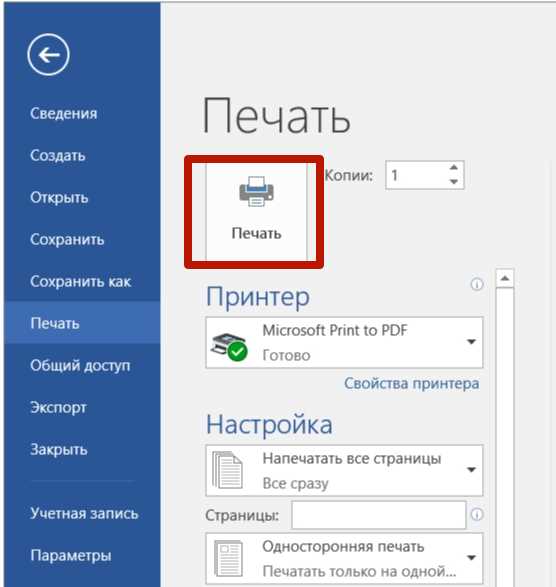
Откройте PDF-файл в выбранной программе, например, Adobe Acrobat Reader, Foxit Reader или встроенном просмотрщике браузера. Нажмите «Файл» → «Печать» или используйте сочетание Ctrl+P (Windows) или Cmd+P (Mac).
В диалоговом окне печати выберите конкретный принтер. Убедитесь, что выбрана корректная бумага по размеру, чаще всего A4, и правильная ориентация страниц (книжная или альбомная) в зависимости от макета документа.
Настройте параметры печати: укажите диапазон страниц, если не нужно печатать весь документ, установите двустороннюю печать при необходимости, выберите качество печати – стандартное или высокое. Для документов с графикой рекомендуется качество не ниже 600 dpi.
Перед массовой печатью отправьте на принтер одну тестовую страницу. После выхода листа проверьте точность отображения текста, отсутствие обрезанных полей и корректность цветов, если документ цветной. Проверьте также правильное направление страниц при двусторонней печати.
Если тестовый лист соответствует ожиданиям, запустите печать всего документа. В случае обнаружения проблем остановите процесс, откорректируйте настройки и повторите тест. Сохраняйте PDF в исходном формате, чтобы избежать повторного экспорта или изменений, которые могут повлиять на верстку.
После завершения печати систематически проверяйте очередные листы на наличие смещений, полос или ошибок. Это минимизирует брак и обеспечит полное соответствие бумажного документа исходному PDF-файлу.
Вопрос-ответ:
Как распечатать PDF-документ на обычном принтере?
Чтобы распечатать PDF, откройте файл с помощью любой программы для просмотра PDF, например Adobe Acrobat Reader или встроенного просмотрщика в браузере. Затем выберите пункт «Печать», укажите принтер, количество копий и диапазон страниц. Нажмите «ОК» или «Печать», и документ начнет выводиться на бумагу. Если принтер поддерживает двустороннюю печать, можно включить соответствующую опцию.
Можно ли распечатать только часть страниц PDF?
Да, большинство программ позволяют указать конкретные страницы или диапазоны. В меню печати есть поле «Страницы» или «Диапазон», куда можно вписать нужные номера, например 1-3, 5, 7-9. После этого программа отправит на печать только выбранные страницы, а остальные останутся нетронутыми.
Что делать, если PDF не печатается?
Если документ не печатается, сначала проверьте подключение и состояние принтера. Убедитесь, что выбран правильный принтер в настройках. Иногда помогает обновление драйвера принтера или перезапуск программы просмотра PDF. Также стоит проверить, не защищен ли файл от печати, и попробовать открыть его в другой программе для проверки совместимости.
Как распечатать PDF с сохранением исходного формата и макета?
Для сохранения макета используйте функцию «Фактический размер» или «Не масштабировать» в настройках печати. Это гарантирует, что текст и изображения не будут растянуты или сжаты. Если документ содержит цветные элементы, убедитесь, что выбран цветной режим печати, чтобы все элементы выглядели так же, как на экране.
Можно ли распечатать PDF с двух сторон на принтере, который не поддерживает двустороннюю печать?
Да, это можно сделать вручную. Сначала распечатайте все нечетные страницы. Затем переверните листы и заново загрузите их в принтер для печати четных страниц. Важно правильно ориентировать бумагу, чтобы текст на обеих сторонах совпадал. Некоторые программы предлагают подсказки по переворачиванию страниц для удобства.
Почему при попытке распечатать PDF файл страница выводится пустой?
Чаще всего пустая страница появляется из-за проблем с самим файлом или настройками принтера. Например, PDF может содержать слои, которые не поддерживаются вашим устройством, или быть защищённым от печати. Также иногда помогает обновление драйвера принтера или проверка, установлен ли режим печати «Как изображение» в свойствах документа. Если файл корректный, но проблема остаётся, стоит попробовать открыть его в другом приложении для просмотра PDF и повторить печать.
Можно ли распечатать только отдельные страницы PDF без создания нового файла?
Да, большинство программ для просмотра PDF позволяют выбрать конкретные страницы для печати. В диалоговом окне печати обычно есть поле «Страницы» или «Диапазон страниц», куда можно вписать нужные номера через запятую или тире (например, 2, 4–6). Это позволяет распечатать только нужные страницы, не создавая отдельный файл и экономя бумагу и тонер. При этом важно убедиться, что выбран правильный масштаб и ориентация листа, чтобы документ корректно разместился на странице.

 Загрузка...