Содержание статьи

Android Studio – официальная среда разработки для Android, основанная на IntelliJ IDEA и предназначенная для работы с проектами на Java, Kotlin и C++. Корректная установка среды напрямую влияет на стабильность сборки, скорость запуска эмуляторов и корректную работу Android SDK. Ошибки на этапе установки часто приводят к проблемам с Gradle, отсутствию нужных платформ или сбоям при запуске проектов.
Перед началом установки необходимо учитывать требования к операционной системе, объёму оперативной памяти и свободному месту на диске. Например, для комфортной работы с эмулятором рекомендуется не менее 8 ГБ ОЗУ, а полный набор SDK и системных образов может занимать 10–15 ГБ. Также заранее стоит проверить наличие актуальной версии Java Development Kit, так как от неё зависит корректная работа сборочных инструментов.
Пошаговый подход позволяет избежать типовых проблем: некорректно выбранных компонентов, конфликтов путей установки и отсутствующих SDK-пакетов. В статье подробно разобраны все этапы – от загрузки установщика до первого запуска проекта, с пояснениями, какие параметры стоит изменить вручную и какие можно оставить по умолчанию.
Проверка системных требований перед установкой Android Studio
Перед загрузкой Android Studio следует убедиться, что система соответствует минимальным и рекомендуемым параметрам. Недостаточные ресурсы приводят к длительной индексации, сбоям сборки и нестабильной работе эмулятора.
Поддерживаемые операционные системы:
- Windows: 64-битная версия Windows 10 или Windows 11
- macOS: macOS 12 и новее, только 64-бит
- Linux: 64-битные дистрибутивы с glibc 2.17 и выше
Аппаратные требования для среды разработки и эмулятора:
- Процессор: 64-бит, поддержка виртуализации (Intel VT-x или AMD-V)
- Оперативная память: минимум 8 ГБ, для эмулятора желательно 16 ГБ
- Свободное место на диске: от 10 ГБ для Android Studio и SDK, до 20 ГБ при установке нескольких системных образов
- Экран: разрешение не ниже 1280×800
Для работы сборочной системы требуется корректная версия Java. В состав Android Studio входит встроенная JDK, поэтому установка отдельного пакета Java не требуется. При наличии сторонней JDK стоит проверить, чтобы переменные среды JAVA_HOME не конфликтовали с настройками IDE.
Отдельное внимание следует уделить аппаратной виртуализации:
- Проверить включение VT-x или AMD-V в BIOS/UEFI.
- В Windows убедиться, что Hyper-V или Windows Hypervisor Platform не блокируют эмулятор.
- На Linux установить KVM и добавить пользователя в группу kvm.
Если ресурсы системы ограничены, рекомендуется заранее отказаться от использования встроенного эмулятора и планировать тестирование на физическом Android-устройстве. Это снизит нагрузку на процессор и память уже на этапе установки.
Загрузка установочного файла Android Studio с официального сайта
Скачивание Android Studio следует выполнять с сайта разработчиков Google, так как именно там публикуются актуальные сборки с исправлениями и поддержкой новых версий Android. Использование сторонних источников часто приводит к получению устаревших или неполных пакетов.
Страница загрузки предлагает установочные файлы под конкретную операционную систему. Для Windows доступен файл с расширением .exe, для macOS – .dmg, для Linux – архив .tar.gz. Перед подтверждением загрузки рекомендуется проверить, что выбрана 64-битная версия, так как 32-битные системы не поддерживаются.
Размер установщика обычно превышает 1 ГБ, поэтому стабильное интернет-соединение снижает риск повреждения файла. При использовании мобильного интернета или прокси-сервера возможны обрывы загрузки, которые браузер не всегда корректно отображает.
После завершения загрузки следует проверить, что файл полностью сохранён и имеет ожидаемое расширение. В Windows дополнительно стоит убедиться, что система не заблокировала файл как полученный из внешнего источника.
При необходимости можно загрузить офлайн-дистрибутив, доступный на той же странице. Он удобен для установки в среде с ограниченным доступом к сети и позволяет избежать повторной загрузки базовых компонентов.
Запуск установщика и выбор компонентов Android Studio

После завершения загрузки установочный файл запускается с правами пользователя, имеющего доступ к записи в выбранный каталог. В Windows рекомендуется запуск от имени администратора, чтобы избежать ограничений при установке драйверов и системных компонентов. В macOS файл .dmg монтируется, после чего Android Studio переносится в каталог Applications. В Linux архив распаковывается в отдельную директорию, откуда запускается скрипт studio.sh.
На этапе приветственного экрана мастер установки предлагает выбрать тип установки. Режим Standard подходит для большинства задач и автоматически включает базовые компоненты. Режим Custom позволяет вручную задать список устанавливаемых модулей и пути размещения файлов, что удобно при ограниченном месте на системном диске.
В списке компонентов рекомендуется оставить отмеченными:
Android Studio – среда разработки и встроенные инструменты;
Android SDK – платформы, инструменты сборки и утилиты командной строки;
Android Virtual Device – менеджер эмуляторов для тестирования приложений.
Если разработка планируется без использования эмулятора, компонент Android Virtual Device можно временно исключить. Это сократит объём установки на несколько гигабайт и уменьшит нагрузку на систему.
При выборе дополнительных параметров стоит обратить внимание на пункт установки драйверов USB для Windows. Он необходим для отладки приложений на физических устройствах. В macOS и Linux отдельная установка драйверов не требуется.
После подтверждения выбранных компонентов мастер установки отображает итоговый список и объём загружаемых данных. На этом этапе полезно ещё раз проверить пути установки SDK и кэша, так как изменение их после завершения процесса потребует ручной перенастройки среды.
Настройка пути установки и параметров среды разработки
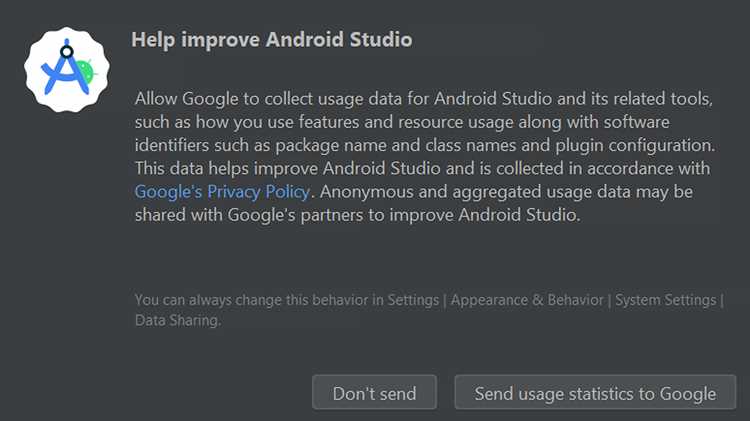
При установке Android Studio важно выбрать корректные пути для IDE, SDK и кэша. Рекомендуется устанавливать Android Studio в каталог с коротким путём, например C:\Android\AndroidStudio на Windows или /Applications/AndroidStudio на macOS, чтобы избежать проблем с ограничением длины путей при сборке проектов.
Путь к Android SDK следует разместить на диске с достаточным объёмом свободного места, желательно не на системном разделе. Оптимальный вариант – D:\Android\SDK или /Users/имя/Android/Sdk. Это позволит легко обновлять платформы и системные образы без риска переполнения системного диска.
На этапе настройки среды разработки можно выбрать тип интерфейса IDE и размер кэша. Для больших проектов рекомендуется увеличить объём кэша Gradle и включить многопоточную сборку. Эти параметры задаются в разделе Settings → Build, Execution, Deployment → Gradle и влияют на скорость компиляции и индексации файлов.
Дополнительно стоит проверить переменные среды. На Windows автоматически задаются ANDROID_HOME и Path для SDK. На Linux и macOS желательно добавить путь к SDK в .bashrc или .zshrc:
export ANDROID_HOME=/путь/к/SDK
export PATH=$PATH:$ANDROID_HOME/tools:$ANDROID_HOME/platform-tools
Правильная настройка путей и параметров среды обеспечивает корректное обновление платформ, стабильную работу эмуляторов и быструю сборку проектов без необходимости ручного вмешательства после установки.
Установка Android SDK и дополнительных инструментов

Android SDK необходим для сборки и тестирования приложений. После установки Android Studio мастер автоматически предлагает загрузить базовую платформу SDK и инструменты командной строки. Для полноценной работы рекомендуется дополнительно установить системные образы и пакеты API, соответствующие целевым версиям Android.
Наиболее часто используемые компоненты SDK можно оформить в виде таблицы для наглядности:
| Компонент | Назначение | Рекомендуемая версия |
|---|---|---|
| Platform-Tools | Набор утилит ADB и Fastboot для отладки устройств | Последняя доступная |
| Build-Tools | Инструменты сборки Gradle и компиляции APK | 33.0.2 или выше |
| SDK Platforms | Системные образы для эмулятора и компиляции проектов | API 33 и целевые версии проекта |
| Extras | Дополнительные библиотеки, драйверы USB и Google Play Services | По необходимости |
Рекомендуется проверять доступность обновлений через SDK Manager после каждой установки. Это позволит избежать несовместимости с Gradle и предупреждений при запуске проектов.
Если планируется тестирование на реальных устройствах, нужно установить драйверы USB для Windows или убедиться, что macOS/Linux распознаёт устройство без дополнительных пакетов. Для эмулятора следует загрузить образы x86 для ускоренной работы через аппаратную виртуализацию.
Первый запуск Android Studio и начальная конфигурация

После завершения установки Android Studio первый запуск требует настройки среды для корректной работы с проектами. IDE проверяет наличие SDK, виртуальных устройств и обновлений компонентов.
Рекомендуется выполнить следующие шаги:
- Выбор темы интерфейса. IDE предлагает Light или Darcula. Для работы с кодом лучше выбрать ту, которая меньше нагружает глаза при долгой работе.
- Импорт настроек. Если ранее использовалась Android Studio, можно импортировать конфигурации. Новым пользователям стоит выбрать Do not import settings.
- Проверка Android SDK. IDE автоматически определяет путь к SDK, установленному на предыдущем шаге. При отсутствии SDK потребуется загрузка через SDK Manager.
- Настройка виртуальных устройств. Для тестирования приложений рекомендуется создать как минимум один Android Virtual Device с системой x86 и не менее 2 ГБ оперативной памяти.
- Обновление компонентов. На первом запуске полезно проверить наличие обновлений платформ, Build-Tools и System Images.
После завершения начальной конфигурации IDE создаёт каталог настроек и кэш для Gradle. Это позволяет сократить время сборки и индексации файлов в последующих проектах.
Для ускорения работы на слабых системах можно временно отключить индексирование неиспользуемых библиотек и включить многопоточную сборку Gradle в Settings → Build, Execution, Deployment → Gradle.
Проверка работы Android Studio и создание тестового проекта
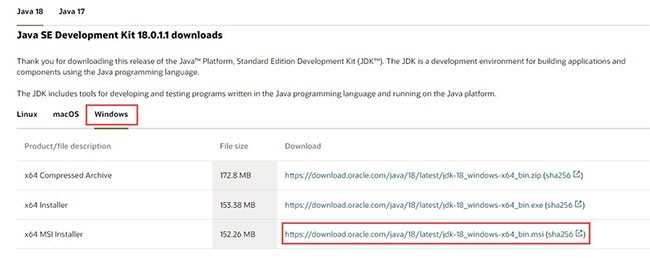
После первоначальной конфигурации важно убедиться, что Android Studio функционирует корректно и все компоненты SDK интегрированы. Это позволит выявить ошибки установки до работы с реальными проектами.
Для проверки работы рекомендуется создать простой тестовый проект:
- Выберите File → New → New Project.
- В шаблонах проекта выберите Empty Activity, чтобы минимизировать количество автоматически подключаемых библиотек.
- Укажите имя проекта, пакет и путь сохранения. Путь должен соответствовать установленной структуре SDK и IDE.
- Выберите язык разработки – Kotlin или Java, исходя из предпочтений и целей тестирования.
- Убедитесь, что выбрана минимальная версия API, совместимая с эмулятором или тестовым устройством.
- Нажмите Finish и дождитесь завершения сборки проекта Gradle.
После сборки следует проверить следующие элементы:
- Отсутствие ошибок в окне Build.
- Запуск приложения на эмуляторе или подключенном устройстве. Эмулятор должен отображать экран с пустой активностью без зависаний.
- Доступность инструментов отладки через Logcat и Run configuration.
Если проект собирается и запускается без ошибок, Android Studio полностью готова к работе. В случае проблем стоит проверить пути SDK, обновления компонентов и корректность настроек виртуальных устройств.
Вопрос-ответ:
Какие системные требования нужно проверить перед установкой Android Studio?
Перед установкой Android Studio следует убедиться, что система поддерживает 64-битные версии Windows, macOS или Linux. Минимум для комфортной работы — 8 ГБ оперативной памяти, свободное место на диске не менее 10 ГБ и включённая аппаратная виртуализация (Intel VT-x или AMD-V) для эмулятора. Для сборки проектов встроенная JDK обычно достаточна, но при наличии сторонней JDK необходимо проверить переменные среды.
Как правильно выбрать компоненты при установке Android Studio?
При запуске установщика рекомендуется использовать режим Standard для автоматической установки всех базовых компонентов. Обязательны: Android Studio, Android SDK и Android Virtual Device. Для тестирования на реальных устройствах важно установить драйверы USB на Windows. Если эмулятор не планируется использовать, компонент Virtual Device можно пропустить, чтобы сэкономить место на диске.
Зачем настраивать пути установки SDK и кэша Gradle?
Выбор корректных путей позволяет избежать проблем с компиляцией и обновлениями. Рекомендуется устанавливать SDK на диск с большим объёмом свободного места и коротким путём, например D:\Android\SDK. Кэш Gradle лучше размещать на том же диске, чтобы ускорить сборку и индексацию проекта, а также снизить риск переполнения системного раздела.
Какие дополнительные инструменты SDK нужно установить для работы с Android Studio?
Помимо базовой платформы SDK, стоит установить Build-Tools для компиляции APK, Platform-Tools для ADB и Fastboot, системные образы для эмуляторов и необходимые библиотеки из раздела Extras. Для тестирования на физических устройствах важно наличие драйверов USB для Windows, а для ускоренной работы эмулятора — образы x86 с поддержкой аппаратной виртуализации.
Как проверить, что Android Studio установлена корректно и готова к работе?
После завершения установки создайте тестовый проект с шаблоном Empty Activity. Убедитесь, что проект собирается без ошибок Gradle, эмулятор запускает приложение, а Logcat отображает системные сообщения. При успешном выполнении этих шагов IDE полностью готова к работе с реальными проектами. В случае ошибок стоит проверить пути SDK, настройки виртуальных устройств и обновления компонентов.

 Загрузка...