Содержание статьи
Блокировка Gmail по соображениям безопасности чаще всего возникает после подозрительной активности, входа с нового устройства или необычного местоположения. Google временно ограничивает доступ к аккаунту, чтобы предотвратить несанкционированный доступ к письмам и личным данным.
Если нужно отправить срочное сообщение, стандартный вход в Gmail может быть недоступен. В таких случаях можно использовать альтернативные почтовые сервисы, настроить пересылку сообщений с текущего аккаунта или воспользоваться мобильным приложением Gmail для временного обхода блокировки.
Важно сохранять точные данные учетной записи, связанные номера телефонов и резервные адреса электронной почты. Эти сведения ускоряют процесс восстановления доступа и позволяют отправлять письма даже при временной блокировке основного аккаунта.
Следуя проверенным методам обхода ограничений, можно сохранить возможность коммуникации без риска потерять письма или нарушить правила Google. В статье представлены конкретные способы отправки писем в случае блокировки Gmail, включая шаги для безопасного использования альтернативных каналов связи.
Проверка причины блокировки аккаунта Gmail

Первым шагом необходимо войти в аккаунт через официальный сайт Google. Если появилось уведомление о блокировке, изучите его текст: Google указывает конкретную причину, например подозрительный вход, нарушение правил или попытку использования сторонних приложений для рассылки.
Проверьте историю последних входов в аккаунт. Для этого откройте раздел «Последняя активность аккаунта» внизу страницы Gmail. Система отображает IP-адреса и устройства, с которых выполнялся вход. Любые неизвестные устройства или необычные локации могут быть причиной блокировки.
Убедитесь, что на аккаунте нет сообщений о нарушении политики Google, спам-рассылки или массового подключения сторонних приложений. В разделе «Безопасность» можно просмотреть приложения, имеющие доступ к аккаунту, и отключить подозрительные.
Если блокировка связана с подозрительной активностью, рекомендуется временно изменить пароль, привязать дополнительный номер телефона и включить двухфакторную аутентификацию. Эти меры не только ускоряют разблокировку, но и снижают риск повторной блокировки.
Использование альтернативного почтового сервиса для отправки письма
Если Gmail заблокирован, временной способ отправки писем – использование других почтовых сервисов. Подойдут как бесплатные, так и корпоративные почтовые платформы.
Рекомендуемые действия:
- Создать учетную запись на сервисах Outlook, Yandex.Почта, Mail.ru или ProtonMail.
- Использовать веб-интерфейс или официальное мобильное приложение выбранного сервиса.
- Настроить проверку подлинности с помощью двухфакторной аутентификации для безопасности переписки.
При отправке письма через альтернативный сервис следует учитывать:
- Добавить свой основной Gmail в поле «Ответить на», чтобы получатель видел текущий адрес.
- Если письмо связано с рабочими задачами, сохранить копии отправленных сообщений для учета.
- Проверять корректность вложений и ссылок, особенно если они содержали ранее данные Gmail.
Этот метод позволяет поддерживать коммуникацию, пока основной аккаунт Gmail находится в блокировке, без потери важной информации.
Настройка временного доступа через мобильное приложение Gmail
Если веб-доступ к Gmail ограничен, мобильное приложение может предоставить временный вход для отправки писем. Для этого используйте официальное приложение Gmail на Android или iOS.
Действия для настройки временного доступа:
- Откройте приложение Gmail и попытайтесь войти под своим аккаунтом.
- Следуйте инструкциям Google по подтверждению личности: введите код, отправленный на привязанный номер телефона или резервный адрес.
- При появлении запроса «Подозрительная активность» выберите опцию «Это я» или «Разблокировать доступ».
- Если требуется, временно создайте приложение-пароль через раздел «Безопасность» в аккаунте Google.
После успешного входа можно:
- Отправлять и получать письма напрямую из приложения.
- Настроить пересылку сообщений на альтернативный адрес для временной работы.
- Ограничить доступ сторонних приложений до разблокировки основного аккаунта.
Использование мобильного приложения позволяет поддерживать рабочую переписку и реагировать на срочные письма, пока веб-доступ к Gmail остается заблокированным.
Отправка письма через веб-интерфейс с другого устройства
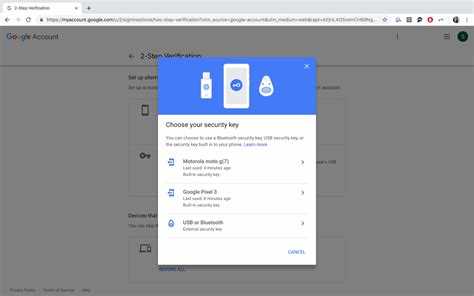
Если Gmail заблокирован на основном компьютере, можно попробовать доступ через другое устройство, чтобы отправить срочное письмо. Используйте устройство, на котором ранее не выполнялся вход в аккаунт или которое Google распознает как безопасное.
Алгоритм действий:
- Откройте официальный сайт Gmail через браузер на втором устройстве.
- Войдите в аккаунт и выполните подтверждение личности: введите код из SMS или резервного адреса электронной почты.
- Проверьте, нет ли предупреждений о подозрительной активности; при необходимости подтвердите, что это ваш вход.
- Отправьте письмо с минимальными вложениями, чтобы снизить вероятность повторной блокировки.
Рекомендуется использовать приватный или гостевой режим браузера, чтобы исключить сохранение данных авторизации на устройстве, которое не является вашим постоянным.
Этот метод позволяет быстро отправлять сообщения в критических ситуациях без изменения основных настроек аккаунта и обхода блокировки на основном устройстве.
Перенаправление писем с заблокированного аккаунта на другой адрес
Если доступ к Gmail временно ограничен, можно настроить пересылку входящих сообщений на другой почтовый адрес, чтобы не пропускать важные письма. Для этого потребуется хотя бы кратковременный доступ к аккаунту.
Пошаговая инструкция:
- Войдите в Gmail через мобильное приложение или веб-интерфейс на устройстве, где вход возможен.
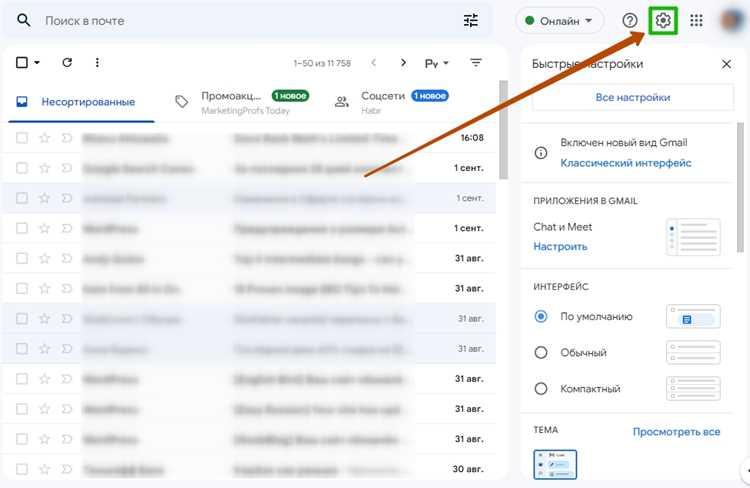
- Перейдите в раздел «Настройки» → «Пересылка и POP/IMAP».
- Добавьте альтернативный адрес, на который будут приходить письма, и подтвердите его через код, отправленный на этот адрес.
- Выберите тип пересылки: все письма или только входящие с определенными метками.
- Сохраните изменения и проверьте работу пересылки, отправив тестовое письмо на заблокированный аккаунт.
Этот способ позволяет получать сообщения на другой почтовый сервис без необходимости постоянного доступа к заблокированному Gmail, снижая риск пропуска важных писем.
Создание резервной учетной записи для экстренной переписки
Для минимизации рисков блокировки основного Gmail рекомендуется создать резервную учетную запись на другом почтовом сервисе. Такая учетная запись позволит отправлять и получать письма в экстренных ситуациях.
Рекомендации по созданию резервной учетной записи:
| Шаг | Действие | Комментарий |
|---|

 Загрузка...