Вертикальное расположение изображений в HTML используется для создания галерей, инструкций, обзоров и карточек товаров. Такой формат помогает упорядочить визуальный контент и сохранить читаемость страницы на экранах разной ширины.
Чтобы разместить несколько изображений столбцом, можно использовать простую HTML-разметку с тегами <img> и разрывами строк через <br>. При необходимости точного выравнивания и настройки расстояний между элементами применяют CSS-свойства display: flex и flex-direction: column.
Для адаптивных макетов важно задавать изображениям относительные размеры через width и max-width. Это позволит сохранить пропорции и избежать сдвигов верстки при изменении ширины окна браузера. При добавлении подписей под изображениями удобно использовать теги <figure> и <figcaption>.
Ниже приведены практические способы выстраивания изображений вертикально с примерами HTML и CSS-кода для разных случаев – от базовой разметки до использования гибких контейнеров.
Использование базовой структуры HTML для размещения изображений
Для вертикального размещения изображений достаточно задать правильную последовательность элементов внутри тела документа. Каждое изображение вставляется отдельным тегом <img>, расположенным друг под другом в коде.
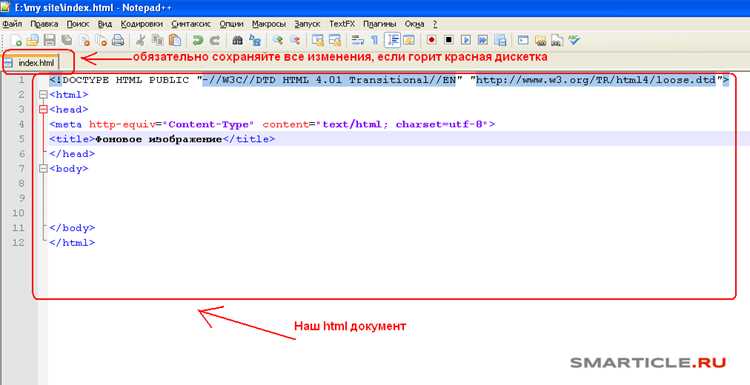
Простейшая структура страницы может выглядеть так:
- Открыть тег <!DOCTYPE html> и основную оболочку <html>.
- Внутри <body> разместить несколько тегов <img> с атрибутами src и alt.
- Чтобы изображения шли вертикально, не нужно добавлять дополнительных блоков – браузер по умолчанию выстраивает их в столбец при наличии разрыва строки.
Пример базовой структуры:
- <img src=»photo1.jpg» alt=»Фото 1″>
- <br>
- <img src=»photo2.jpg» alt=»Фото 2″>
- <br>
- <img src=»photo3.jpg» alt=»Фото 3″>
Применение тега <br> для разрыва строк между изображениями

Тег <br> используется для создания перевода строки в HTML и может применяться для разделения изображений, если нужно выстроить их вертикально без сложных стилей. Он добавляет пустую строку, после которой следующий элемент отображается с новой строки.
Чтобы изображения не слипались, между тегами <img> вставляется один или несколько разрывов строки. Например:
<img src=»image1.jpg» alt=»Первое изображение»>
При таком подходе каждое изображение будет отображаться ниже предыдущего. Количество разрывов можно регулировать в зависимости от нужного интервала. Один тег <br> создаёт минимальное расстояние, два или три добавляют больше пустого пространства.
Метод удобен для небольших страниц и статических галерей, где требуется простое визуальное разделение. Однако при адаптивной верстке предпочтительнее управлять интервалами через CSS, так как <br> не обеспечивает точного контроля отступов на разных устройствах.
Создание вертикального списка изображений с помощью CSS flexbox

Flexbox позволяет выстроить изображения вертикально без использования тегов <br> и избыточных разрывов. Контейнер с изображениями получает свойство display: flex и направление flex-direction: column, что автоматически располагает элементы в столбец.
Для работы создаётся обёртка, например <div class=»gallery»>, в которую помещаются все теги <img>. В таблице стилей для класса .gallery задаются параметры:
display: flex;
flex-direction: column;
gap: 10px;
Свойство gap задаёт одинаковый промежуток между изображениями без дополнительных тегов. При необходимости можно добавить align-items: center для центрирования изображений по горизонтали.
Такое решение подходит для адаптивной верстки: изображения выстраиваются вертикально на любых экранах, а отступы остаются равномерными. Flexbox также упрощает масштабирование и изменение структуры галереи без изменения самой HTML-разметки.
Выравнивание и масштабирование изображений при вертикальном расположении
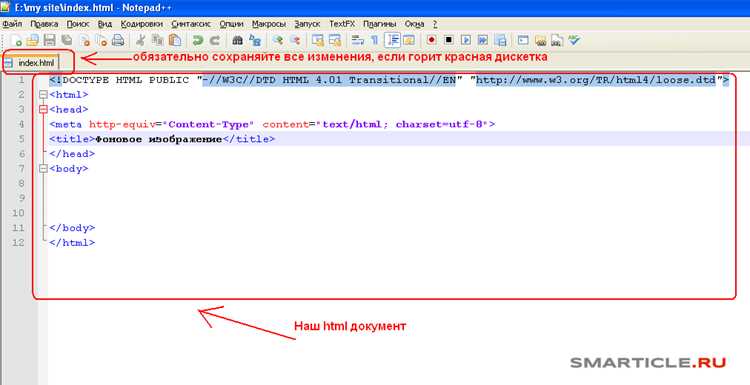
При размещении изображений вертикально важно контролировать их выравнивание и размер, чтобы избежать сдвигов и несоответствий по ширине. Для этого можно использовать таблицу с фиксированными параметрами ячеек.
<table style="margin: 0 auto;"> |
<tr><td style="text-align:center;"><img src="image1.jpg" width="300" height="auto"></td></tr> |
<tr><td style="text-align:center;"><img src="image2.jpg" width="300" height="auto"></td></tr> |
</table> |
Для выравнивания по центру достаточно применить свойство text-align:center; к ячейке таблицы. Если требуется выравнивание по левому или правому краю, используйте text-align:left; или text-align:right;.
Чтобы изображения выглядели одинаково, задайте единое значение ширины, а высоту установите auto – это сохранит пропорции. Если нужно подогнать изображения под одинаковую высоту, используйте одинаковое значение атрибута height и настройте кадрирование исходных файлов заранее.
При работе с изображениями разных форматов желательно использовать одинаковое разрешение (например, 800×600 px) и соотношение сторон. Это исключит визуальные перекосы при вертикальной компоновке.
Добавление отступов и рамок между изображениями
Для создания визуального разделения между вертикально расположенными изображениями применяют отступы и рамки через таблицы. Отступы задаются с помощью атрибутов cellpadding и cellspacing таблицы, а рамки – через атрибут border.
 |
 |
 |
Атрибут border="1" добавляет тонкую рамку вокруг каждой ячейки. Для более заметной рамки используют значения 2–5 пикселей. cellspacing="10" создает промежуток между ячейками, а cellpadding="5" добавляет внутренние отступы вокруг изображений.
Если необходимо изменить стиль рамки, можно указать тип линии через border-style и цвет через border-color в атрибуте style ячейки. Например: style="border:2px solid #000; text-align:center;".
Для равномерного вертикального интервала между изображениями рекомендуется одинаковое значение cellspacing для всех строк таблицы. Это предотвращает смещение и обеспечивает аккуратное расположение.
Пример кода с несколькими изображениями, выстроенными вертикально
Для вертикального расположения нескольких изображений используйте последовательное добавление тегов изображений с указанием атрибута src и опционально alt для описания. Каждое изображение располагается на отдельной строке, создавая вертикальный список.
Пример структуры:
<img src=»image1.jpg» alt=»Описание изображения 1″>
<img src=»image2.jpg» alt=»Описание изображения 2″>
<img src=»image3.jpg» alt=»Описание изображения 3″>
Для контроля размеров используйте атрибуты width и height, например:
<img src=»image1.jpg» alt=»Описание изображения 1″ width=»300″>
Если требуется добавить отступы между изображениями, применяйте атрибут style="margin-bottom:10px;" к каждому тегу изображения, чтобы сохранить визуальную вертикальную последовательность.
Для адаптивного отображения на разных устройствах указывайте относительные размеры, например, width="100%", что позволит изображениям подстраиваться под ширину контейнера, сохраняя вертикальный порядок.
Вопрос-ответ:
Как правильно вставить несколько изображений одно под другим в HTML?
Для вертикального расположения нескольких изображений в HTML можно использовать стандартный тег <img> для каждого изображения и помещать их в один контейнер, например, <div>. По умолчанию изображения отображаются друг под другом, если не применяется CSS с горизонтальным выравниванием.
Нужно ли использовать CSS для вертикального расположения картинок?
В большинстве случаев CSS не обязателен, так как теги <img> в блоке <div> по умолчанию выстраиваются вертикально. CSS понадобится только для задания отступов между изображениями, выравнивания по центру или изменения размера.
Как задать одинаковый размер для всех изображений, чтобы они выглядели аккуратно?
Можно использовать атрибуты width и height в теге <img> или прописать в CSS классе размеры через свойства width и height. Например, img { width: 200px; height: auto; } сохранит пропорции изображений при одинаковой ширине.
Как добавить отступы между изображениями при вертикальном расположении?
Для этого используют CSS-свойство margin. Например, img { margin-bottom: 10px; } создаст равномерный промежуток между картинками, не влияя на их размер.
Можно ли выровнять вертикально расположенные изображения по центру страницы?
Да, для этого можно использовать CSS. Например, обернуть изображения в <div> и задать ему text-align: center;. Также для более гибкого центрирования подходит использование Flexbox: display: flex; flex-direction: column; align-items: center;.

 Загрузка...