Содержание статьи

Audacity позволяет выделить голосовую дорожку за счёт сочетания спектрального анализа, фильтров и инструментов подавления шума. Программа даёт доступ к точной настройке параметров обработки, что помогает убрать гул, фоновые частоты и остаточные артефакты, не искажая речь.
Для достижения нужного результата важно оценить структуру исходного файла: тип фонового звука, уровень шумовой составляющей, диапазон частот голоса. Это помогает выбрать подходящий порядок обработки – от подавления постоянного шума до применения фильтров высоких частот.
Дополнительно, Audacity предоставляет инструменты, позволяющие изолировать речь на этапах, где требуется удаление музыки или окружающих звуков. Правильная настройка порогов Noise Reduction, выбор частоты среза в High-Pass Filter и работа с пунктом Vocal Reduction and Isolation дают контроль над каждой частью аудиоматериала.
Настройка проекта и импорт аудиофайла
Перед обработкой голоса требуется задать параметры проекта. В Audacity стоит установить частоту дискретизации 44100 Гц или 48000 Гц, чтобы сохранить корректное качество звука. В меню «Tracks» можно проверить формат дорожки и при необходимости поменять разрядность до 32-bit float для более точной работы с шумами и фильтрами.
Импорт выполняется через «File → Import → Audio». После загрузки файла удобно включить отображение спектрограммы: меню «Audio Track → Spectrogram». Такой режим помогает увидеть диапазоны частот, где присутствует голос и фоновый шум. Если дорожка стерео, имеет смысл преобразовать её в моно через «Tracks → Mix → Mix Stereo down to Mono», чтобы избежать разницы по каналам, которая усложняет дальнейшую изоляцию речи.
Дополнительно полезно проверить уровень сигнала. Если пики приближаются к 0 dB, стоит применить «Amplify» с отрицательным коэффициентом, чтобы избежать искажений на следующих этапах обработки. Это создаёт стабильный запас громкости для фильтров, подавления шума и дальнейшей коррекции голосовой дорожки.
Анализ спектра для выявления фоновых частот
Спектральный режим помогает определить диапазоны, где присутствуют посторонние звуки. В Audacity для переключения режима используется пункт «Audio Track → Spectrogram». После включения отображения стоит уменьшить параметр Window Size до 2048 или 1024, чтобы получить более подробную картину в средних и высоких частотах.
Фоновые сигналы часто формируют устойчивые горизонтальные полосы на спектрограмме. Например, гул сети проявляется около 50–60 Гц, шум кондиционера – в зоне 80–200 Гц, а свистящие артефакты – выше 5 кГц. Для точного измерения удобно использовать «Analyze → Plot Spectrum». Инструмент показывает пиковые значения, по которым можно определить частоты, требующие последующей фильтрации.
Дополнительно можно оценить динамику шума на фрагментах без речи. Прослушивание выделенных участков через клавишу Space в сочетании с визуальным анализом позволяет понять, какие частоты сохраняются постоянно и подойдут как основа для предварительного шумового профиля. Такой подход ускоряет подбор параметров в Noise Reduction и фильтрах, применяемых на следующих этапах обработки.
Удаление постоянного шума с помощью Noise Reduction
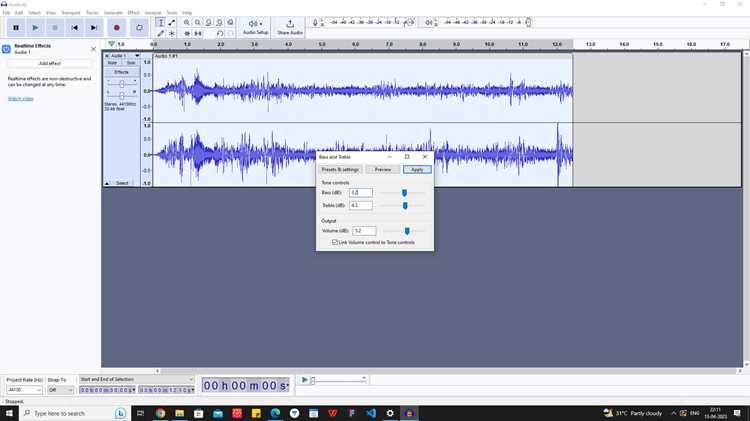
Noise Reduction позволяет убрать фоновые сигналы, которые присутствуют на протяжении всей дорожки. Для корректной работы требуется выделить участок без речи, где слышен только шумовой фон. Такой фрагмент служит опорой для формирования профиля.
- Выделить 1–3 секунды стабильного шума.
- Открыть «Effect → Noise Reduction» и нажать «Get Noise Profile».
- Выделить всю дорожку и снова открыть окно эффекта.
Основные параметры:
- Noise Reduction (dB) – уровень подавления. Диапазон 8–16 дБ подходит для лёгкого шума, 16–24 дБ – для выраженного фона.
- Sensitivity – чувствительность алгоритма. Значения 4–6 позволяют удалить шум без заметного вмешательства в голос.
- Frequency Smoothing – сглаживание спектра. Значения 2–4 подходят для речевых записей, уменьшая металлические оттенки.
После применения эффекта стоит прослушать участки с тихими согласными, чтобы убедиться в сохранности естественного тембра. При необходимости параметр Noise Reduction можно уменьшить и выполнить обработку повторно, что поможет добиться более аккуратной очистки.
Очистка голоса с использованием фильтра High-Pass
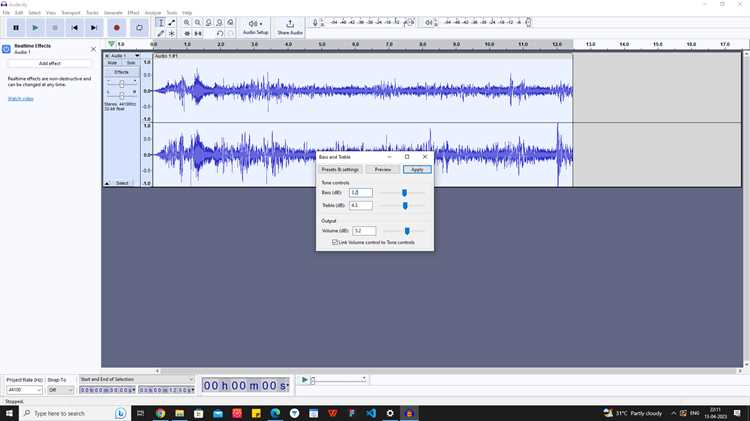
High-Pass позволяет удалить низкочастотные компоненты, которые маскируют речь: гул вентиляции, вибрации корпуса микрофона, удары по стойке. В Audacity фильтр открывается через «Effect → High-Pass Filter». Перед применением стоит просмотреть спектр дорожки и определить, в каком диапазоне сосредоточен лишний сигнал.
Для мужского голоса частота среза обычно находится в диапазоне 70–90 Гц, для женского – 90–110 Гц. Значения выше 120 Гц применяются только в тех случаях, когда запись содержит выраженный низкочастотный гул. Параметр «Roll-off» лучше установить на 12–24 dB per octave, чтобы граница среза была более точной.
После обработки рекомендуется сравнить исходный и очищенный фрагменты. Если голос стал тоньше, частоту среза можно снизить на 10–20 Гц и повторить применение фильтра. Такой подход помогает убрать лишние частоты, не влияя на разборчивость речи.
Подавление низковолнового гула через Notch Filter
Notch Filter помогает убрать узкополосный гул, который сохраняется на одной или нескольких частотах. Такой шум часто возникает из-за работы трансформаторов, вентиляции или электрических устройств, создающих стабильный тон. В Audacity фильтр доступен через «Effect → Notch Filter».
Перед применением стоит определить точную частоту гула. Для этого используется «Analyze → Plot Spectrum». Если пик расположен в области 50–60 Гц, его можно удалить одним узким вырезом. Значения 100–120 Гц встречаются при удвоении сетевой частоты или вибрациях оборудования.
Параметры настройки:
Frequency: частота проблемного тона, определённая через спектральный анализ.
Q: показатель ширины выреза. Значение 6–12 подходит для локальных пиков, сохраняя окружающие частоты.
Filter Attenuation: падение уровня. Обычно достаточно 12–18 dB, чтобы убрать выраженный гул.
Если запись содержит несколько гармоник, процедуру можно повторить, задав новые значения Frequency. Для проверки результата полезно чередовать прослушивание до и после применения фильтра, обращая внимание на сохранность низких оттенков голоса. При чрезмерном ослаблении нижний диапазон может стать излишне тонким, поэтому Q лучше подбирать постепенно.
Выделение речи инструментом Vocal Reduction and Isolation
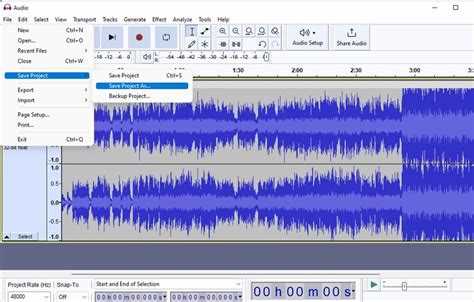
Инструмент Vocal Reduction and Isolation позволяет отделить голос от фоновой музыки или шумов в стереозаписях. В Audacity он доступен через «Effect → Vocal Reduction and Isolation». Для точной работы рекомендуется предварительно очистить низкие частоты и подавить постоянный шум.
Основные настройки представлены в таблице:
| Параметр | Описание | Рекомендованное значение |
|---|---|---|
| Action | Выбор режима работы: изоляция голоса или подавление вокала | Isolate Vocal |
| Strength | Сила воздействия на фоновые частоты | 8–10 |
| Frequency Band | Диапазон, в котором будет выполняться изоляция | 300–3400 Гц для речи |
| Low Cut / High Cut | Дополнительное ограничение частот | Low Cut 80–100 Гц, High Cut 6000–7000 Гц |
После применения стоит прослушать результат на тихих согласных и окончании слов, чтобы убедиться, что речь осталась разборчивой. При необходимости Strength можно увеличить на 1–2 единицы или скорректировать диапазон Frequency Band для улучшения выделения голоса.
Коррекция громкости и нормализация голосовой дорожки
После удаления шума и изоляции голоса важно привести уровень громкости к стабильному значению. Audacity предоставляет несколько инструментов для этого: Amplify, Normalize и Compressor. Их применение позволяет сделать голос равномерным и устранить резкие перепады громкости.
- Amplify: корректирует общий уровень сигнала. Установите Target Peak Amplitude в пределах -1.0…-0.5 dB, чтобы избежать клиппинга.
- Normalize: выравнивает пики на выбранное значение. Чаще всего используют -1 dB, что обеспечивает запас для дальнейшей обработки.
- Compressor: уменьшает динамический диапазон. Threshold выбирается в зависимости от минимального уровня речи, обычно -20…-18 dB, Ratio 2:1 или 3:1.
После применения этих эффектов полезно прослушать дорожку на участках с тихими и громкими фрагментами. Если отдельные слова остаются слишком тихими, стоит повторно использовать Amplify с небольшим положительным значением. Такой подход позволяет сохранить естественную интонацию, не создавая искажений.
- Для более равномерного звучания используйте многократное мягкое сжатие вместо одного сильного.
- Следите за пиками на шкале dB, чтобы не превышать 0 dB.
- При необходимости применяйте Normalize после компрессии для окончательной балансировки уровня.
Экспорт очищенного голосового трека в нужный формат
После завершения обработки голосовой дорожки важно сохранить результат в подходящем формате. В Audacity используется пункт «File → Export», где доступны форматы WAV, MP3, FLAC и другие. Выбор зависит от дальнейшего использования: для монтажа и профессиональной работы рекомендуется WAV или FLAC, для публикации в интернете – MP3 с битрейтом 192–320 кбит/с.
Перед экспортом проверьте уровень сигнала: пики не должны превышать 0 dB, чтобы избежать искажений. При необходимости примените Normalize с Target Peak Amplitude -1 dB. Если дорожка содержит стерео, а требуется моно, используйте «Tracks → Mix → Mix Stereo down to Mono».
При сохранении MP3 важно указать правильную кодировку: Constant Bit Rate (CBR) или Variable Bit Rate (VBR). Для голосовых записей оптимальны следующие значения:
- CBR: 192–256 кбит/с – баланс между качеством и размером файла.
- VBR: Quality 4–5 – сохраняет детали речи, снижая размер файла.
После экспорта рекомендуется воспроизвести готовый файл в разных плеерах, чтобы убедиться, что уровень громкости и разборчивость речи соответствуют ожиданиям. При необходимости можно повторить экспорт с корректировкой битрейта или формата.
Вопрос-ответ:
Как правильно выбрать участок для создания Noise Profile в Audacity?
Для точного удаления шума необходимо выбрать участок записи, где слышен только фоновый шум без голоса. Обычно это 1–3 секунды, где сигнал стабилен. После выделения открывают «Effect → Noise Reduction» и нажимают «Get Noise Profile», чтобы Audacity смог определить частоты шума.
Какая частота среза High-Pass фильтра подходит для мужского и женского голоса?
Для мужской речи обычно используют срез в диапазоне 70–90 Гц, для женской — 90–110 Гц. Эти значения помогают убрать низкочастотный гул, оставляя естественный тембр голоса. Если после применения фильтра голос стал слишком тонким, частоту можно немного уменьшить.
В каких случаях следует применять Notch Filter?
Notch Filter используют для удаления узкополосного шума, который проявляется на одной или нескольких постоянных частотах, например 50–60 Гц из-за электросети. Параметр Frequency задаёт точную частоту, а Q — ширину выреза. Это помогает убрать гул, не затрагивая соседние частоты голоса.
Как правильно настроить Vocal Reduction and Isolation для стереозаписей?
Сначала нужно выбрать режим Isolate Vocal, затем задать диапазон Frequency Band 300–3400 Гц для речи. Параметр Strength регулирует степень подавления фоновой музыки, обычно 8–10. Low Cut и High Cut помогают убрать лишние низкие и высокие частоты, улучшая разборчивость голоса.
Как сохранить очищенную голосовую дорожку с максимальным качеством?
Для профессиональной работы лучше экспортировать в WAV или FLAC, для публикации — в MP3 с битрейтом 192–320 кбит/с. Перед экспортом проверяют пики, они не должны превышать 0 dB. Если требуется моно, используют «Tracks → Mix → Mix Stereo down to Mono». Для MP3 CBR 192–256 кбит/с или VBR Quality 4–5 сохраняют детали речи и уменьшают размер файла.
Как удалить фоновый шум и сохранить естественное звучание голоса в Audacity?
Для удаления шума сначала нужно выделить участок записи с чистым фоновым шумом и создать Noise Profile через «Effect → Noise Reduction → Get Noise Profile». Затем применяют Noise Reduction к всей дорожке, устанавливая параметры Noise Reduction (dB) 12–18, Sensitivity 4–6 и Frequency Smoothing 2–4. После этого используют High-Pass фильтр с частотой среза 70–110 Гц для удаления низкочастотного гула и, при необходимости, Notch Filter для узкополосного шума. Для стереозаписей можно применить «Vocal Reduction and Isolation» с диапазоном 300–3400 Гц и Strength 8–10. В конце корректируют громкость через Amplify или Normalize до пиков -1 dB и экспортируют дорожку в нужный формат, например WAV для монтажа или MP3 192–320 кбит/с для публикации. Такой подход позволяет удалить шум, сохранить естественные тембры и разборчивость речи.

 Загрузка...