Добавление картинки в колонтитул в Microsoft Word – это полезная функция, которая позволяет выделить документ, улучшить его оформление и добавить фирменный стиль. Картинка в колонтитуле может быть логотипом компании, декоративным элементом или другой графикой, которая должна быть видна на всех страницах документа.
Для начала необходимо определиться с форматом изображения. Word поддерживает основные типы графических файлов, такие как JPEG, PNG и GIF. Рекомендуется использовать формат PNG, так как он позволяет вставлять изображения с прозрачным фоном, что особенно полезно при работе с логотипами.
При вставке картинки в колонтитул важно учитывать размеры изображения. Чтобы картинка не искажала структуру страницы, рекомендуется заранее отредактировать изображение в графическом редакторе, уменьшив его до нужных размеров. В Word можно изменить размеры изображения с помощью стандартных инструментов, но лучше подготавливать изображение заранее для лучшего контроля.
Кроме того, после добавления картинки можно настроить её выравнивание и закрепление в колонтитуле. Выравнивание по центру, слева или справа помогает расположить изображение в зависимости от потребностей. Важно также понять, как картинка будет вести себя при прокрутке документа: она может оставаться на месте, если выбрана правильная настройка закрепления.
Выбор подходящего формата изображения для колонтитула
Правильный выбор формата изображения для колонтитула в Word определяет качество документа и влияет на его загрузку и отображение. Чтобы картинка выглядела хорошо и не занимала много места, важно учитывать следующие моменты:
- PNG – лучший выбор для логотипов и изображений с прозрачным фоном. Этот формат не теряет качества при сжатии, что делает его идеальным для графики, которую необходимо размещать в колонтитуле.
- JPEG – подходит для фотографий и изображений с множеством цветов. Однако, JPEG может терять качество при сжатии, поэтому лучше использовать его для изображений, где не важна прозрачность фона.
- GIF – используется для простых графиков и анимаций. Однако, GIF поддерживает ограниченное количество цветов (до 256), что делает его менее подходящим для более сложных изображений.
- TIFF – редко используется в Word, так как этот формат обладает большими размерами файлов и не всегда хорошо поддерживается в документах. Лучше использовать TIFF только для изображений, требующих высокого качества.
При выборе формата также важно учитывать размер файла. Для колонтитула лучше всего подходит картинка с разрешением около 150-300 dpi. Это обеспечит хорошее качество изображения на экране и при печати, не перегружая размер документа.
Рекомендуется избегать форматов с большими размерами файла, так как они могут замедлить работу документа, особенно если изображения вставлены на каждой странице.
Как вставить картинку через вкладку «Вставка»

Для добавления картинки в колонтитул через вкладку «Вставка» выполните несколько простых шагов:
- Перейдите во вкладку «Вставка» на панели инструментов Word.
- В разделе «Иллюстрации» выберите кнопку «Рисунок».
- В открывшемся окне выберите изображение, которое хотите вставить. Оно может быть как на вашем компьютере, так и в сети (если выбрано «Рисунок из файла»).
- Нажмите «Вставить». Изображение будет вставлено на текущую страницу документа.
После вставки изображения, оно по умолчанию появится в основном содержимом документа. Для того чтобы переместить картинку в колонтитул, дважды щелкните по области колонтитула (вверху или внизу страницы), чтобы активировать режим редактирования колонтитулов.
Когда колонтитул открыт для редактирования, снова перейдите на вкладку «Вставка» и выберите «Рисунок» для добавления изображения в нужное место колонтитула. Картинка будет закреплена в области колонтитула и отображаться на всех страницах документа.
Обратите внимание, что вставленное изображение можно настроить по размеру и расположению в пределах колонтитула. Для этого используйте инструменты выравнивания и масштабирования в Word.
Настройка размеров картинки в колонтитуле

После того как картинка вставлена в колонтитул, важно настроить её размеры, чтобы она правильно вписывалась в макет документа. Для этого воспользуйтесь следующими шагами:
- Щелкните на изображение, чтобы оно стало активным.
- Для изменения размера изображения перетащите один из угловых маркеров на изображении. Это изменит размеры пропорционально, сохраняя соотношение сторон.
- Если необходимо изменить размер картинки без сохранения пропорций, используйте маркеры на боковых и верхних гранях изображения.
- Чтобы установить точные размеры изображения, щелкните правой кнопкой мыши по картинке и выберите «Размер и положение». В открывшемся окне можно вручную задать ширину и высоту изображения.
Рекомендуется использовать размеры, подходящие для колонтитула, не превышающие ширины страницы. Например, для стандартного документа A4 оптимальная ширина картинки в колонтитуле обычно составляет около 10-12 см, в зависимости от контекста.
Если картинка слишком велика, она может нарушить оформление страницы, особенно на малых экранах. Важно не только уменьшить картинку, но и убедиться, что она хорошо выглядит при печати, не теряя качества. Для этого можно воспользоваться инструментом предварительного просмотра печати.
Использование функции выравнивания для картинки в колонтитуле
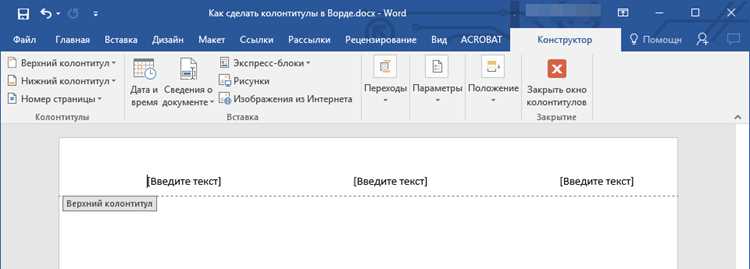
Для правильного расположения изображения в колонтитуле Word можно использовать функции выравнивания. Это поможет вам точно определить, где будет размещена картинка, и как она будет взаимодействовать с текстом на странице.
- Выберите изображение в колонтитуле. Оно станет активным, и появятся маркеры для изменения размеров.
- Для выравнивания изображения используйте вкладку «Формат», которая появляется, когда изображение активно.
- В разделе «Упорядочить» найдите группы кнопок для выравнивания: «По левому краю», «По центру», «По правому краю». Выберите нужное выравнивание.
Для выравнивания изображения по центру колонтитула выберите «По центру». Этот вариант идеально подходит для логотипов и декоративных элементов, которые должны быть симметрично расположены на странице.
Если необходимо выровнять картинку по левому или правому краю, используйте кнопки «По левому краю» или «По правому краю». Это особенно полезно для вставки логотипов или других графических элементов, которые должны быть в одном месте на странице, например, в верхнем или нижнем углу.
При выравнивании также стоит учитывать обтекание текста. Для этого выберите параметр обтекания «Нет обтекания» или «Обтекать текст». Это гарантирует, что изображение будет оставаться в колонтитуле и не будет мешать тексту на странице.
Как закрепить картинку в колонтитуле на всех страницах

Чтобы картинка оставалась на всех страницах документа в колонтитуле, необходимо правильно настроить её закрепление. В Word это можно сделать с помощью параметров расположения изображения и закрепления в области колонтитула.
- Вставьте изображение в колонтитул, дважды щелкнув по области колонтитула.
- После вставки изображения выберите его и щелкните правой кнопкой мыши. В контекстном меню выберите «Формат изображения».
- В открывшемся окне перейдите на вкладку «Положение» и установите нужный тип обтекания. Выберите опцию «Нет обтекания», чтобы картинка оставалась в колонтитуле и не перемещалась по страницам.
- Перейдите на вкладку «Положение» и установите флажок «Закрепить в месте». Это гарантирует, что изображение будет закреплено в колонтитуле, и его положение не изменится при прокрутке страниц.
После этих шагов картинка останется на всех страницах документа в колонтитуле. Если документ имеет несколько разделов, убедитесь, что опция «Связать с предыдущим» активирована для колонтитула каждого раздела. Это обеспечит сохранение картинки на всех страницах, даже если документ разбит на разделы.
Если изображение должно быть отображено только на первой странице или на четных/нечетных страницах, можно использовать дополнительные настройки в разделе «Конструктор» в меню колонтитулов.
Удаление или замена картинки в колонтитуле
Чтобы удалить картинку из колонтитула, выполните следующие действия:
- Перейдите в режим редактирования колонтитула, дважды щелкнув по верхней или нижней части страницы.
- Выберите картинку, которую хотите удалить.
- Нажмите клавишу Delete или Backspace на клавиатуре.
Если нужно заменить картинку в колонтитуле:
- Перейдите в режим редактирования колонтитула.
- Удалите старую картинку, следуя описанным выше шагам.
- Вставьте новое изображение, используя вкладку «Вставка» и выбрав «Рисунок».
- После вставки нового изображения, настройте его размеры и положение в колонтитуле, если это необходимо.
Если вы хотите, чтобы новая картинка отображалась только на определенных страницах, используйте настройки колонтитулов для разных разделов документа. Для этого проверьте опцию «Связать с предыдущим» в настройках каждого раздела, чтобы избежать нежеланных изменений на других страницах.
Настройка прозрачности и цветового оттенка картинки в колонтитуле
Чтобы настроить прозрачность и цветовой оттенок изображения в колонтитуле, выполните следующие шаги:
- Щелкните правой кнопкой мыши по изображению и выберите «Формат изображения».
- В открывшемся окне перейдите на вкладку «Цвет» или «Параметры изображения», в зависимости от версии Word.
- Для настройки прозрачности используйте ползунок «Прозрачность», который позволяет сделать картинку более прозрачной. Этот параметр полезен, если картинка служит фоном или логотипом, который не должен закрывать текст.
Для изменения цветового оттенка изображения:
- В том же окне «Цвет» выберите нужный оттенок или используйте ползунок для регулировки насыщенности цвета.
- Можно также применить один из предустановленных цветовых эффектов, таких как «Черно-белый», «Оттенки серого» или «Ретро», чтобы изменить визуальный стиль изображения.
После внесения изменений можно просмотреть результат, чтобы убедиться, что картинка гармонирует с остальной частью документа и не мешает восприятию текста.
| Настройка | Описание |
|---|---|
| Прозрачность | Регулирует уровень прозрачности изображения, полезно для фона или логотипа, чтобы не скрывать текст. |
| Цветовой оттенок | Меняет основной цвет изображения, используя ползунок или предустановленные фильтры. |
Вопрос-ответ:
Как добавить картинку в колонтитул Word?
Для вставки картинки в колонтитул Word откройте документ, дважды щелкнув по верхней или нижней части страницы. Затем перейдите во вкладку «Вставка», выберите «Рисунок», найдите файл изображения на вашем компьютере и нажмите «Вставить». Картинка появится в колонтитуле.
Как изменить размер картинки в колонтитуле?
После вставки картинки в колонтитул щелкните по ней, чтобы она стала активной. Перетащите угловые маркеры для изменения размера изображения, сохраняя пропорции. Для точных размеров используйте вкладку «Формат» и настройте ширину и высоту изображения вручную.
Как выровнять картинку в колонтитуле?
Для выравнивания картинки в колонтитуле выберите изображение и перейдите в вкладку «Формат». В разделе «Упорядочить» выберите нужное выравнивание: по левому краю, по центру или по правому краю. Также можно использовать дополнительные настройки выравнивания для точного расположения.
Как закрепить картинку в колонтитуле на всех страницах?
Чтобы картинка оставалась на всех страницах, убедитесь, что вы находитесь в режиме редактирования колонтитула. Вставьте картинку, затем выберите её и установите опцию «Закрепить в месте» в меню «Формат изображения». Это обеспечит её отображение на всех страницах документа.
Можно ли сделать картинку прозрачной в колонтитуле?
Да, для настройки прозрачности изображения в колонтитуле выберите картинку, затем щелкните правой кнопкой и выберите «Формат изображения». Перейдите на вкладку «Цвет» и настройте прозрачность с помощью ползунка. Это полезно, если картинка должна служить фоном, не закрывая текст документа.

 Загрузка...