Содержание статьи
Для добавления подписи в документ Word на телефоне потребуется приложение Microsoft Word версии 16.0 или выше, доступное как для iOS, так и для Android. Подпись можно вставить двумя способами: используя встроенный инструмент «Рисование» или загружая готовое изображение подписи в формате PNG или JPG.
Чтобы подписать документ с помощью инструмента «Рисование», откройте файл, перейдите во вкладку Рецензирование или Рисование, выберите Ручка и нарисуйте подпись пальцем или стилусом. Для корректного отображения рекомендуется использовать экран с разрешением не ниже 1080p и сохранять подпись в пределах 3–5 см по ширине.
В случае использования готового изображения подписи откройте документ, коснитесь места для подписи, выберите Вставка → Рисунок и загрузите файл с подписью. После вставки изображение можно масштабировать и закрепить с помощью функции Обтекание текстом → Перед текстом, чтобы подпись оставалась на месте при редактировании документа.
Для защиты подлинности подписи рекомендуется сохранять документ в формате PDF после добавления подписи, так как это предотвращает случайное изменение или смещение подписи на телефоне.
Скачивание и установка мобильного приложения Word
Для начала необходимо определить платформу вашего устройства: Android или iOS. На Android скачивание осуществляется через Google Play, а на iPhone – через App Store. Обе версии приложения бесплатны для базового использования, но некоторые функции доступны только по подписке Microsoft 365.
Откройте магазин приложений на вашем устройстве и в строке поиска введите «Microsoft Word». Обратите внимание на официальный логотип: синий квадрат с буквой «W». Это гарантирует, что вы скачаете проверенную версию.
Перед установкой убедитесь, что на устройстве достаточно свободной памяти. Минимальные требования для Android – 250 МБ, для iOS – около 300 МБ. Недостаток памяти может привести к неполной установке или сбоям при запуске.
Для Android нажмите «Установить», а для iOS – «Получить». После завершения загрузки и автоматической установки откройте приложение и выполните вход с помощью учетной записи Microsoft. Если у вас ее нет, система предложит создать новую.
Особое внимание стоит уделить разрешениям. Word запрашивает доступ к хранилищу устройства, чтобы сохранять файлы, и к камере для сканирования документов. Отказ от этих разрешений ограничит функционал, поэтому лучше разрешить их сразу.
После первого запуска приложение предложит выбрать язык интерфейса и настройки автосохранения. Рекомендуется включить автосохранение в OneDrive – это защитит документы от потери при сбоях телефона.
Если установка не удается, проверьте версию операционной системы: для Android требуется минимум 8.0, для iOS – 14.0. В случае проблем очистите кэш магазина приложений или перезагрузите устройство, а затем повторите попытку загрузки.
Открытие документа и переход к нужной странице
Для начала откройте приложение Word на вашем телефоне. На Android это может быть официальное приложение Microsoft Word из Google Play, а на iOS – версия из App Store. После запуска выберите кнопку «Открыть» или «Файлы», чтобы перейти к списку документов на устройстве или в облачном хранилище OneDrive.
Если документ хранится в облаке, убедитесь, что вы вошли в свою учетную запись Microsoft. В разделе «Облако» найдите нужный файл, нажмите на него один раз для загрузки, затем откройте.
После открытия документа на экране появится первая страница. Чтобы перейти к нужной странице, используйте встроенный инструмент «Перейти к странице». На Android он находится через меню с тремя точками в верхнем правом углу, на iOS – через значок лупы или поиск.
- Нажмите «Перейти к».
- Выберите пункт «Страница».
- Введите номер нужной страницы и подтвердите.
Если документ длинный, удобно использовать прокрутку с помощью миниатюры страниц в режиме «Навигация». Для этого откройте боковую панель и тапните по миниатюре, соответствующей нужной странице. Это ускоряет перемещение, особенно в файлах свыше 50 страниц.
После того как нужная страница открыта, убедитесь, что курсор активен на нужном месте, чтобы вставка подписи была точной. Для документов с таблицами или графиками рекомендуется предварительно увеличить масштаб, чтобы визуально проверить правильное позиционирование подписи.
Использование функции «Рисовать» для создания подписи
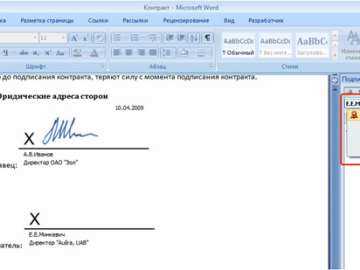
Функция «Рисовать» в мобильной версии Word позволяет создавать цифровую подпись вручную, используя сенсорный экран. Она доступна на Android и iOS через вкладку «Рисование» в верхнем меню приложения.
Для начала подписи выберите инструмент «Карандаш» или «Маркер». Рекомендуется увеличить масштаб страницы до 150–200% для точного контроля линии и избегания искажений подписи.
Если требуется прозрачный фон подписи, создайте подпись на пустой странице, а затем используйте команду «Копировать» и вставьте её в основной документ. Это предотвращает наложение лишнего цвета на текст или таблицы.
Существует несколько вариантов настройки толщины линии: от 0,5 мм до 2 мм. Для аккуратной подписи лучше использовать 0,7–1 мм. Цвет рекомендуется выбирать темный (черный или темно-синий) для официальных документов.
Функция «Рисовать» позволяет повторять движение, если подпись получилась неидеальной. Используйте жесты «отмена» и «повтор» в верхней панели, чтобы корректировать каждую деталь. На телефоне эти кнопки расположены слева от инструментов рисования.
| Инструмент | Рекомендованная толщина линии | Назначение |
|---|---|---|
| Карандаш | 0,7–1 мм | Точная подпись с плавными линиями |
| Маркер | 1,2–2 мм | Выделение подписи или визуальный акцент |
| Перо | 0,5–1 мм | Тонкие линии для официальных документов |
После завершения подписи её можно зафиксировать с помощью функции «Сохранить как изображение» или сразу оставить в документе. Вставка через буфер обмена сохраняет точное положение подписи и масштаб без искажений.
Регулярная практика создания подписи с использованием функции «Рисовать» повышает точность и скорость работы. Для сложных документов рекомендуется сохранять несколько вариантов подписи на отдельной странице, чтобы быстро вставлять их при необходимости.
Добавление изображения подписи из галереи
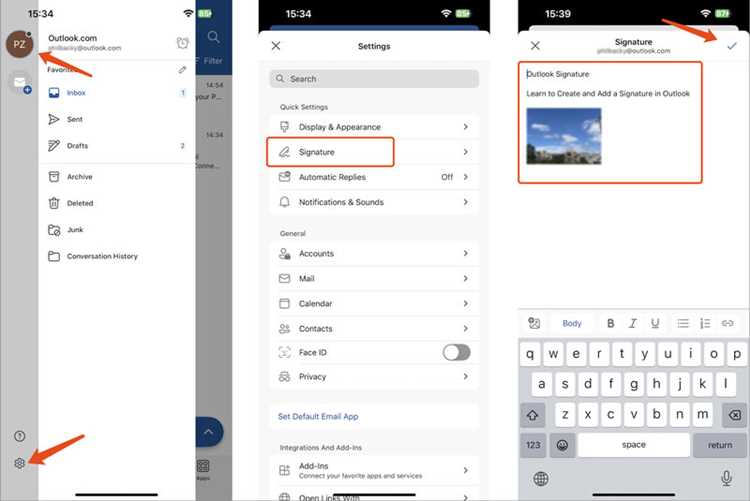
Чтобы вставить изображение подписи в Word на телефоне, сначала убедитесь, что файл с подписью сохранен в формате PNG или JPEG и находится в галерее устройства. Откройте документ, выберите вкладку «Вставка» и нажмите «Изображение». В появившемся меню выберите «Галерея» или «Фото», чтобы найти нужный файл.
После выбора изображения подписи, Word автоматически вставит его в текущую позицию курсора. Для точного размещения используйте функцию «Переместить» и «Изменить размер». Рекомендуется сохранять ширину подписи не более 5 см для стандартного формата А4, чтобы текст документа оставался читаемым.
Если подпись слишком крупная или маленькая, оптимизируйте её с помощью встроенных инструментов редактирования изображения. Уменьшение размера лучше производить через уголки рамки, чтобы сохранить пропорции. Также доступна функция «Обтекание текстом», позволяющая расположить подпись поверх или под текстом.
Для удобства повторного использования подписи создайте таблицу с часто используемыми изображениями. Например:
| Имя подписи | Формат | Размер, см | Применение |
|---|---|---|---|
| Основная подпись | PNG | 5×2 | Договоры и официальные письма |
| Секретарь | JPEG | 4×1,5 | Внутренние документы |
| Электронная печать | PNG | 6×3 | Сканированные копии |
После вставки подписи сохраните документ в формате DOCX или PDF, чтобы избежать смещения изображения на других устройствах. Для повторного использования одной и той же подписи достаточно выбрать файл из галереи без повторного создания нового изображения.
Настройка размера и положения подписи в документе
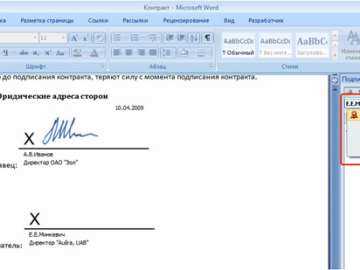
После добавления подписи в Word на телефоне нажмите на нее, чтобы активировать маркеры изменения размера. Перетаскивая углы подписи, можно точно увеличить или уменьшить масштаб, сохранив пропорции. Для документов формата A4 оптимальная высота подписи обычно составляет 1,5–2 см, а ширина пропорционально изменяется автоматически.
Чтобы переместить подпись, удерживайте ее и перетяните в нужное место страницы. Рекомендуется располагать подпись на нижней трети документа, на расстоянии 2–3 см от нижнего края, чтобы не мешать основному тексту и оставлять место для печати штампа, если требуется.
Для более точного позиционирования используйте функцию «Положение» в контекстном меню подписи. Здесь можно задать смещения по горизонтали и вертикали с шагом 0,1 см, что особенно удобно при подготовке официальных документов с требованием точного выравнивания подписи относительно таблиц или графиков.
Изменение размера и положения подписи следует проверять на экране предварительного просмотра или в PDF-версии документа. Это гарантирует, что подпись не обрежется при печати и сохраняет читаемость даже при уменьшении масштаба страницы. Для мобильного Word рекомендуется выполнять финальную корректировку на экране с максимальным разрешением.
Сохранение документа с добавленной подписью
После того как подпись добавлена в документ Word на телефоне, важно сразу сохранить изменения. В мобильной версии приложения нажмите на значок «Файл» в верхнем левом углу, затем выберите «Сохранить как». Это позволит создать отдельную копию с подписью, чтобы оригинальный файл остался без изменений.
Для сохранения на устройстве используйте формат .docx, так как он полностью поддерживает электронные подписи и сохраняет все элементы форматирования. В разделе «Местоположение» можно выбрать внутреннюю память, SD-карту или облачное хранилище, например OneDrive, чтобы обеспечить доступ к документу с других устройств.
Если вы планируете отправку документа по электронной почте или через мессенджеры, рекомендуется дополнительно сохранить копию в формате PDF. В мобильной версии Word это делается через «Экспорт» → «Сохранить как PDF». PDF гарантирует, что подпись будет зафиксирована и документ не изменится у получателя.
Перед окончательным сохранением проверьте правильность размещения подписи и соответствие даты. В мобильной версии можно увеличить масштаб документа пальцами, чтобы убедиться, что подпись полностью видна и не наложена на текст. После проверки выберите «Сохранить», чтобы зафиксировать все изменения.
Для автоматического резервного копирования включите функцию автосохранения в облако. В настройках Word на телефоне активируйте «Автосохранение на OneDrive», чтобы каждая новая подпись и изменения документа синхронизировались мгновенно. Это особенно полезно при работе с важными юридическими или финансовыми документами.
Отправка подписанного документа по почте или мессенджеру
Сохраняйте подписанный документ в PDF перед отправкой. Этот формат сохраняет визуальную целостность подписи и предотвращает случайное редактирование текста.
Проверьте размер файла: если PDF превышает 15 МБ, используйте встроенные инструменты Word или сторонние приложения для сжатия, чтобы избежать проблем при отправке.
Для почтовой отправки откройте приложение Gmail, Outlook или другой клиент, создайте новое письмо и прикрепите файл. В теме письма укажите «Подписанный документ» и дату, чтобы получатель сразу понял важность вложения.
При пересылке через мессенджеры выбирайте опцию «Отправить файл», а не «Отправить фото». Формат PDF или DOCX сохраняет подпись корректно, тогда как изображение может искажать документ.
- Проверка контакта: убедитесь, что введен правильный e-mail или номер телефона.
- Описание файла: добавьте короткое пояснение к документу в сообщении.
- Защита: при необходимости установите пароль на PDF через Word или стороннее приложение.
- Копирование: сохраните копию для себя с отметкой даты отправки.
Word на телефоне позволяет отправлять документ прямо из приложения через кнопку «Поделиться» и выбрать почту или мессенджер. Это уменьшает вероятность отправки неправильной версии.
После отправки уточните у получателя, что файл открыт корректно и подпись читаема. Если возникают ошибки отображения, пересылайте через облачные сервисы с прямой ссылкой на PDF.
Для деловой переписки фиксируйте факт отправки: скриншот письма или уведомление о доставке мессенджера будет служить подтверждением отправки подписанного документа.
Использование электронной подписи для юридической силы документа
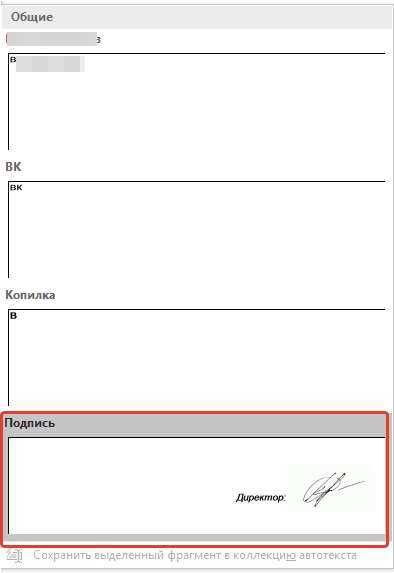
Электронная подпись в Word на телефоне обеспечивает идентификацию подписанта и гарантирует целостность документа. Согласно Федеральному закону РФ № 63-ФЗ, квалифицированная электронная подпись приравнивается к собственноручной, если она создана с использованием сертифицированного ключа.
Для юридической силы важно использовать квалифицированные сертификаты, выданные аккредитованными удостоверяющими центрами. Простая графическая подпись или скан автографа на экране не имеет юридической силы и может быть оспорена в суде.
На мобильных устройствах Word позволяет подключать электронные подписи через интеграцию с сервисами вроде СКБ Контур, Диадок или CryptoPro. После установки приложения подписания документ шифруется и фиксируется уникальным идентификатором подписи.
Рекомендовано сохранять подписанный документ в формате PDF с встроенной электронной подписью. Это снижает риск изменения содержания и позволяет легко проверить подлинность через соответствующие онлайн-сервисы.
При отправке документа контрагенту обязательно указывайте требования к подписи и предоставляйте инструкции по проверке сертификата. Несоблюдение этих правил может привести к признанию документа недействительным в случае спора.
Регулярно обновляйте используемые сертификаты и приложения для подписания на телефоне. Истекший или неподтвержденный сертификат лишает подпись юридической силы, даже если документ был корректно подписан ранее.
Вопрос-ответ:
Можно ли добавить подпись в документ Word прямо с телефона?
Да, в мобильной версии Word есть возможность вставлять подпись. Для этого нужно открыть документ, выбрать место для подписи, перейти в меню «Вставка» и найти функцию «Рисунок рукописного ввода» или «Подпись». После этого вы можете нарисовать свою подпись пальцем или стилусом.
Какие форматы подписи поддерживаются на телефоне в Word?
В мобильной версии Word можно создать подпись как изображение, нарисованное вручную, или вставить готовый файл изображения с подписью в формате PNG или JPEG. Это позволяет сохранить прозрачность фона и корректно разместить подпись на документе.
Можно ли редактировать подпись после того, как она добавлена в документ?
Да, после вставки подписи вы можете перемещать её, изменять размер и при необходимости удалить и нарисовать заново. Для редактирования достаточно нажать на подпись, и появятся инструменты изменения, доступные в мобильной версии Word.
Как сделать подпись аккуратной и ровной на телефоне?
Для аккуратной подписи рекомендуется использовать стилус или карандаш для сенсорных экранов, так как палец может создавать неровные линии. Также можно увеличить масштаб документа, чтобы удобнее было рисовать мелкие детали, и использовать функцию «Отменить», если результат не устраивает.
Можно ли вставить подпись в PDF через мобильный Word?
Если документ в формате PDF открыт через мобильное приложение Word, подпись вставить можно только после конвертации PDF в формат Word. После этого подпись добавляется обычным способом. После завершения редактирования можно сохранить документ обратно в PDF.

 Загрузка...