Защита учетной записи в Windows 11 начинается с создания надежного пароля. Система поддерживает локальные учетные записи и учетные записи Microsoft, каждая из которых имеет свои нюансы при установке пароля. Локальная учетная запись позволяет ограничить доступ к конкретному устройству, а учетная запись Microsoft синхронизирует настройки и файлы между устройствами.
Для создания пароля используйте комбинацию из минимум 8 символов, включая заглавные и строчные буквы, цифры и специальные символы. Windows 11 автоматически оценивает сложность пароля и предупреждает при его слабости. Рекомендуется избегать последовательностей и повторяющихся символов, чтобы минимизировать риск взлома.
Пароль можно установить через меню Параметры → Учетные записи → Параметры входа. Здесь доступна настройка PIN-кода, графического ключа и биометрических методов, но стандартный пароль обеспечивает совместимость со всеми приложениями и службами. После ввода нового пароля система предложит подтвердить его и создать подсказку для восстановления.
Регулярная смена пароля и использование уникальных комбинаций для разных учетных записей повышает безопасность. Для корпоративных или многопользовательских устройств Windows 11 позволяет устанавливать политику сложности паролей через Редактор локальной групповой политики или учетные записи Active Directory, что гарантирует соблюдение внутренних стандартов безопасности.
Откройте параметры Windows 11
Для начала откройте меню «Пуск» и выберите значок шестерёнки с надписью «Параметры». Альтернативно можно нажать сочетание клавиш Win + I, чтобы мгновенно открыть главное окно настроек. В Windows 11 структура параметров организована по категориям, что облегчает поиск нужной функции.
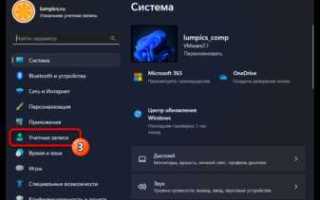
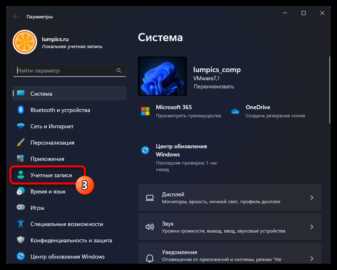
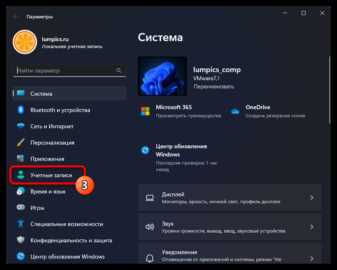
В левом меню окна «Параметры» находятся ключевые разделы: Система, Устройства, Сеть и Интернет, Персонализация, Учетные записи и другие. Для настройки пароля сразу переходите в раздел Учетные записи, где собраны все функции безопасности и входа.
Внутри «Учетные записи» обратите внимание на подраздел Параметры входа. Здесь представлены различные варианты аутентификации: пароль, PIN, биометрия Windows Hello. Нажмите на нужный метод, чтобы открыть детальные настройки, включая создание нового пароля и изменение существующего.
Если требуется быстрый доступ к поиску функций, используйте строку поиска в верхней части окна «Параметры». Введите «пароль» или «учетная запись», и система предложит прямые ссылки на нужные настройки, сокращая время навигации. Такой подход особенно полезен при работе с несколькими профилями пользователей.
Перейдите в раздел «Учетные записи»
Откройте меню «Пуск» и выберите «Параметры» или используйте сочетание клавиш Win + I для прямого доступа к настройкам Windows 11.
В главном окне настроек найдите категорию «Учетные записи» – она обычно располагается в левой панели и обозначена значком человека.
После открытия раздела вы увидите список параметров, связанных с вашим профилем: «Ваша информация», «Параметры входа», «Семья и другие пользователи».
Для установки пароля выберите пункт «Параметры входа», где сосредоточены все способы аутентификации, включая PIN, пароль и биометрию.
Если в вашем профиле отсутствует локальный пароль, Windows предложит создать его сразу. Нажмите «Добавить» в секции «Пароль».
При необходимости переключения между учетными записями администратора и стандартного пользователя убедитесь, что вы вошли с правами администратора, иначе опция добавления пароля может быть недоступна.
Раздел «Учетные записи» также позволяет управлять синхронизацией с учетной записью Microsoft, что важно для восстановления пароля через облако в случае утери.
После внесения изменений перезапустите систему или выйдите из текущего сеанса, чтобы новые параметры входа вступили в силу и были корректно применены.
Выберите «Параметры входа»
После открытия меню «Параметры» перейдите в раздел «Учетные записи» и кликните на вкладку «Параметры входа». Здесь представлены все методы аутентификации: пароль, PIN-код, ключ безопасности и биометрические данные (Face ID или отпечаток пальца). Обратите внимание на подраздел «Требовать вход», где можно выбрать, через сколько минут бездействия система будет запрашивать пароль. Для повышения безопасности рекомендуется включить автоматический запрос пароля после блокировки экрана или выхода из режима сна.
Внутри «Параметров входа» доступно управление настройками пароля и дополнительными способами защиты. Следуйте конкретным рекомендациям:
- Если у вас уже есть локальная учетная запись, нажмите «Изменить» под пунктом «Пароль», чтобы задать новый.
- Для пользователей Microsoft Account активируйте двухфакторную аутентификацию и настройте PIN-код для быстрого входа.
- При использовании биометрии убедитесь, что датчики устройства чисты, а регистрация отпечатка или лица завершена полностью.
Эти шаги гарантируют, что выбранные методы входа будут работать корректно и обеспечат надежную защиту данных.
Нажмите «Пароль» и «Добавить»
После входа в раздел «Учетные записи» откройте вкладку «Параметры входа». Здесь отобразятся все доступные методы авторизации, включая PIN, отпечаток пальца и пароль. Найдите блок с надписью «Пароль» и нажмите кнопку «Добавить». Система откроет форму с тремя полями: новое значение пароля, подтверждение пароля и подсказка для восстановления. Обязательно используйте комбинацию из минимум 8 символов, включая заглавные буквы, цифры и специальные символы, чтобы обеспечить надежную защиту.
После заполнения формы нажмите «Далее» и проверьте правильность введенных данных. Рекомендуется сделать следующие шаги для безопасности:
- Сохраните подсказку, но не включайте в неё точный пароль.
- Проверьте, что Caps Lock выключен при вводе.
- Запишите пароль в защищенном менеджере паролей.
Завершив эти действия, система автоматически применит новый пароль для входа в Windows 11 и подтвердит успешное создание через уведомление в правом нижнем углу экрана.
Введите новый пароль и подтвердите его
После того как вы выбрали опцию изменения пароля, Windows 11 предложит поле для ввода нового пароля. Рекомендуется использовать комбинацию из 12–16 символов, включая заглавные и строчные буквы, цифры и специальные символы. Например, корректный пароль может выглядеть так: W1nd0ws!2026#Secure. Важно избегать последовательностей, легко угадываемых, таких как 123456 или password.
Следующее поле – подтверждение пароля. Здесь необходимо ввести точно тот же набор символов, что и в предыдущем поле. Любое несоответствие приведет к ошибке и просьбе повторить ввод. Windows 11 проверяет совпадение символов в режиме реального времени, подсвечивая несоответствия красным.
Для упрощения проверки правильности пароля используйте встроенную кнопку «Показать пароль». Она временно отобразит все введенные символы, позволяя убедиться, что нет опечаток. После подтверждения пароль можно скрыть снова для безопасности.
Следующая таблица демонстрирует оптимальные комбинации для создания надежного пароля и их назначение:
| Элемент пароля | Пример | Цель |
|---|---|---|
| Заглавные буквы | A, B, C | Увеличивают сложность для атак перебором |
| Строчные буквы | a, b, c | Обеспечивают базовую читаемость |
| Цифры | 0–9 | Усложняют предсказуемость |
| Специальные символы | !, @, #, $ | Добавляют дополнительный уровень защиты |
| Длина | 12–16 символов | Минимизирует риск взлома методом перебора |
После ввода и подтверждения нового пароля нажмите кнопку «Далее» для сохранения изменений. Windows 11 сразу применяет новый пароль к вашей учетной записи, и при следующем входе потребуется вводить именно его. Рекомендуется записать пароль в безопасном месте или использовать менеджер паролей для хранения.
Добавьте подсказку для пароля
Подсказка для пароля в Windows 11 помогает вспомнить сложный код без прямого раскрытия данных. Чтобы добавить её, откройте Параметры → Учетные записи → Параметры входа, выберите Пароль и нажмите Изменить. В поле Подсказка для пароля введите короткую фразу, связанную только с вашей логикой запоминания: допустим, вместо имени питомца используйте намёк вроде «любимый друг с пушистым хвостом». Не включайте точные цифры или буквы пароля, чтобы не снижать его безопасность.
Эффективная подсказка ограничена 255 символами и должна быть лаконичной: достаточно двух-трёх слов, которые мгновенно вызывают ассоциацию. Windows 11 покажет её после трёх неудачных попыток ввода пароля, что предотвращает блокировку учётной записи. Если используете длинный пароль с сочетанием символов, включите в подсказку намёк на порядок или категорию символов, не раскрывая сами элементы. Это позволяет сохранить баланс между удобством и безопасностью.
Завершите настройку и протестируйте вход
После ввода нового пароля закройте окно настроек и выйдите из текущей учетной записи через меню «Пуск» → «Пользователь» → «Выйти». Это позволит проверить, что система распознает изменения без ошибок.
На экране входа введите только что созданный пароль. Обратите внимание на регистр букв, наличие цифр и специальных символов, если они использовались. Windows 11 учитывает точное совпадение символов, поэтому даже одна неправильная буква приведет к отказу в доступе.
Если вход прошел успешно, выполните быстрый тест функциональности: попробуйте открыть «Параметры» → «Учетные записи» и внесите небольшое изменение, например, смените фон рабочего стола. Это подтвердит, что учетная запись активна и изменения сохранены.
В случае ошибки входа используйте кнопку «Сбросить пароль» на экране входа, затем следуйте инструкции по восстановлению через привязанный адрес электронной почты или номер телефона. Не используйте повторно старые пароли – это снижает безопасность.
После подтверждения корректной работы пароля рекомендуется записать его в надежное место или использовать менеджер паролей с поддержкой Windows Hello для быстрого доступа без повторного ввода. Это минимизирует риск блокировки учетной записи при забывании пароля.
Вопрос-ответ:
Как поставить пароль на учетную запись Windows 11?
Чтобы добавить пароль к своей учетной записи, откройте меню «Пуск» и выберите «Параметры». Перейдите в раздел «Учетные записи», затем в «Параметры входа». Найдите пункт «Пароль» и нажмите «Добавить». После этого введите новый пароль, повторите его для подтверждения и при желании добавьте подсказку, чтобы не забыть его.
Можно ли изменить уже установленный пароль в Windows 11?
Да, изменить существующий пароль просто. Откройте «Параметры», затем выберите «Учетные записи» и «Параметры входа». В разделе «Пароль» нажмите «Изменить». Сначала нужно ввести текущий пароль, а затем задать новый и подтвердить его. После сохранения изменений система будет требовать новый пароль при входе.
Что делать, если забыл пароль учетной записи на Windows 11?
Если пароль забыт, на экране входа можно воспользоваться ссылкой «Сбросить пароль». Для локальной учетной записи потребуется ответить на контрольные вопросы или использовать резервный ключ. Для учетной записи Microsoft можно восстановить доступ через официальный сайт, следуя инструкциям для смены пароля. После восстановления рекомендуется записать новый пароль в безопасное место.
Можно ли поставить PIN вместо стандартного пароля?
Да, Windows 11 позволяет использовать PIN-код. В разделе «Параметры входа» выберите пункт «PIN (Windows Hello)» и нажмите «Добавить». Следуйте инструкциям: введите текущий пароль, затем создайте PIN-код. PIN можно использовать для быстрого входа, а пароль при этом останется действительным для других функций системы.
Как установить пароль на учетную запись для ребенка на Windows 11?
Для детской учетной записи процесс аналогичен взрослой учетной записи. Войдите в «Параметры» → «Учетные записи» → «Семья и другие пользователи». Выберите детскую учетную запись, нажмите «Управление» и задайте пароль. Можно также включить ограничения и фильтры, чтобы контролировать доступ к приложениям и интернету, сохранив безопасность входа в систему.

 Загрузка...