Содержание статьи
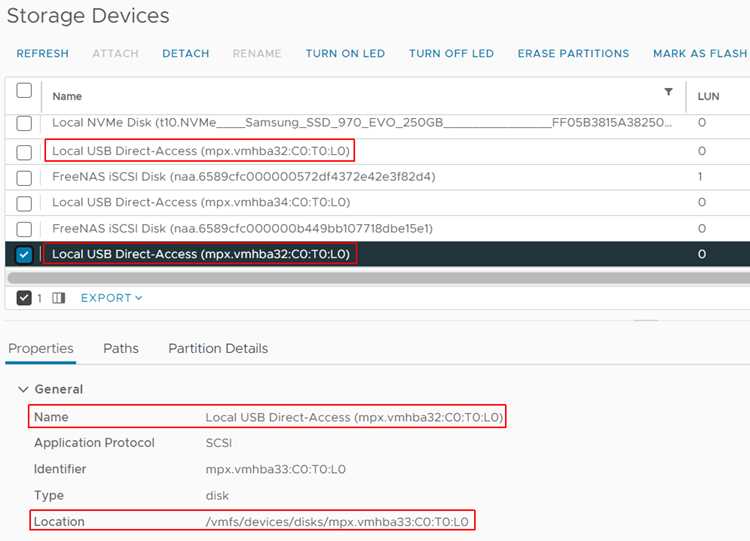
Проброс USB-устройства в VMware требуется, когда виртуальной машине нужен прямой доступ к физическому оборудованию: флеш-накопителю, токену электронной подписи, сканеру, программатору или USB-модему. В таких случаях стандартного доступа к файлам недостаточно – гостевая ОС должна «увидеть» устройство как подключённое напрямую, с поддержкой драйверов и аппаратных идентификаторов.
Механизм работы основан на захвате USB-устройства хост-системой и последующей передаче его виртуальной машине через встроенный USB-контроллер VMware. При этом устройство отключается от хоста и становится недоступным для локальных приложений до момента возврата. Неправильные настройки часто приводят к конфликтам: устройство определяется, но не работает, либо автоматически переподключается обратно к хосту.
Результат проброса напрямую зависит от версии VMware Workstation или VMware Player, типа USB-контроллера (1.1, 2.0, 3.0), установленных расширений и прав пользователя в гостевой ОС. Отдельное внимание требуется при работе с Windows и Linux, а также при использовании устройств, чувствительных к задержкам и питанию по шине USB.
Ниже разобраны практические способы подключения USB к виртуальной машине, включая стандартный интерфейс VMware, ручную настройку конфигурации и типовые причины, из-за которых устройство не определяется или работает нестабильно.
Проверка поддержки USB-устройств на хосте и гостевой ОС
Перед настройкой проброса необходимо убедиться, что USB-устройство корректно определяется хост-системой. Если хост не распознаёт устройство на аппаратном уровне, VMware не сможет передать его виртуальной машине.
- В Windows проверьте наличие устройства в Диспетчере устройств без предупреждающих значков.
- Убедитесь, что устройство отображается в разделе Контроллеры USB или в профильной категории (смарт-карты, модемы, накопители).
- При использовании USB-токенов и программаторов проверьте установку фирменных драйверов от производителя.
На Linux-хосте требуется убедиться, что ядро распознало устройство и назначило ему идентификаторы.
- Выполните команду lsusb и проверьте наличие нужного VID/PID.
- Проверьте права доступа к устройству в /dev/bus/usb, особенно при запуске VMware не от root.
После этого необходимо проверить готовность гостевой операционной системы к приёму USB-устройства. VMware передаёт устройство «как есть», без преобразований.
- В гостевой Windows заранее установите драйверы, если устройство требует их для работы.
- Для Windows 7 и более старых версий проверьте наличие поддержки USB 3.0 – часто требуется отдельный драйвер.
- В Linux-госте убедитесь, что загружены модули usbcore, xhci_hcd или ehci_hcd в зависимости от типа контроллера.
Отдельное внимание стоит уделить устройствам с низкоуровневым доступом: USB-модемам, аппаратным ключам, диагностическим адаптерам. Они могут некорректно работать через хабы и удлинители.
- Подключайте устройство напрямую к USB-порту материнской платы.
- Избегайте одновременного использования одного устройства хостом и гостевой ОС.
- Отключите сторонние утилиты, перехватывающие USB (ПО синхронизации, менеджеры модемов).
Если устройство стабильно определяется хостом и гостевой ОС имеет подходящие драйверы, можно переходить к настройке USB-контроллера и самому пробросу в VMware.
Включение контроллера USB в настройках виртуальной машины VMware
USB-устройства передаются в виртуальную машину только при наличии активного USB-контроллера. По умолчанию он может быть отключён или настроен на неподходящую версию шины, из-за чего устройство не отображается в списке подключений.
Перед запуском виртуальной машины откройте её параметры и перейдите в раздел USB Controller. Если раздел отсутствует, добавьте его вручную через кнопку Add. Без этого шага VMware не сможет захватить ни одно физическое USB-устройство.
В настройках контроллера выберите подходящий тип:
USB 2.0 (EHCI) – подходит для флешек, принтеров, USB-токенов, старых модемов. Работает стабильно в большинстве гостевых ОС.
USB 3.0 (xHCI) – требуется для современных накопителей и устройств с высокой пропускной способностью. Поддерживается Windows 8+, Windows 10/11 и актуальными дистрибутивами Linux.
Если гостевая ОС не поддерживает USB 3.0 на уровне драйверов, устройство не появится в системе, даже при корректном подключении. В таких случаях следует принудительно переключиться на USB 2.0.
Параметр Automatically connect new USB devices определяет поведение VMware при подключении устройства к хосту. При включённой опции устройство автоматически захватывается виртуальной машиной, что может вызывать проблемы с устройствами, которые должны оставаться доступными хосту.
После сохранения настроек полностью выключите виртуальную машину и запустите её заново. Изменения конфигурации USB-контроллера не применяются при перезагрузке гостевой ОС.
Если после включения контроллера устройство не отображается, проверьте установку VMware Tools. Без них поддержка USB работает нестабильно, особенно в гостевых Windows-системах.
Подключение USB-устройства к виртуальной машине через меню VMware
После запуска виртуальной машины подключение USB выполняется через верхнее меню VMware. Физическое устройство должно быть уже подключено к хост-системе и корректно определяться на уровне ОС.
Откройте пункт VM → Removable Devices → USB. В списке отображаются все доступные USB-устройства с указанием производителя и модели. Выберите нужное устройство и нажмите Connect (Disconnect from Host).
В момент подключения VMware отключает устройство от хоста и передаёт его гостевой ОС. Это нормально: накопитель, токен или модем перестаёт отображаться в проводнике хоста до возврата устройства обратно.
Если устройство не появляется в меню, проверьте, что оно не используется системными службами хоста. Часто перехват выполняют драйверы мобильных модемов, средства резервного копирования или программы синхронизации.
Для накопителей и простых периферийных устройств подключение обычно происходит мгновенно. В гостевой Windows может появиться уведомление об установке драйвера. Дождитесь завершения процесса перед началом работы.
При работе с USB-устройствами, чувствительными к переподключению, не используйте «горячее» отключение через гостевую ОС. Для корректного завершения работы выполните Disconnect через меню VMware, после чего устройство снова станет доступно хосту.
Если требуется постоянный доступ виртуальной машины к одному и тому же USB-устройству, включите автоподключение в настройках USB-контроллера. Это избавит от ручного выбора при каждом запуске, но может мешать работе хоста с другими устройствами.
Ручной проброс USB через редактирование конфигурации.vmx
Ручная настройка применяется, когда USB-устройство должно автоматически подключаться к виртуальной машине или не отображается в меню VMware. Все параметры задаются в конфигурационном файле виртуальной машины с расширением .vmx при полностью выключенной ВМ.
Откройте файл .vmx в текстовом редакторе и убедитесь, что присутствуют строки, отвечающие за работу USB-подсистемы:
usb.present = «TRUE»
ehci.present = «TRUE»
Для устройств USB 3.0 дополнительно требуется:
xhci.present = «TRUE»
Чтобы привязать конкретное устройство, используются его идентификаторы производителя и продукта. Их можно узнать в Windows через свойства устройства или в Linux с помощью команды lsusb.
Пример жёсткой привязки устройства по VID и PID:
usb.autoConnect.device0 = «0x1234:0x5678»
После запуска виртуальной машины VMware будет автоматически захватывать устройство с указанными идентификаторами, даже если к хосту подключены другие USB-устройства того же типа.
Если требуется игнорировать определённые устройства, можно задать фильтр исключения:
usb.autoConnect.deviceExclude = «0xAAAA:0xBBBB»
При конфликтах с хостом рекомендуется запретить автоподключение всех USB-устройств и оставить только явную привязку:
usb.autoConnect.enabled = «FALSE»
После сохранения файла .vmx запустите виртуальную машину. Любые ошибки в синтаксисе приводят к игнорированию параметров, поэтому используйте только прямые кавычки и не дублируйте ключи.
Ручной способ особенно полезен для USB-токенов, лицензирующих ключей и диагностических адаптеров, которые должны быть доступны виртуальной машине сразу после старта без участия пользователя.
Решение проблем с захватом USB между хостом и виртуальной машиной

Для устранения проблем:
- Закройте все приложения на хосте, которые могут использовать USB-устройство (ПО синхронизации, резервного копирования, драйверы модемов).
- Включите опцию Automatically connect new USB devices только для конкретных устройств, требующих постоянного подключения к ВМ.
- При нестабильной работе переключитесь на другой порт USB, предпочтительно на порты материнской платы, минуя USB-хабы и удлинители.
Если устройство не определяется гостевой ОС:
- Проверьте версию USB-контроллера в настройках ВМ: USB 2.0 работает с большинством устройств, USB 3.0 требует поддержки драйверов в гостевой ОС.
- Обновите VMware Tools в гостевой системе для корректного взаимодействия с USB-подсистемой.
- В случае специализированных устройств (токены, программаторы) используйте ручной проброс через .vmx с указанием VID и PID.
При периодических сбоях соединения рекомендуется временно отключать опцию автоподключения и вручную подключать устройство через меню VMware, чтобы исключить конфликты с хост-системой.
Для диагностики проблем с USB полезно использовать системные журналы гостевой ОС и хоста. В Linux выполняйте dmesg и lsusb, в Windows – проверяйте Диспетчер устройств на наличие конфликтов или неопознанных устройств.
Особенности работы с USB 2.0 и USB 3.0 в разных версиях VMware
Поддержка USB-устройств зависит от версии VMware и типа контроллера. USB 2.0 (EHCI) совместим с большинством старых устройств, тогда как USB 3.0 (xHCI) обеспечивает более высокую пропускную способность и подходит для современных накопителей и периферии. Некорректный выбор контроллера часто приводит к отсутствию устройства в гостевой системе.
| Версия VMware | Поддержка USB 2.0 | Поддержка USB 3.0 | Особенности |
|---|---|---|---|
| VMware Workstation 14 и ниже | Да | Ограничена, требует установки xHCI драйвера | Некоторые устройства USB 3.0 могут работать только как USB 2.0 |
| VMware Workstation 15–16 | Да | Да, поддержка xHCI встроена | Требуется VMware Tools для стабильной работы USB 3.0 |
| VMware Player 14–16 | Да | Да, но ограничено функционалом USB-хостов | Некоторые устройства с высокой пропускной способностью могут работать нестабильно |
| VMware ESXi 6.5 и выше | Да | Да | USB 3.0 поддерживается только через passthrough хост-контроллера |
Рекомендации:
- Для старых гостевых ОС и устройств, требующих низкую скорость, используйте USB 2.0.
- Для флеш-накопителей и внешних SSD используйте USB 3.0, но убедитесь, что гостевая ОС имеет xHCI драйвер.
- На ESXi для стабильной работы USB 3.0 выполняется проброс всего контроллера, а не отдельного устройства.
- При смешанном использовании нескольких USB-устройств соблюдайте совместимость версий, чтобы избежать конфликтов.
Вопрос-ответ:
Почему виртуальная машина не видит подключённый USB-накопитель?
Если устройство подключено к хосту, но не отображается в гостевой системе, сначала убедитесь, что включён USB-контроллер в настройках виртуальной машины. Проверьте версию USB (2.0 или 3.0) и наличие драйверов в гостевой ОС. Также закройте все приложения на хосте, которые могут использовать накопитель, и перезапустите ВМ.
Можно ли пробросить несколько USB-устройств одновременно?
Да, VMware позволяет подключать несколько устройств через меню Removable Devices. Для стабильной работы рекомендуется подключать их напрямую к портам материнской платы и проверять совместимость с выбранным USB-контроллером. При необходимости устройства можно настроить на автоподключение через параметры контроллера.
В чём разница между USB 2.0 и USB 3.0 при пробросе в VMware?
USB 2.0 (EHCI) обеспечивает базовую скорость передачи данных и совместим с большинством старых устройств. USB 3.0 (xHCI) имеет высокую пропускную способность и подходит для современных накопителей и внешних SSD. Для корректной работы USB 3.0 гостевая ОС должна поддерживать xHCI драйвер, иначе устройство не будет обнаружено.
Как подключить устройство к виртуальной машине без использования меню VMware?
Можно настроить ручной проброс через файл конфигурации .vmx. Для этого добавьте строки usb.present = «TRUE» и ehci.present = «TRUE» (или xhci.present = «TRUE» для USB 3.0) и укажите идентификатор устройства usb.autoConnect.device0 = «VID:PID». После сохранения файла ВМ автоматически захватит указанное устройство при запуске.
Почему подключение USB нестабильно и устройство постоянно переподключается к хосту?
Чаще всего это связано с конфликтами между гостевой и хост-системой. Проверьте, что устройство не используется приложениями хоста, отключите автоподключение всех USB-устройств и при необходимости подключайте их вручную через меню VMware. Для критичных устройств рекомендуется подключать напрямую к портам материнской платы и избегать хабов и удлинителей.

 Загрузка...