Содержание статьи
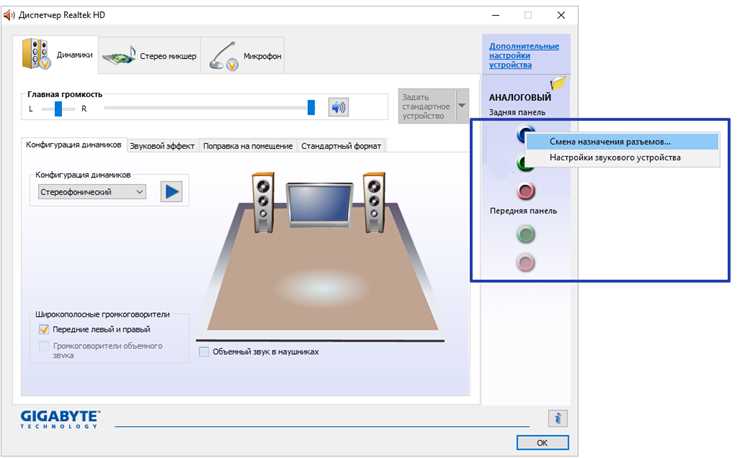
Если звук в наушниках не включается, причина может скрываться в нескольких аспектах настройки устройства. Это может быть связано с неправильным подключением, настройками операционной системы или проблемами с самим оборудованием. Важно проверить, что наушники подключены правильно и устройство, на котором воспроизводится звук, настроено корректно.
Первый шаг – это убедиться, что наушники подключены к источнику звука. В случае проводных наушников стоит проверить разъем и целостность кабеля. Для Bluetooth-устройств нужно проверить, что наушники правильно сопряжены с источником сигнала. После подключения можно перейти к настройке звука через операционную систему или устройства.
Второй шаг – настройка звука на вашем компьютере или мобильном устройстве. В Windows, например, стоит проверить уровень громкости в системных настройках и в приложении, которое используется для воспроизведения звука. В macOS часто помогает перезагрузка аудио-системы через настройки «Звук» в «Системных настройках». На мобильных устройствах проверьте уровень громкости в панели управления.
Некоторые проблемы могут возникать из-за устаревших или несовместимых драйверов для наушников. В случае, если подключение правильно, но звук по-прежнему не работает, стоит обновить или переустановить драйвера устройства. Это особенно важно для проводных наушников и USB-гарнитур, которые требуют установки драйвера для полноценной работы.
Если звук по-прежнему не работает, не исключены аппаратные неисправности. Проверьте наушники на другом устройстве, чтобы убедиться, что проблема не в самих наушниках. Также возможно, что проблема в порте устройства или в выходе аудио. В таком случае замена порта или использования внешней звуковой карты может решить проблему.
Проверка подключения наушников к устройству

Для Bluetooth-наушников важно удостовериться, что они правильно сопряжены с вашим устройством. Откройте меню настроек Bluetooth на устройстве и убедитесь, что наушники отображаются в списке подключенных устройств. Если наушники не отображаются, попробуйте отключить и снова включить Bluetooth на устройстве или выполнить сброс соединения с наушниками.
В случае использования USB-наушников, проверьте, что устройство подключено к правильному USB-порту. Иногда порты могут не поддерживать аудио-вход, если они работают только для передачи данных. Попробуйте использовать другой порт, а также убедитесь, что драйвера устройства установлены корректно.
Если подключение проводное, но звук все равно не воспроизводится, проверьте целостность кабеля. Любые повреждения или перегибы на кабеле могут повлиять на качество сигнала. В случае с Bluetooth-наушниками, удалите старые устройства в списке и попробуйте подключиться заново, чтобы исключить возможные конфликты соединений.
Настройка звука на компьютере: Windows и macOS
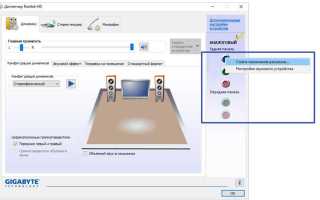
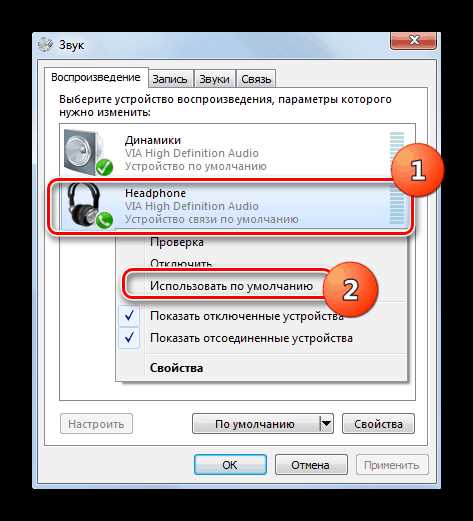
В Windows для настройки звука откройте панель управления и перейдите в раздел «Звук». В списке устройств выберите нужные наушники, затем нажмите «Использовать по умолчанию». Если наушники не отображаются, убедитесь, что они подключены, и перезапустите устройство. Для проверки работы устройства можно использовать кнопку «Тест». В случае, если звук не работает, попробуйте обновить драйвера аудиокарты через «Диспетчер устройств».
Если вы используете Windows 10 или более позднюю версию, откройте «Настройки» через меню Пуск, затем перейдите в раздел «Система» и выберите «Звук». В разделе «Выход» выберите наушники в качестве устройства воспроизведения. Если устройство не появляется в списке, убедитесь, что наушники правильно подключены и выбраны в настройках BIOS (для некоторых материнских плат).
На macOS настройка звука осуществляется через «Системные настройки» и вкладку «Звук». В разделе «Выход» выберите наушники как основное устройство. Если звука нет, попробуйте перезагрузить компьютер или отключить и снова подключить наушники. Также убедитесь, что настройки звука в приложении, через которое вы воспроизводите звук, не конфликтуют с системными.
В случае с macOS также стоит проверить уровень громкости через значок динамика в верхней панели и убедиться, что звук не отключен или не настроен на минимальный уровень. Если проблема сохраняется, можно выполнить сброс NVRAM, чтобы устранить возможные конфликты с настройками звука.
Решение проблем с подключением Bluetooth-наушников
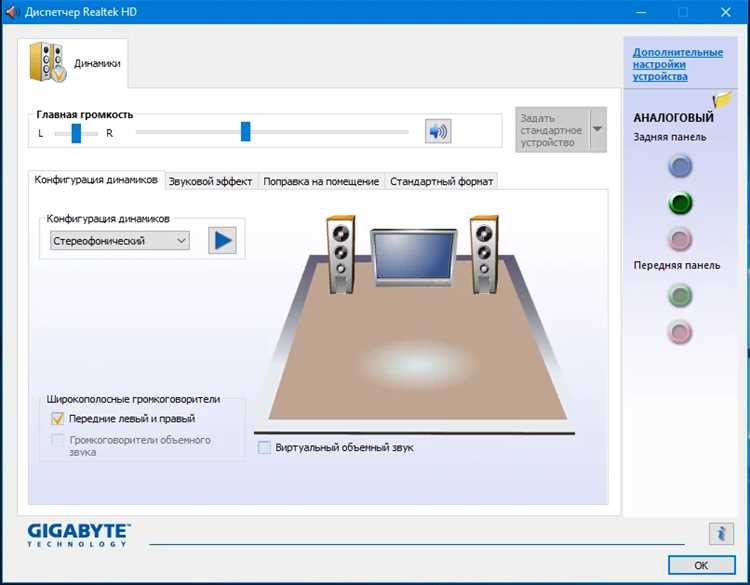
Если ваши Bluetooth-наушники не подключаются, следуйте этим шагам для устранения проблем:
- Проверьте, что наушники включены и находятся в режиме сопряжения. Обычно для этого нужно удерживать кнопку питания несколько секунд, пока не появится индикатор Bluetooth-соединения.
- Отключите и снова включите Bluetooth на вашем устройстве. Иногда это помогает сбросить соединение и позволяет устройствам заново обнаружить друг друга.
- Перезагрузите устройство, с которым пытаетесь подключить наушники. Иногда перезагрузка устраняет временные сбои в соединении.
- Проверьте, не подключены ли наушники к другому устройству. Bluetooth-наушники могут подключаться только к одному источнику звука одновременно. Отключите наушники от других устройств, если они были подключены ранее.
Если проблема сохраняется, попробуйте следующие действия:
- Зайдите в настройки Bluetooth на вашем устройстве и удалите наушники из списка «Сопряженные устройства». Попробуйте подключить их заново, следуя инструкции на экране.
- Убедитесь, что на устройстве, с которым вы пытаетесь подключить наушники, установлен актуальный драйвер Bluetooth. Обновление драйвера может решить проблемы с подключением.
- Проверьте наушники на другом устройстве. Если они не работают и на другом устройстве, скорее всего, проблема в самих наушниках.
Если наушники подключаются, но звук не воспроизводится, проверьте, выбран ли правильный выход для звука в настройках вашего устройства. В Windows это можно сделать через «Панель управления» или «Настройки» в разделе «Звук», а на macOS – через «Системные настройки» и вкладку «Звук».
Если проблема не устраняется, возможно, потребуется выполнить сброс настроек наушников или обновить их прошивку через специализированное приложение.
Проверка и настройка уровня громкости в наушниках
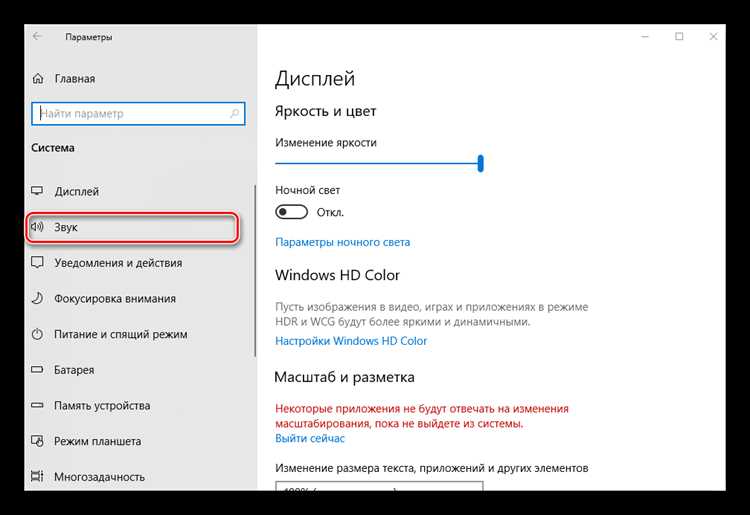
Если звук в наушниках слишком тихий или отсутствует, первым делом стоит проверить уровень громкости как на устройстве, так и на самих наушниках. Для этого выполните следующие шаги:
- Проверьте уровень громкости на устройстве: На компьютере или мобильном устройстве убедитесь, что громкость установлена на достаточный уровень. Для Windows и macOS откройте настройки звука и убедитесь, что слайдер громкости не находится на минимальном значении.
- Проверьте уровень громкости на наушниках: Многие наушники оснащены встроенными кнопками или колесиками для регулировки громкости. Убедитесь, что они не находятся в самом низком положении.
- Проверьте настройки программного обеспечения: Если вы используете наушники для прослушивания через специфические приложения (например, музыкальные плееры или видео-конференц-сервисы), проверьте, что в них настроена правильная громкость.
- Использование программного эквалайзера: Некоторые устройства и приложения позволяют настроить эквалайзер. Убедитесь, что настройки не снижены до таких уровней, которые могут уменьшить громкость наушников.
В случае Bluetooth-наушников иногда помогает перезагрузка устройства и повторное подключение. Убедитесь, что наушники поддерживают нужный профиль звука, например, A2DP, для качественного воспроизведения музыки.
Если после всех проверок звук все равно слишком тихий, возможны следующие проблемы:
- Поврежден кабель (для проводных наушников) или неисправности разъема;
- Проблемы с драйверами аудиокарты на компьютере;
- Неисправность динамиков наушников или проблемы с их настройкой.
Если проблема не устраняется стандартными методами, попробуйте использовать наушники на другом устройстве, чтобы исключить неисправности в самих наушниках.
Исправление проблем с драйверами наушников

Если звук в наушниках не воспроизводится или работает с перебоями, причиной может быть проблема с драйверами. Следуйте этим рекомендациям для их устранения:
- Проверьте, установлен ли драйвер для наушников: В некоторых случаях операционная система не устанавливает драйверы для наушников автоматически. В этом случае нужно установить их вручную с диска или скачать с сайта производителя.
- Обновите драйверы звуковой карты: Для правильной работы наушников важно, чтобы драйверы вашей звуковой карты были актуальными. Откройте «Диспетчер устройств» (Windows) и найдите раздел «Звуковые, видео и игровые устройства». Если там есть предупреждающие знаки, попробуйте обновить драйвера.
- Переустановите драйверы: Иногда драйвера могут быть повреждены. Для этого в «Диспетчере устройств» щелкните правой кнопкой мыши на аудио-устройство и выберите «Удалить устройство». Перезагрузите компьютер – Windows автоматически переустановит драйвера.
Для более точного устранения проблем, проверьте, не конфликтуют ли драйвера звуковой карты с другими устройствами. В некоторых случаях старые или несовместимые драйвера могут вызвать сбои в работе наушников.
Шаги по обновлению драйверов на Windows:
| Шаг | Действие |
|---|---|
| 1 | Откройте «Диспетчер устройств» (ПКМ по кнопке Пуск → «Диспетчер устройств»). |
| 2 | Найдите «Звуковые, видео и игровые устройства» и разверните список. |
| 3 | Щелкните правой кнопкой по вашему устройству и выберите «Обновить драйвер». |
| 4 | Выберите «Автоматический поиск обновлений» или вручную укажите путь к драйверам. |
| 5 | Если драйвер не обновился, удалите устройство и перезагрузите компьютер для его повторной установки. |
После обновления или переустановки драйверов перезагрузите компьютер и проверьте, работает ли звук в наушниках. Если проблема не решена, можно попробовать использовать драйвера, предоставленные производителем наушников или звуковой карты.
Как настроить звук в наушниках через мобильные устройства
Для настройки звука в наушниках на мобильных устройствах (Android и iOS) выполните следующие шаги:
- Проверьте подключение наушников: Убедитесь, что наушники правильно подключены к устройству. Для проводных наушников проверьте разъем, для Bluetooth-наушников – убедитесь, что они сопряжены с мобильным устройством и находятся в режиме воспроизведения.
- Настройка громкости: Откройте панель управления громкостью на вашем устройстве. В Android используйте кнопки громкости на боковой панели, а в iOS – управляйте громкостью через экранный регулятор или кнопки устройства.
- Проверьте настройки звука в приложении: Если звук слишком тихий или не слышен в конкретном приложении (например, в плеере или видеоконференции), убедитесь, что внутри приложения также не установлен минимальный уровень громкости. Некоторые приложения имеют собственные настройки звука.
- Использование эквалайзера: В настройках звука на устройстве (в Android – в разделе «Звук и вибрация», в iOS – «Музыка») можно активировать эквалайзер для улучшения качества звучания. Убедитесь, что эквалайзер настроен на оптимальный для ваших наушников режим.
Для Android: Зайдите в «Настройки» → «Звук и вибрация» → «Эквалайзер» (если поддерживается). Здесь можно настроить звук под предпочтения или включить режим, оптимизированный для наушников.
Для iOS: Перейдите в «Настройки» → «Музыка» → «Эквалайзер» и выберите подходящий профиль. Это поможет настроить звук, улучшив его в зависимости от типа наушников или предпочитаемого жанра музыки.
Дополнительные настройки: Если вы используете Bluetooth-наушники, убедитесь, что устройство поддерживает профиль A2DP (Advanced Audio Distribution Profile), который отвечает за качественное воспроизведение стереозвука. Проверьте это в настройках Bluetooth вашего мобильного устройства.
После выполнения этих шагов звук в наушниках должен работать на оптимальном уровне. Если проблема сохраняется, проверьте наушники с другим устройством, чтобы исключить неисправность самого аксессуара.
Вопрос-ответ:
Почему не работает звук в наушниках, если они подключены к компьютеру?
Если звук не воспроизводится в наушниках, первым делом стоит проверить, правильно ли они подключены. Убедитесь, что разъем кабеля наушников плотно вставлен в соответствующий порт на компьютере. Если наушники беспроводные, проверьте подключение через Bluetooth. Кроме того, проверьте, выбран ли правильный выход в настройках звука. В Windows это можно сделать через «Звук» в Панели управления или в настройках устройства. Также важно проверить уровень громкости как в системных настройках, так и в приложении, которое вы используете.
Как настроить звук в наушниках на мобильном устройстве?
На мобильных устройствах для настройки звука необходимо проверить, что наушники подключены корректно. Для проводных наушников убедитесь, что разъем вставлен правильно. Для Bluetooth-наушников откройте настройки Bluetooth и проверьте, что они сопряжены с устройством. Далее настройте громкость через стандартные кнопки устройства или через меню настроек «Звук». Если наушники поддерживают эквалайзер, попробуйте настроить его в настройках звука для улучшения качества звучания.
Как включить звук в наушниках, если через них не слышно ни звука?
Если звук не воспроизводится через наушники, первым шагом проверьте их подключение. Для проводных наушников убедитесь, что разъем правильно вставлен, а для Bluetooth-наушников — что они сопряжены с устройством. В случае с ПК, откройте «Звук» в Панели управления и проверьте, выбран ли правильный выход (наушники). Также проверьте, не выключен ли звук в настройках системы. В некоторых случаях помогает перезагрузка устройства или обновление драйверов звуковой карты.
Как обновить драйвера для наушников на компьютере?
Для обновления драйверов наушников откройте «Диспетчер устройств» на вашем компьютере, найдите раздел «Звуковые, видео и игровые устройства», щелкните правой кнопкой по вашему устройству и выберите «Обновить драйвер». Выберите опцию автоматического поиска обновлений. Если драйвер не обновляется автоматически, можно скачать его вручную с сайта производителя вашей звуковой карты или наушников и установить вручную.
Почему звук в наушниках тихий, даже если громкость максимальная?
Если звук в наушниках слишком тихий, несмотря на максимальную громкость, первым делом проверьте, не установлен ли эквалайзер в режиме, который снижает громкость. Также обратите внимание на настройки громкости в приложениях или проигрывателях, через которые вы слушаете звук. Если наушники беспроводные, проблема может быть в низком заряде батареи. Иногда помогает перезагрузка устройства или подключение наушников к другому источнику, чтобы исключить неисправность наушников или порта устройства.
Что делать, если звук в наушниках есть, но слишком тихий?
Если звук в наушниках слишком тихий, первым шагом стоит проверить громкость на устройстве. Убедитесь, что наушники правильно подключены, а звук не выключен в настройках. Если наушники проводные, проверьте целостность кабеля и подключение разъема. Для Bluetooth-наушников убедитесь, что они сопряжены с устройством и поддерживают профиль A2DP для стереозвука. Также стоит проверить настройки эквалайзера в устройстве или приложении, которое используется для воспроизведения, так как низкие или средние частоты могут быть уменьшены в некоторых режимах.
Как включить звук в наушниках на Windows, если он не воспроизводится?
Если звук в наушниках не воспроизводится на Windows, проверьте несколько вещей. Во-первых, убедитесь, что наушники подключены к правильному порту. Если они проводные, попробуйте использовать другой разъем или проверите наушники на другом устройстве. Во-вторых, откройте «Панель управления» → «Звук» и убедитесь, что наушники выбраны в качестве устройства воспроизведения. Если они не отображаются, попробуйте перезагрузить компьютер или обновить драйвера аудиокарты через «Диспетчер устройств». Если проблема не решается, попробуйте подключить наушники к другому устройству, чтобы исключить неисправность самих наушников.

 Загрузка...