Содержание статьи
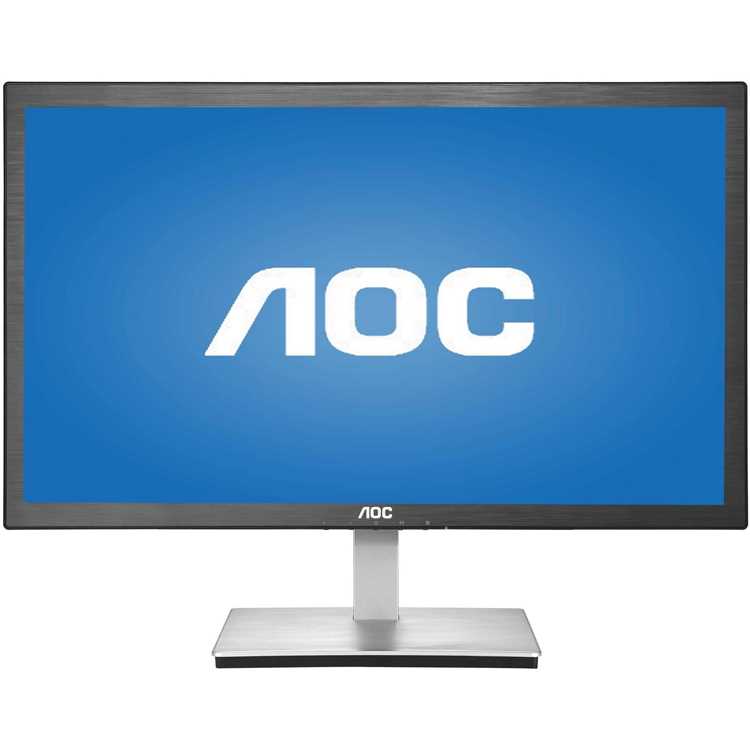
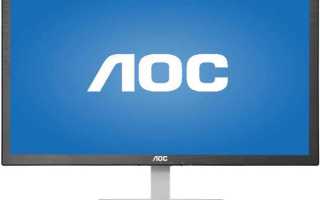
Если вы столкнулись с проблемой отсутствия звука на мониторе AOC, первое, что нужно сделать, это убедиться, что ваш монитор оснащён динамиками. Многие модели AOC не имеют встроенных колонок, и звук может воспроизводиться только через подключённые внешние устройства. Важно знать, как настроить звук на самом мониторе, чтобы избежать лишних подключений и настроек.
Для включения звука на мониторе AOC, в первую очередь, необходимо правильно подключить источник звука. Это может быть компьютер, ноутбук или игровая консоль. В большинстве случаев звук передаётся через HDMI или DisplayPort, если у монитора есть поддержка этих портов. Если вы используете VGA или DVI, звук может не передаваться через кабель, и потребуется подключить аудио отдельно.
После того как подключение установлено, настройка громкости происходит через меню монитора. Убедитесь, что звук не отключён в меню или не установлен на минимальный уровень. В некоторых моделях AOC также есть отдельная кнопка для регулировки громкости, которая располагается на корпусе устройства. Если звук всё равно отсутствует, проверьте драйвера звуковой карты на компьютере и убедитесь, что выбран правильный выход звука.
Если динамики монитора не работают, можно использовать внешний аудиовыход на устройстве или подключить дополнительные колонки через аудиоразъём. Некоторые мониторы AOC имеют 3.5 мм аудиовыход для передачи звука на внешние устройства. В этом случае достаточно подключить провод и настроить источник звука на вашем компьютере или консоли.
Проверка наличия динамиков на мониторе AOC
Не все модели мониторов AOC оснащены встроенными динамиками. Чтобы точно узнать, есть ли у вашего монитора такая функция, нужно проверить несколько вещей.
Во-первых, ознакомьтесь с техническими характеристиками вашего устройства. Эти данные можно найти в инструкции или на официальном сайте AOC, введя модель монитора. Если в характеристиках указано наличие встроенных динамиков, можно быть уверенным, что звук можно включить напрямую с монитора.
Если у вас нет доступа к инструкции, посмотрите на заднюю панель монитора. На моделях с динамиками обычно есть разъёмы для аудио, такие как 3.5 мм аудиовыход или порты HDMI/DisplayPort. Если таких разъёмов нет, скорее всего, динамиков в мониторе нет, и вам придётся подключить внешние колонки.
Ещё один способ – это попробовать найти кнопку или меню, связанное с регулировкой громкости на корпусе монитора. Если такой функции нет, это также подтверждает отсутствие встроенных динамиков.
Подключение монитора AOC к источнику звука

Для того чтобы звук с монитора AOC был активирован, нужно правильно подключить его к источнику аудио. В зависимости от модели монитора и устройства, источником может быть ПК, ноутбук, игровая консоль или медиаплеер.
Если монитор поддерживает звук через 3.5 мм аудиовыход, подключите его к компьютеру или другим источникам звука через соответствующий кабель. Это позволит вывести звук из устройства на динамики монитора. Для подключения внешних колонок или наушников можно использовать тот же аудиовыход, если монитор не имеет встроенных динамиков.
Если вы подключаете консоль, например, PlayStation или Xbox, также используйте HDMI для передачи звука и изображения. Некоторые консоли могут требовать дополнительной настройки аудиовыхода в меню системы для корректного воспроизведения через монитор.
Настройка громкости через меню монитора AOC
Для настройки громкости на мониторе AOC воспользуйтесь встроенным меню. Это можно сделать с помощью кнопок или сенсорных панелей, расположенных на корпусе устройства.
Чтобы войти в меню настроек, найдите кнопку Menu на мониторе. Она обычно расположена на нижней панели или сбоку устройства. После её нажатия откроется экранное меню, в котором можно регулировать различные параметры, включая громкость.
В меню выберите раздел, отвечающий за звук или Audio. Там будет доступна настройка громкости и, возможно, дополнительные опции, такие как баланс и режим звука. Если у монитора есть динамики, используйте соответствующие кнопки для увеличения или уменьшения громкости.
Если громкость в меню настроек установлена на минимальный уровень или отключена, увеличьте её до нужного значения. В некоторых моделях также может быть опция Mute, которая отключает звук – убедитесь, что она не активирована.
После настройки громкости, подтвердите изменения, нажав кнопку Exit или аналогичную для выхода из меню. Настроенная громкость останется сохранённой до следующего изменения.
Решение проблем с отсутствием звука на мониторе AOC
Если звук на мониторе AOC не воспроизводится, возможно, причина кроется в нескольких факторах. Следующие шаги помогут вам устранить проблему.
- Проверьте настройки громкости. Убедитесь, что на мониторе и в операционной системе не установлена минимальная громкость или звук не выключен. Также проверьте, не включён ли режим Mute.
- Проверьте драйвера звуковой карты. Ошибки в драйверах могут привести к отсутствию звука. Перейдите в Диспетчер устройств на вашем компьютере и убедитесь, что драйвер звуковой карты актуален.
- Использование внешнего аудиовыхода. Если у монитора есть 3.5 мм аудиовыход, подключите внешние колонки или наушники. В некоторых моделях это может быть единственным способом получить звук.
- Проверьте кабель и соединение. Если вы используете HDMI или DisplayPort для передачи звука, убедитесь, что кабель подключен корректно, и что на нем нет повреждений.
- Сброс настроек монитора. Если ничего не помогает, попробуйте сбросить настройки монитора на заводские. Для этого зайдите в меню монитора и найдите опцию Reset.
После выполнения этих шагов звук должен снова появиться. Если проблема сохраняется, возможно, неисправен сам монитор, и следует обратиться в сервисный центр.
Использование внешних колонок с монитором AOC
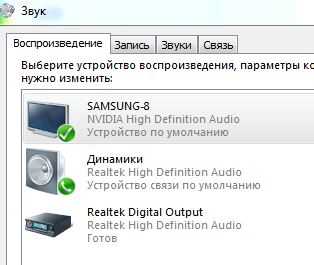
Если ваш монитор AOC не поддерживает встроенные динамики или качество звука не устраивает, можно использовать внешние колонки. Для этого потребуется правильно подключить колонки к монитору или компьютеру.
Внешние колонки можно подключить к монитору AOC несколькими способами, в зависимости от модели и доступных разъёмов. Рассмотрим основные варианты подключения.
| Способ подключения | Описание |
|---|---|
| 3.5 мм аудиовыход | Если на мониторе есть 3.5 мм аудиовыход, подключите колонки через стандартный аудиокабель. Этот метод используется, если звук передаётся через HDMI или DisplayPort. |
| HDMI/DisplayPort | |
| Использование внешней звуковой карты |
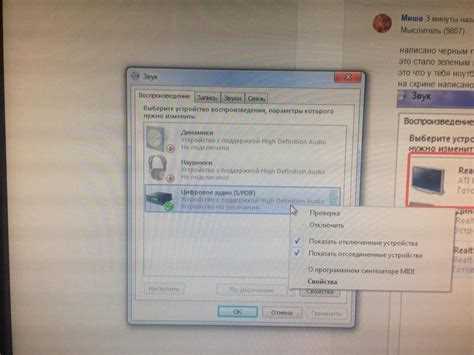
После подключения внешних колонок настройте звук в операционной системе, выбрав нужный аудиовыход. Также убедитесь, что уровень громкости на колонках и компьютере установлен на подходящий уровень.
Тестирование и проверка качества звука после настройки

После настройки звука на мониторе AOC важно проверить, как он работает, и убедиться, что качество звука соответствует вашим ожиданиям. Следующие шаги помогут вам провести тестирование и устранить возможные проблемы.
- Проверьте громкость. Убедитесь, что уровень громкости на мониторе, компьютере или внешних колонках установлен на подходящий уровень. Если звук слишком тихий или отсутствует, попробуйте увеличить громкость в меню монитора или в настройках системы.
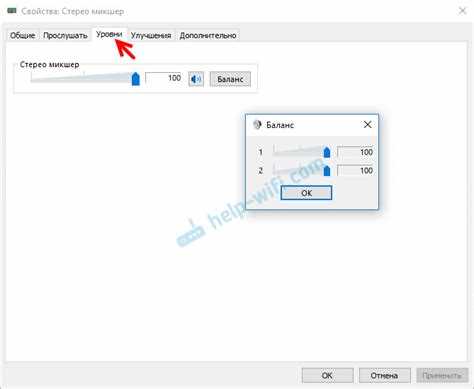
- Проверьте баланс звука. В некоторых моделях мониторов AOC можно настроить баланс звука, который регулирует уровень громкости в левом и правом каналах. Убедитесь, что баланс настроен правильно.
- Тестирование с разными источниками звука. Попробуйте подключить разные устройства (компьютер, ноутбук, игровую консоль) и воспроизвести звук. Это поможет выявить возможные проблемы с подключением или совместимостью устройства.
- Проверьте качество звука. Воспроизведите различные аудиофайлы или видео с разным уровнем громкости. Обратите внимание на наличие шумов, искажений или перебоев в звуке. Если такие проблемы возникли, попробуйте подключить внешние колонки для улучшения качества звука.
- Использование звуковых тестов. Для точной проверки качества звука можно использовать специальные программы или онлайн-сервисы для тестирования аудио. Они помогут определить, нет ли проблем с каналами или искажениями звука.
После проведения тестирования, если звук всё ещё не устраивает, попробуйте изменить настройки в операционной системе или подключить другие устройства для диагностики проблемы.
Вопрос-ответ:
Почему не работает звук на мониторе AOC?
Причин может быть несколько. Прежде всего, убедитесь, что монитор подключён к источнику звука через HDMI или DisplayPort, если используется для передачи аудио. Также проверьте настройки громкости на мониторе и в операционной системе. Возможно, звук на устройстве был отключён или установлен на минимальный уровень.
Как подключить монитор AOC к компьютеру для вывода звука?
Для того чтобы звук передавался через монитор, используйте HDMI или DisplayPort, так как эти порты поддерживают как видеосигнал, так и аудио. Подключите кабель к соответствующему порту монитора и компьютера. После этого в настройках звука на ПК выберите монитор как устройство для воспроизведения аудио.
Как проверить, есть ли динамики в мониторе AOC?
Для этого можно проверить технические характеристики монитора на официальном сайте AOC или в инструкции. Также на корпусе монитора можно найти разъёмы для аудиовыхода, если они есть, то скорее всего монитор оснащён динамиками. В случае их отсутствия вам нужно будет использовать внешние колонки.
Как настроить громкость на мониторе AOC?
Чтобы настроить громкость, воспользуйтесь меню монитора. Для этого нажмите кнопку Menu, выберите раздел настроек звука и отрегулируйте громкость с помощью кнопок на корпусе монитора. Также убедитесь, что в операционной системе не установлен минимальный уровень громкости или не активирован режим «Mute».
Можно ли подключить внешние колонки к монитору AOC, если у него нет встроенных динамиков?
Да, можно. В большинстве случаев для подключения внешних колонок используется 3.5 мм аудиовыход, если такой есть на мониторе. Подключите колонки с помощью стандартного аудиокабеля. Если на мониторе нет аудиовыхода, вы можете использовать внешний аудиовыход на компьютере или консоли.

 Загрузка...