Содержание статьи
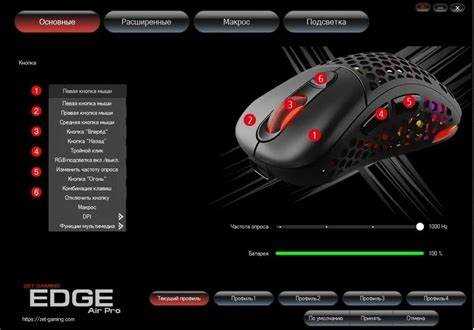
Подсветка на мышке Zet Gaming не только визуально выделяет устройство, но и помогает ориентироваться в темном помещении. Модели серии Zet Gaming оснащены встроенной RGB-подсветкой с возможностью выбора цвета, яркости и динамических эффектов. Для активации функции достаточно определить наличие физической кнопки подсветки или использовать фирменное ПО.
Для работы с подсветкой через компьютер потребуется подключить мышку к USB-порту с поддержкой 2.0 и выше. Некоторые модели автоматически распознаются системой, другие требуют установки драйвера Zet Gaming. Программное обеспечение позволяет управлять режимами свечения, создавать персональные профили и синхронизировать свет с другими устройствами бренда.
Если подсветка не включается после подключения, рекомендуется проверить кабель на повреждения, убедиться в корректной работе драйвера и обновить версию ПО. Также важно убедиться, что режим энергосбережения в операционной системе не ограничивает работу подсветки. Настройка через утилиту Zet Gaming позволяет задать статические и динамические эффекты, регулировать скорость анимации и менять цвет для разных игровых профилей.
Проверка наличия кнопки управления подсветкой на мышке
На мышках Zet Gaming кнопка управления подсветкой обычно расположена на верхней панели рядом с колесом прокрутки или на левой боковой грани. Ее наличие позволяет включать и переключать режимы подсветки без использования программного обеспечения.
Для проверки кнопки выполните следующие шаги:
- Осмотрите верхнюю часть мышки на предмет отдельной клавиши с иконкой лампы или RGB.
- Проверьте боковые панели – некоторые модели скрывают кнопку сбоку для удобства пальцев.
- Нажмите предполагаемую кнопку один раз – стандартное поведение: включение/выключение подсветки.
- Повторное нажатие переключает режимы: статический цвет, дыхание, смена цветов и другие динамические эффекты.
Если кнопка отсутствует, управление подсветкой осуществляется исключительно через драйвер Zet Gaming. В этом случае следует убедиться, что утилита установлена и мышка корректно распознана системой.
- На моделях с RGB-подсветкой без отдельной кнопки можно использовать комбинацию клавиш DPI + колеса прокрутки для изменения режима света.
- При наличии нескольких зон подсветки каждая может иметь собственную настройку через ПО.
- Физическая проверка кнопки помогает исключить проблемы с драйвером, если подсветка не реагирует на действия через программу.
Подключение мышки к компьютеру для активации подсветки

Для корректной работы подсветки мышку Zet Gaming необходимо подключить к USB-порту с поддержкой версии 2.0 или выше. Порты на передней панели корпуса или на ноутбуке могут иметь пониженную подачу питания, поэтому рекомендуется использовать порты на задней панели системного блока.
Процесс подключения выполняется в несколько шагов:
- Вставьте USB-разъем мышки в свободный порт.
- Дождитесь, пока система определит устройство. В Windows появится уведомление о новом устройстве.
- При необходимости установите драйвер Zet Gaming, скачанный с официального сайта, чтобы активировать расширенные функции подсветки.
- После подключения физическая кнопка или утилита драйвера становятся доступными для управления режимами подсветки.
Если подсветка не включается автоматически, проверьте кабель на наличие повреждений и убедитесь, что порт обеспечивает стабильное питание. Для ноутбуков с энергосбережением может потребоваться отключить функции снижения мощности USB в настройках системы.
После успешного подключения мышка готова к настройке цвета, яркости и динамических эффектов через физическую кнопку или программное обеспечение Zet Gaming.
Использование программного обеспечения Zet Gaming для настройки света
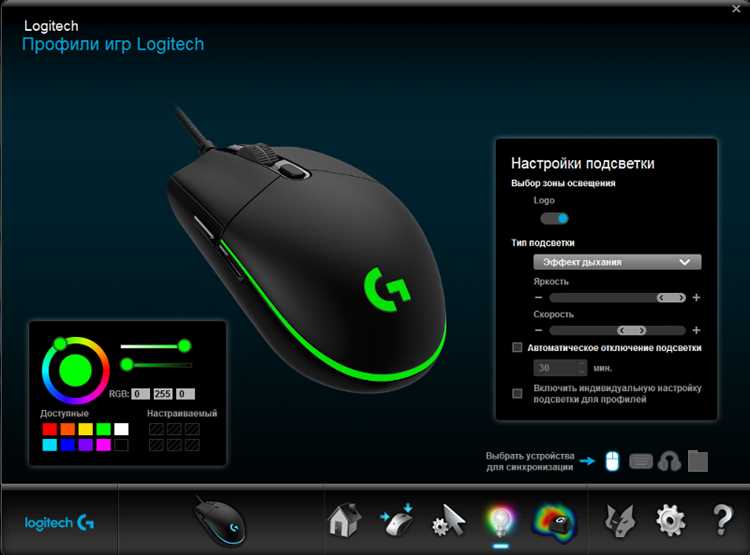
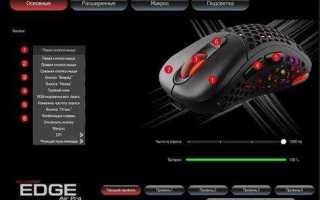
Программное обеспечение Zet Gaming предоставляет расширенные функции управления подсветкой мышки, включая выбор цвета, режимов и скорости анимации. Утилита совместима с Windows 10 и выше, поддерживает одновременное управление несколькими устройствами бренда.
Для настройки подсветки выполните следующие действия:
- Скачайте и установите последнюю версию ПО с официального сайта Zet Gaming.
- Подключите мышку и дождитесь ее распознавания программой.
- В разделе «Подсветка» выберите желаемый режим: статический цвет, дыхание, цикл цветов, реактивный свет.
- Отрегулируйте яркость и скорость анимации с помощью ползунков.
- Сохраните настройки в выбранный профиль, чтобы автоматически применять их при подключении устройства.
Таблица основных функций управления подсветкой в ПО Zet Gaming:
| Функция | Описание | Рекомендация |
|---|---|---|
| Выбор цвета | Настройка статического цвета подсветки или градиента | Использовать отдельные цвета для игровых профилей |
| Режимы анимации | Доступные эффекты: дыхание, цикличная смена, реактивная подсветка | Подбирать эффект в зависимости от сценария использования |
| Яркость | Регулировка интенсивности свечения | Снижать яркость при длительном использовании для экономии энергии |
| Скорость анимации | Настройка частоты смены цветов и эффектов | Выставлять среднюю скорость для комфортного восприятия |
| Профили | Сохранение индивидуальных настроек для разных игр или задач | Создавать отдельный профиль для работы и игр |
Использование ПО позволяет полностью контролировать визуальные эффекты мышки и синхронизировать подсветку с другими устройствами Zet Gaming.
Выбор цвета и режима подсветки через драйвер
Для настройки подсветки мышки Zet Gaming необходимо установить официальный драйвер с сайта производителя. После запуска драйвера откройте раздел «LED» или «Подсветка».
В меню выбора цвета доступны стандартные оттенки RGB: красный, зеленый, синий, а также комбинации для получения желаемого цвета. Для точной настройки можно использовать ползунки яркости и насыщенности.
Режимы подсветки включают статичный цвет, дыхание (плавное изменение яркости), волны и циклическую смену цветов. Выбор режима выполняется через отдельное выпадающее меню, где можно задать скорость анимации и направление эффекта.
Для сохранения настроек нажмите «Применить» или «Сохранить профиль». Драйвер позволяет создавать несколько профилей с разными цветами и режимами, что удобно при переключении между играми или рабочими задачами.
Если мышка поддерживает синхронизацию с другими устройствами Zet Gaming, активируйте соответствующую опцию, чтобы эффекты подсветки были согласованы на всех подключенных девайсах.
Решение проблем, если подсветка не включается
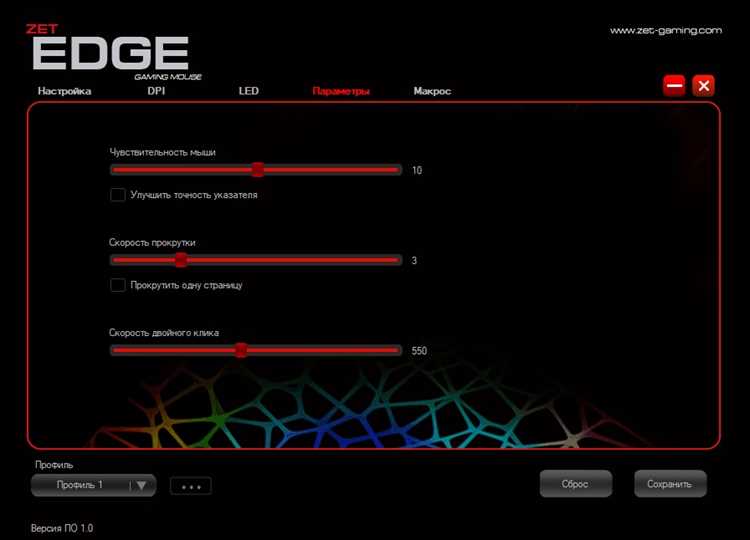
Если подсветка мышки Zet Gaming не активируется, выполните последовательную проверку и настройку оборудования и программного обеспечения.
- Проверка подключения:
- Убедитесь, что USB-кабель полностью вставлен в порт.
- Попробуйте другой USB-порт, желательно на задней панели ПК.
- Используйте прямое подключение, избегая USB-хабов без питания.
- Драйвер и программное обеспечение:
- Скачайте последнюю версию драйвера с официального сайта Zet Gaming.
- Удалите старую версию драйвера и выполните чистую установку.
- Запустите драйвер от имени администратора.
- Настройки подсветки:
- Проверьте, выбран ли активный профиль с включенной подсветкой.
- Убедитесь, что яркость не установлена на ноль, а режим подсветки поддерживает визуальный эффект.
- Проверка совместимости:
- Обновите операционную систему до актуальной версии.
- Закройте приложения, которые могут блокировать управление USB-устройствами.
- Сброс мышки:
- Некоторые модели поддерживают аппаратный сброс кнопкой под корпусом. После сброса повторно настройте подсветку через драйвер.
Если после всех шагов подсветка не включается, обратитесь в службу поддержки Zet Gaming с указанием модели и версии драйвера.
Сохранение настроек подсветки для разных профилей
Мышки Zet Gaming поддерживают создание нескольких профилей с индивидуальными настройками подсветки. Для управления профилями откройте драйвер и перейдите в раздел «Профили» или «Profiles».
Чтобы создать новый профиль:
- Нажмите «Добавить профиль» или «New Profile».
- Задайте имя профиля для удобной идентификации.
- Выберите цвет подсветки, режим анимации и скорость эффекта.
- При необходимости настройте яркость и насыщенность цвета.
- Нажмите «Сохранить» или «Apply», чтобы активировать профиль.
Для переключения между профилями используйте драйвер или кнопки на мышке, если модель поддерживает аппаратное переключение. Каждый профиль сохраняется отдельно, что позволяет быстро менять визуальные эффекты в зависимости от игры или рабочего режима.
Драйвер позволяет экспортировать и импортировать профили, что удобно при переустановке системы или использовании нескольких компьютеров. Рекомендуется сохранять резервные копии профилей в отдельной папке для быстрого восстановления.
Вопрос-ответ:
Как активировать подсветку на мышке Zet Gaming?
Подключите мышку к компьютеру через USB и установите официальный драйвер с сайта Zet Gaming. В драйвере откройте раздел «Подсветка» и выберите желаемый цвет и режим. После настройки нажмите «Применить», чтобы подсветка заработала.
Можно ли настроить несколько профилей подсветки для разных игр?
Да, драйвер поддерживает создание нескольких профилей. Для каждого профиля можно выбрать индивидуальный цвет, режим анимации и яркость. Переключение между профилями выполняется через драйвер или кнопки на мышке, если модель поддерживает аппаратное переключение.
Подсветка не включается после установки драйвера. Что делать?
Сначала проверьте, что USB-кабель полностью вставлен и порт исправен. Затем убедитесь, что установлена последняя версия драйвера и выполнен запуск от имени администратора. Проверьте, активен ли профиль с подсветкой и установлена ли яркость выше нуля. При необходимости выполните сброс мышки и повторно настройте подсветку.
Можно ли выбрать нестандартный цвет подсветки, отличающийся от стандартных RGB?
Да, в драйвере есть ползунки для регулировки насыщенности и яркости отдельных каналов красного, зеленого и синего цветов. Это позволяет получить любой оттенок, комбинируя RGB значения, а также сохранить его в профиль для дальнейшего использования.
Как синхронизировать подсветку мышки с другими устройствами Zet Gaming?
В драйвере есть опция синхронизации LED-эффектов. Активируйте её для всех поддерживаемых устройств, чтобы они отображали одинаковый цвет и анимацию. После включения опции примените настройки в каждом профиле для сохранения синхронизации.
Как настроить подсветку на мышке Zet Gaming, чтобы она меняла цвета в зависимости от профиля?
Для создания разных цветовых схем откройте драйвер Zet Gaming и перейдите в раздел «Профили». Создайте новый профиль, задайте цвет подсветки, выберите режим анимации и установите яркость. Можно настроить несколько профилей с разными цветами и эффектами, затем переключаться между ними через драйвер или кнопки мышки. Чтобы сохранить настройки, нажмите «Сохранить» или «Применить» для каждого профиля. Если требуется синхронизация с другими устройствами Zet Gaming, активируйте соответствующую опцию в драйвере.

 Загрузка...