Содержание статьи
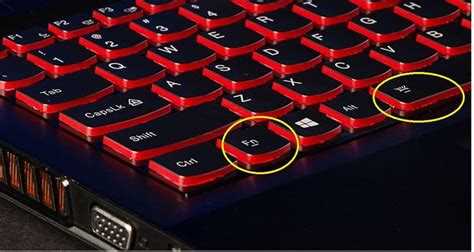
Подсветка клавиатуры на ноутбуках Lenovo помогает работать в условиях недостаточного освещения и снижает утомляемость глаз. На моделях ThinkPad и IdeaPad она обычно активируется сочетанием клавиш Fn + пробел или отдельной клавишей с изображением подсветки. Некоторые новые модели поддерживают настройку уровня яркости в три ступени, что позволяет регулировать интенсивность света.
Если стандартное сочетание клавиш не работает, причиной может быть отключённая функция в BIOS или устаревшие драйверы клавиатуры. В Lenovo Vantage есть отдельный раздел для управления подсветкой, где можно включить автоматическое включение при низком освещении. Для корректной работы требуется версия драйвера клавиатуры не ниже 1.35.0.0.
Важно учитывать, что на некоторых моделях IdeaPad подсветка активируется только при подключении к сети питания, а на ThinkPad она работает и от батареи. Перед активацией стоит убедиться, что ноутбук заряжен или подключён к источнику питания, а также проверить наличие физического переключателя подсветки на отдельных моделях.
Проверка наличия подсветки на вашей модели Lenovo
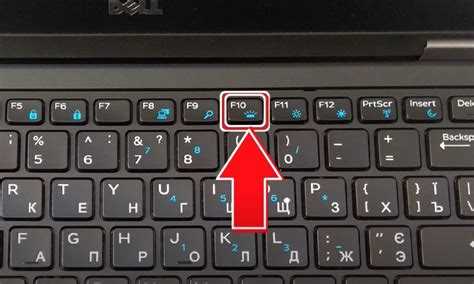
Не все ноутбуки Lenovo имеют встроенную подсветку клавиатуры. Модели ThinkPad с индексами T, X и L, а также IdeaPad с сериями 5 и 7 чаще всего оснащены LED-подсветкой. Для точной проверки откройте спецификации вашей модели на официальном сайте Lenovo или в документации, где указано наличие функции Keyboard Backlight.
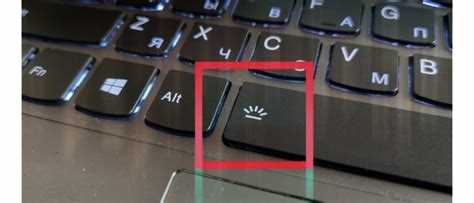
Физически определить наличие подсветки можно по значку лампочки или клавиши с подсветкой на клавиатуре. На большинстве ThinkPad используется сочетание Fn + пробел, а на IdeaPad – клавиша с изображением светящейся клавиши или сенсорный переключатель в верхнем ряду.
Если значок отсутствует и спецификация не подтверждает наличие подсветки, попытки её включить через программные средства будут безрезультатны. В таких случаях проверка через Lenovo Vantage или BIOS также покажет, что соответствующие настройки недоступны.
Использование сочетаний клавиш для включения подсветки

На большинстве ноутбуков Lenovo для включения подсветки используется сочетание клавиш Fn + пробел. На ThinkPad оно позволяет переключать три уровня яркости: выключено, средний, максимальный. Каждое нажатие изменяет интенсивность светодиодов, что удобно при работе в темной комнате или при ярком освещении.
В некоторых моделях IdeaPad подсветка активируется отдельной клавишей в верхнем ряду клавиатуры с изображением лампы. Нажатие этой клавиши включает подсветку, повторное – увеличивает яркость до максимума. Если подсветка не реагирует, проверьте, что клавиша Fn Lock не активирована, так как это блокирует комбинации с функциональными клавишами.
Для ноутбуков Lenovo Yoga и Legion встречается сенсорная или скрытая клавиша подсветки. В таких случаях одновременное удержание Fn + пробел в течение 2–3 секунд активирует свет, а краткие нажатия регулируют яркость. Убедитесь, что ноутбук подключён к питанию, так как на некоторых моделях подсветка отключается при работе от батареи для экономии энергии.
Регулировка яркости подсветки клавиатуры
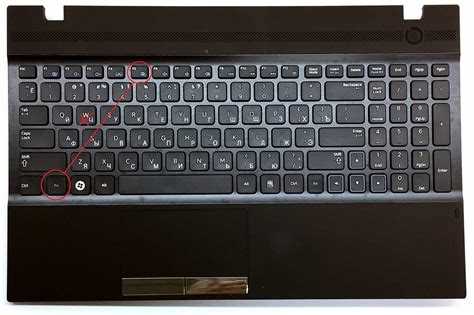
На ноутбуках Lenovo ThinkPad яркость подсветки изменяется по трем уровням: выключено, средний, максимальный. Для переключения используйте сочетание клавиш Fn + пробел, каждое нажатие повышает или понижает уровень. Индикатор на экране обычно отображает текущий уровень подсветки.
В моделях IdeaPad с отдельной клавишей подсветки краткие нажатия изменяют яркость, удержание – выключает подсветку. Если регулировка не работает, проверьте настройки BIOS в разделе Keyboard Backlight, где можно включить автоматическую подстройку яркости под освещение.
Для ноутбуков Legion и Yoga доступно управление через Lenovo Vantage. В приложении можно установить фиксированный уровень подсветки или включить функцию Adaptive Brightness, которая регулирует свет автоматически в зависимости от внешнего освещения и состояния батареи.
Включение подсветки через Lenovo Vantage
Lenovo Vantage позволяет управлять подсветкой клавиатуры программно и настраивать автоматическое включение. Для активации выполните следующие шаги:
- Откройте приложение Lenovo Vantage на ноутбуке.
- Перейдите в раздел Устройства > Клавиатура и мышь.
- Включите опцию Подсветка клавиатуры.
- Выберите уровень яркости: низкий, средний или высокий.
- При необходимости активируйте Автояркость для автоматической подстройки под освещение.
Если подраздел подсветки не отображается, убедитесь, что установлена последняя версия Lenovo Vantage и драйверы клавиатуры обновлены до версии не ниже 1.35.0.0. Также приложение позволяет проверить, работает ли подсветка от батареи или только при подключении к сети.
- Поддержка ThinkPad T, X, L серий и IdeaPad 5/7.
- Регулировка яркости через ползунок внутри приложения.
- Автоматическое включение подсветки при низком освещении.
Обновление драйверов для корректной работы подсветки

Подсветка клавиатуры может не работать из-за устаревших или повреждённых драйверов. Для нормальной работы требуется актуальная версия драйвера клавиатуры и Intel Management Engine Interface (IMEI) на моделях ThinkPad и IdeaPad. Обновление можно выполнить через официальный сайт Lenovo или встроенное приложение Lenovo Vantage.
Рекомендуемые версии драйверов для различных моделей:
| Модель Lenovo | Драйвер клавиатуры | Intel ME Interface |
|---|---|---|
| ThinkPad T14/T15 | 1.35.0.0 или выше | 1910 или выше |
| IdeaPad 5/7 | 1.30.0.0 или выше | 1840 или выше |
| Yoga 7/Legion 5 | 1.36.0.0 или выше | 1915 или выше |
После установки обновлений перезагрузите ноутбук и проверьте работу подсветки сочетанием клавиш Fn + пробел или через Lenovo Vantage. Если проблема сохраняется, проверьте корректность установки драйверов в Диспетчере устройств.
Использование BIOS для управления подсветкой

На некоторых моделях Lenovo включение или регулировка подсветки клавиатуры доступна через BIOS. Этот способ позволяет управлять подсветкой на уровне системы до загрузки операционной системы и исправить проблемы, когда сочетания клавиш не работают.
- Выключите ноутбук и включите его, нажимая F1 или F2 при старте для входа в BIOS.
- Перейдите в раздел Config > Keyboard/Mouse или Keyboard Backlight в зависимости от модели.
- Убедитесь, что опция Keyboard Backlight включена.
- Выберите уровень подсветки: Off, Low, High.
- Сохраните изменения и выйдите из BIOS, используя F10.
Если раздел подсветки отсутствует, обновите BIOS до последней версии с сайта Lenovo. На моделях ThinkPad подсветка может быть настроена также через опцию Auto Keyboard Backlight, которая активирует свет при низком уровне внешнего освещения.
- ThinkPad T, X, L: поддержка автояркости через BIOS.
- IdeaPad 5/7: включение подсветки напрямую в BIOS.
- Legion и Yoga: регулировка уровней подсветки для экономии батареи.
Причины, почему подсветка может не включаться
Подсветка клавиатуры на ноутбуке Lenovo может не работать по нескольким причинам, связанным с аппаратной частью, настройками системы или драйверами.
Основные причины:
1. Отключена подсветка в BIOS
Если опция Keyboard Backlight выключена в BIOS, сочетания клавиш и программное управление не будут работать. Проверьте раздел Config > Keyboard/Mouse или аналогичный для вашей модели.
2. Неправильная работа драйверов
Устаревшие или повреждённые драйверы клавиатуры или Intel Management Engine Interface могут блокировать включение подсветки. Обновите драйверы через Lenovo Vantage или официальный сайт Lenovo.
3. Ограничения модели
Не все модели IdeaPad и некоторые бюджетные ThinkPad оснащены подсветкой. Попытки включить её на таких устройствах не дадут результата.
4. Проблемы с питанием
На некоторых моделях IdeaPad подсветка работает только при подключении к сети питания. Если ноутбук работает от батареи, уровень яркости может быть заблокирован для экономии энергии.
5. Конфликт с функциональными клавишами
Активная клавиша Fn Lock может блокировать сочетания клавиш для управления подсветкой. Проверьте состояние Fn Lock и попробуйте включить подсветку повторно.
Сброс настроек подсветки до заводских значений
Сброс подсветки клавиатуры помогает восстановить её работу при некорректных настройках или после обновления драйверов. На ноутбуках Lenovo это можно сделать через BIOS или Lenovo Vantage.
Через BIOS:
- Выключите ноутбук и включите его, нажимая F1 или F2 для входа в BIOS.
- Перейдите в раздел Config > Keyboard/Mouse или Keyboard Backlight.
- Выберите Restore Defaults или Load Setup Defaults.
- Сохраните изменения с помощью F10 и перезагрузите ноутбук.
Через Lenovo Vantage:
- Откройте приложение и перейдите в раздел Устройства > Клавиатура и мышь.
- Выключите подсветку и снова включите её, выбрав уровень яркости по умолчанию.
- При необходимости активируйте Автояркость для адаптации подсветки к внешнему освещению.
После сброса убедитесь, что сочетания клавиш Fn + пробел корректно переключают уровни подсветки, а драйверы клавиатуры обновлены до последних версий.
Вопрос-ответ:
Как узнать, есть ли подсветка на моем ноутбуке Lenovo?
Не все модели Lenovo оснащены подсветкой клавиатуры. Чтобы проверить, откройте спецификации вашей модели на официальном сайте Lenovo или в документации. На ThinkPad и IdeaPad с сериями T, X, L и 5/7 обычно предусмотрена подсветка. Физически наличие подсветки можно определить по значку лампы на клавише или по клавише с подсветкой.
Какая комбинация клавиш включает подсветку на ноутбуках Lenovo?
На большинстве ThinkPad используется сочетание Fn + пробел. Каждое нажатие переключает уровни яркости: выключено, средний и максимальный. На IdeaPad есть отдельная клавиша с изображением лампы в верхнем ряду клавиатуры, короткое нажатие изменяет яркость, удержание — выключает подсветку.
Почему подсветка не включается даже при нажатии нужных клавиш?
Причин может быть несколько. Возможны отключённая опция в BIOS, устаревшие или повреждённые драйверы клавиатуры, активная клавиша Fn Lock, ограничения конкретной модели или работа ноутбука от батареи, когда подсветка отключается для экономии энергии.
Можно ли регулировать яркость подсветки через программное обеспечение?
Да, через приложение Lenovo Vantage можно выбрать уровень яркости подсветки клавиатуры и включить функцию автоматической подстройки под освещение. Программа также позволяет проверить работу подсветки от батареи или при подключении к сети питания.
Как вернуть подсветку к заводским настройкам, если она работает некорректно?
Сбросить настройки можно через BIOS или Lenovo Vantage. В BIOS выберите Restore Defaults в разделе Keyboard Backlight и сохраните изменения. В Lenovo Vantage выключите и снова включите подсветку, установив уровень яркости по умолчанию и при необходимости активировав автояркость.
Как включить подсветку на ноутбуке Lenovo, если сочетание клавиш Fn + пробел не работает?
Если стандартное сочетание Fn + пробел не активирует подсветку, сначала проверьте, включена ли функция в BIOS. Для этого при запуске ноутбука нажмите F1 или F2, перейдите в раздел Keyboard Backlight и убедитесь, что она включена. Также проверьте драйвер клавиатуры и Intel Management Engine Interface через Lenovo Vantage или официальный сайт Lenovo, установите последние версии. Если подсветка всё равно не работает, проверьте состояние клавиши Fn Lock и подключение к сети питания, так как на некоторых моделях IdeaPad подсветка отключается при работе от батареи.
Можно ли настроить автоматическое включение подсветки клавиатуры на Lenovo?
Да, автоматическая активация подсветки доступна через Lenovo Vantage и BIOS. В Lenovo Vantage откройте раздел Устройства > Клавиатура и мышь и включите функцию Автояркость. В BIOS для ThinkPad есть опция Auto Keyboard Backlight, которая активирует подсветку при низком уровне внешнего освещения. Для работы этой функции убедитесь, что установлены актуальные драйверы и ноутбук подключён к источнику питания, если модель ограничивает работу подсветки от батареи.

 Загрузка...