Содержание статьи

В 3ds Max корректное отображение материалов в вьюпорте напрямую влияет на точность визуальной проверки сцены и ускоряет процесс моделирования. Для включения текстур и отражений необходимо активировать соответствующие режимы отображения на панели вьюпорта и убедиться, что материалы имеют поддерживаемые карты, включая Diffuse, Specular и Normal.
Режим Realistic позволяет просматривать материалы с учетом освещения и отражений, но требует включения опции Show Shaded Material in Viewport для каждого объекта. Без этого текстуры могут оставаться невидимыми, даже если они назначены корректно. Проверка UV-развертки также критична: искажения или пересечения UV приведут к неправильному отображению текстур в вьюпорте.
Для сложных материалов с картами отражений и нормалей рекомендуется использовать режим отображения ActiveShade для мгновенной визуальной обратной связи. Это особенно важно при работе с PBR-материалами, где точность отображения влияет на финальную визуализацию и настройку освещения. Настройка текстурных каналов и включение видимости карт в вьюпорте позволяет оперативно исправлять ошибки без необходимости полноценного рендера сцены.
Включение режима отображения текстур в вьюпорте

Для отображения текстур в вьюпорте 3ds Max откройте редактор материалов и убедитесь, что для каждого слота включена опция Show Shaded Material in Viewport. Она активирует визуализацию назначенной карты в реальном времени, включая Diffuse, Specular и Normal.
Переключение режима отображения вьюпорта осуществляется через меню Viewport Shading. Для корректного отображения текстур с отражениями и тенями используйте Realistic. Если сцена содержит большое количество объектов, режим Shaded + Maps ускоряет работу, отображая текстуры без полной симуляции света.
При невидимых текстурах проверьте правильность пути к файлам карт. 3ds Max не подгружает отсутствующие или перемещённые файлы, что делает материалы прозрачными в вьюпорте. Также убедитесь, что масштаб UV-развертки соответствует размеру текстуры, иначе изображение будет растянуто или сжато.
Для материалов с несколькими слоями включайте отображение всех ключевых каналов одновременно: Diffuse, Normal, Roughness и Specular. Это позволяет сразу оценивать итоговый вид материала и корректировать его без запуска финального рендера.
Настройка параметров материалов для визуализации

Для точного отображения материалов в 3ds Max необходимо корректно настроить ключевые свойства каждого слота. Основное внимание уделяется каналам Diffuse, Specular, Glossiness, Normal и Reflectivity. Эти параметры определяют цвет, яркость, резкость бликов, рельеф и зеркальность поверхности.
Рекомендуемые значения параметров для оптимального отображения в вьюпорте и рендере представлены в таблице:
| Параметр | Значение | Описание |
|---|---|---|
| Diffuse | Текстура или RGB-цвет | Определяет основной цвет и рисунок поверхности |
| Specular Level | 20–70% | Регулирует интенсивность бликов |
| Glossiness | 15–85% | Контролирует четкость отражений и бликов |
| Normal Map | Подключена при необходимости | Создает эффект объема и неровностей |
| Reflectivity | 5–50% | Определяет степень зеркальности материала |
Для просмотра изменений в реальном времени активируйте Show Shaded Material in Viewport и используйте режим Realistic. Это позволяет оценить влияние параметров на итоговую визуализацию без запуска полного рендера сцены.
Использование режима «Realistic» для просмотра материалов

Режим Realistic в 3ds Max позволяет отображать материалы с учетом освещения, отражений и теней. Для его активации выберите вьюпорт и нажмите кнопку режима отображения, затем выберите Realistic. Это обеспечивает визуализацию Diffuse, Specular, Glossiness и Normal Map без необходимости рендера.
Чтобы корректно работать с этим режимом, необходимо включить Show Shaded Material in Viewport для всех объектов, имеющих назначенные материалы. Без этой опции текстуры и карты отражений могут оставаться невидимыми даже в режиме Realistic.
Режим Realistic поддерживает работу с PBR-материалами и позволяет сразу оценить итоговое поведение поверхности под различным освещением. Для ускорения отображения сложных сцен рекомендуется включать только необходимые карты, например, Diffuse, Normal и Reflectivity, отключая дополнительные слои, которые не влияют на текущую проверку.
В случае неправильного отображения текстур проверьте корректность UV-развертки и пути к файлам карт. Искажения UV или отсутствующие текстуры приводят к пустым слотам в режиме Realistic, что затрудняет визуальную оценку материала.
Применение карт нормалей и отражений в вьюпорте
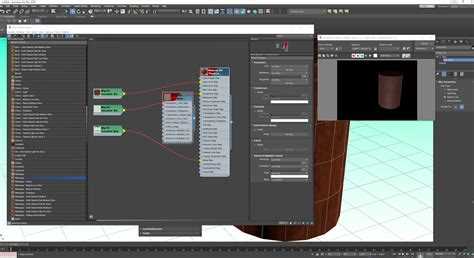
Для реалистичного отображения поверхностей в 3ds Max важно подключать Normal Map и карты отражений к материалам. Normal Map создаёт иллюзию рельефа без изменения геометрии, а карты отражений контролируют зеркальные свойства объектов.
Включите отображение этих карт через Show Shaded Material in Viewport. В режиме Realistic карты нормалей корректно влияют на освещение и тени, а отражения становятся видимыми на материалах с параметрами Reflectivity выше 5–10%.
Для проверки работы Normal Map в вьюпорте используйте направленный источник света. Неправильная UV-развертка или масштаб карты приводит к искажениям рельефа. Отражения следует проверять на объектах с плоской и изогнутой поверхностью, чтобы оценить влияние Reflectivity и Glossiness на визуализацию.
При работе с многослойными материалами рекомендуется подключать Normal Map и Reflectivity одновременно с Diffuse, чтобы сразу видеть совокупный эффект материала в реальном времени без запуска финального рендера.
Проверка и корректировка отображения UV-развертки
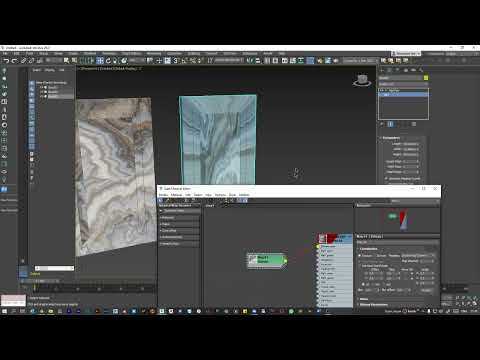
Правильная UV-развертка обеспечивает точное отображение текстур на объектах в 3ds Max. Для проверки используйте инструмент UVW Map или модификатор Unwrap UVW. Они позволяют визуализировать координаты текстур и выявить искажения.
Основные шаги проверки и корректировки:
- Выберите объект и примените модификатор Unwrap UVW.
- Откройте UV Editor для визуального контроля расположения всех UV-сегментов.
- Используйте команды Relax или Pelt Map для выравнивания UV и устранения растяжений.
- Проверяйте наложение текстур через Show Shaded Material in Viewport в режиме Realistic.
- Корректируйте масштаб и поворот UV-сегментов, чтобы текстура не искажалась на изогнутых поверхностях.
При работе с многослойными материалами рекомендуется проверять UV для каждого канала отдельно, особенно для карт Normal и Specular. Это предотвращает несоответствие рельефа и отражений и обеспечивает точное отображение всех элементов материала в вьюпорте.
Решение проблем с невидимыми или искажёнными материалами

Невидимые или искажённые материалы в 3ds Max обычно связаны с некорректными путями к текстурам, проблемами UV-развертки или настройками вьюпорта. Для устранения таких ошибок выполните следующие действия:
- Проверьте путь к файлам текстур. Используйте Asset Tracker для выявления отсутствующих или перемещённых файлов и исправьте ссылки.
- Убедитесь, что активирована опция Show Shaded Material in Viewport для всех материалов. Без неё текстуры не отображаются даже в режиме Realistic.
- Проверьте UV-развертку. Используйте Unwrap UVW и корректируйте сегменты, чтобы избежать растяжений или наложений текстур.
- Оцените масштаб и поворот текстур в слотах материала. Несоответствие размеров UV и карты приводит к искажению изображения.
- Для многослойных материалов проверьте отображение всех ключевых каналов: Diffuse, Normal, Reflectivity и Specular. Выключение одного канала может сделать материал визуально пустым или искажённым.
- Переключитесь на разные режимы вьюпорта (Shaded + Maps, Realistic, Wireframe) для выявления проблемных участков и их корректной настройки.
После внесения изменений рекомендуется перезапустить вьюпорт или обновить сцену, чтобы все материалы корректно отобразились и изменения вступили в силу.
Вопрос-ответ:
Почему текстуры не отображаются в вьюпорте после назначения материала?
Если текстуры не видны, проверьте, включена ли опция Show Shaded Material in Viewport для соответствующего слота в редакторе материалов. Также убедитесь, что режим вьюпорта установлен на Realistic или Shaded + Maps. Отсутствие текстуры может быть вызвано неправильным путём к файлу или его удалением.
Как проверить корректность UV-развертки для отображения текстур?
Для проверки используйте модификатор Unwrap UVW и откройте UV Editor. В нём можно визуально оценить растяжения, пересечения и масштаб сегментов. При необходимости примените команды Relax или Pelt Map, чтобы исправить искажения и обеспечить равномерное отображение текстур на поверхности.
Можно ли одновременно видеть карты нормалей и отражений в вьюпорте?
Да, для этого включите опцию Show Shaded Material in Viewport и используйте режим Realistic. Подключение Normal Map и Reflectivity позволяет увидеть рельеф и отражения в реальном времени. Важно проверять масштаб и UV-развертку, иначе эффекты будут искажёнными.
Что делать, если материал отображается искажённо на криволинейных поверхностях?
Искажения обычно связаны с неправильной UV-разверткой. Используйте модификатор Unwrap UVW, откорректируйте сегменты и примените команды Relax или Flatten Mapping. Также проверьте, чтобы масштаб текстуры соответствовал размеру объекта и совпадал с настройками в слоте материала.
Как ускорить отображение сложных материалов в вьюпорте?
Для ускорения работы отключите лишние карты в материале и оставьте только ключевые: Diffuse, Normal и Reflectivity. Используйте режим Shaded + Maps, который отображает текстуры без полной симуляции освещения. Это позволяет контролировать материалы в реальном времени без запуска рендера.
Почему материалы не отображаются в вьюпорте после их назначения?
Если материал назначен объекту, но текстуры не видны, убедитесь, что включена опция Show Shaded Material in Viewport для соответствующего слота в редакторе материалов. Также проверьте режим вьюпорта: для отображения текстур необходим Realistic или Shaded + Maps. Отсутствие текстуры может быть связано с неправильным путём к файлу или его отсутствием на диске.
Как исправить искажения текстур на объектах с криволинейными поверхностями?
Искажения обычно возникают из-за некорректной UV-развертки. Используйте модификатор Unwrap UVW и откройте UV Editor для проверки сегментов. Примените команды Relax или Pelt Map, чтобы устранить растяжения и наложения. Также проверьте масштаб и ориентацию текстур в слотах материала, чтобы изображение соответствовало размеру объекта.

 Загрузка...