Содержание статьи
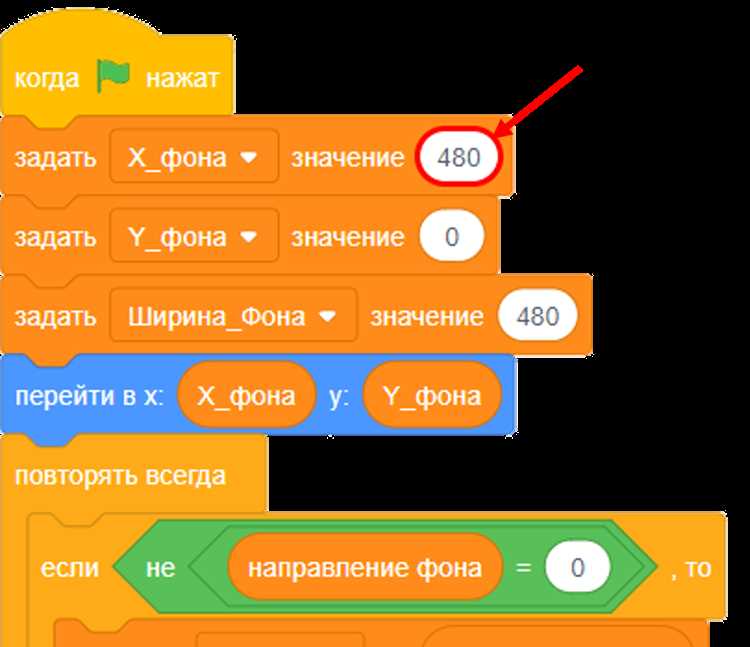
В Scratch 3 фон сцены задаёт визуальный контекст для всех спрайтов и влияет на восприятие проекта. Смена фона выполняется через панель «Фоны» в редакторе, где доступны три метода: выбор из встроенной библиотеки, загрузка собственного изображения и создание фона с помощью встроенного редактора.
Библиотека Scratch содержит более 200 готовых фонов, разделённых по категориям: природа, город, абстракция, космос и игровые уровни. Каждый фон можно сразу применить к сцене, а также редактировать с помощью инструментов для рисования и изменения цвета.
Загрузка собственного изображения позволяет использовать уникальные элементы дизайна. Рекомендуется использовать форматы PNG или JPG с разрешением не меньше 480×360 пикселей для корректного отображения. После загрузки фон можно масштабировать, обрезать или изменять прозрачность.
Редактор Scratch даёт возможность создавать фоны с нуля, комбинируя фигуры, линии и заливки. Для плавного перехода между несколькими фонами можно применять блоки программирования из категории «Внешность», задавая смену фона по времени или при взаимодействии со спрайтами.
Правильная организация и последовательная смена фонов помогают структурировать проект, улучшить визуальную подачу и повысить интерактивность для пользователя. Все изменения сохраняются автоматически при работе в редакторе, но рекомендуется проверять отображение на полной сцене перед экспортом проекта.
Открытие проекта и доступ к редактору фонов
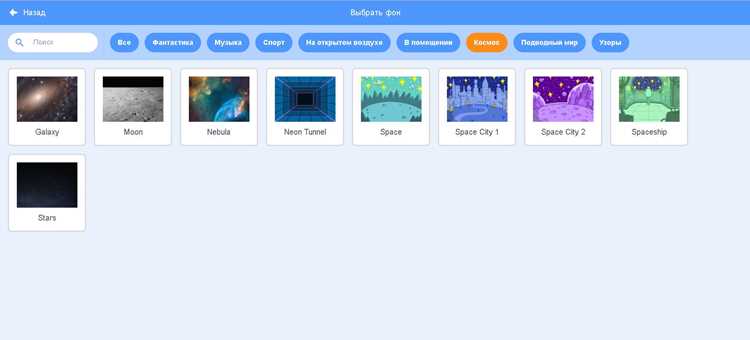
Для изменения фона в Scratch 3 сначала необходимо открыть существующий проект или создать новый. В интерфейсе Scratch выберите пункт «Мои проекты» для загрузки сохранённого проекта. При создании нового проекта автоматически открывается сцена с пустым фоном.
Редактор фонов находится в правой части экрана под вкладкой «Фоны». Здесь отображается текущее изображение сцены и доступны кнопки для добавления нового фона из библиотеки, загрузки файла или создания фона вручную.
Интерфейс редактора включает таблицу с основными элементами управления:
| Элемент | Функция |
|---|---|
| Текущий фон | Отображает выбранное изображение сцены |
| Библиотека фонов | Позволяет выбрать готовый фон по категориям |
| Загрузка изображения | Добавление собственного файла PNG или JPG |
| Редактор | Создание и редактирование фонов с использованием инструментов рисования |
| Смена фона | Применение выбранного или созданного изображения к сцене |
После открытия проекта и доступа к редактору фонов рекомендуется сразу проверить разрешение сцены и убедиться, что изображение корректно отображается в масштабе 480×360 пикселей, чтобы избежать искажений при отображении на экране.
Выбор готового фона из библиотеки Scratch
Для применения готового фона откройте вкладку «Фоны» и нажмите кнопку «Выбрать фон из библиотеки». Scratch предоставляет более 200 изображений, разделённых на категории: природа, город, космос, абстракция и игровые уровни.
Для быстрого поиска используйте поле «Поиск», вводя ключевые слова, например «лес», «небо» или «улица». Выбранный фон отображается сразу на сцене и сохраняется в проекте.
После добавления рекомендуется проверить размеры изображения. Оптимальное разрешение для сцены Scratch 3 – 480×360 пикселей. Если фон слишком крупный или мелкий, используйте инструменты редактора для масштабирования и корректировки положения.
При необходимости можно изменить цветовые настройки и элементы фона с помощью встроенных инструментов: заливка, кисть, линии и фигуры. Это позволяет подогнать фон под общий стиль проекта без использования внешних файлов.
Чтобы организовать смену фонов в ходе проекта, добавляйте несколько изображений из библиотеки и используйте блоки «сменить фон на» в категории «Внешность», задавая переход при нажатии на спрайт или по таймеру.
Загрузка собственного изображения для фона
Для использования собственного изображения в качестве фона откройте вкладку «Фоны» и нажмите «Загрузить фон». Scratch поддерживает форматы PNG и JPG.
Рекомендации по подготовке изображения:
- Разрешение не меньше 480×360 пикселей для корректного отображения на сцене.
- Оптимальный размер файла – до 2 МБ, чтобы не замедлять работу проекта.
- Используйте прозрачные области в PNG для наложения спрайтов на фон.
После загрузки можно:
- Масштабировать фон с помощью инструментов редактора.
- Обрезать лишние участки изображения.
- Настроить положение и выравнивание относительно сцены.
Для организации смены фонов в проекте загруженные изображения добавляются в список фонов. Используйте блоки «сменить фон на» для автоматической смены при взаимодействии со спрайтами или по таймеру.
Создание фона с помощью редактора Scratch
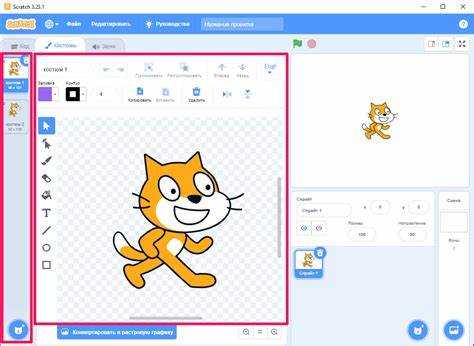
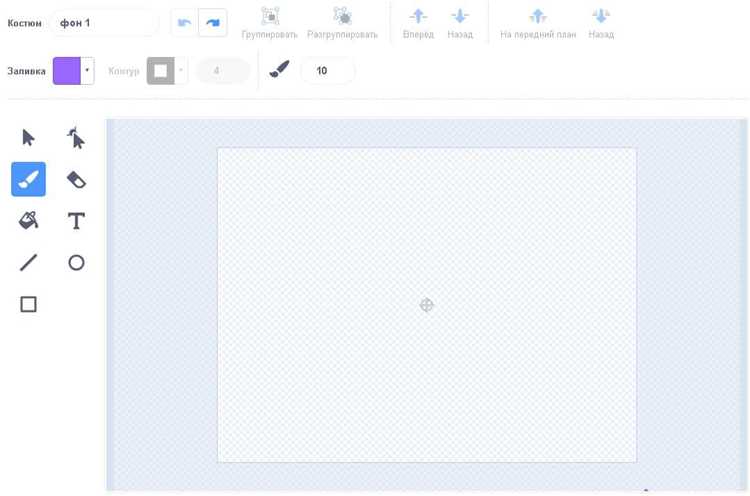
Редактор Scratch позволяет создавать фоны с нуля, комбинируя фигуры, линии и заливки. Для открытия редактора выберите вкладку «Фоны» и нажмите «Нарисовать фон».
Инструменты редактора включают:
Кисть и карандаш – рисование свободных линий и контуров.
Фигуры – добавление прямоугольников, кругов и многоугольников с возможностью изменения цвета заливки и границ.
Заливка – заполнение области выбранным цветом или градиентом.
Текст – добавление надписей с выбором шрифта, размера и цвета.
Рекомендуется использовать слои и разные элементы для удобного редактирования. Изменяя положение, размер и цвет объектов, можно создавать сложные фоны без использования внешних изображений.
Для анимации сцены создавайте несколько версий фона в редакторе и используйте блоки «сменить фон на» в категории «Внешность», чтобы менять фон при взаимодействии со спрайтами или по времени.
Переключение между несколькими фонами в проекте
Scratch 3 позволяет добавлять несколько фонов в один проект и переключаться между ними в процессе работы программы. Для этого используйте вкладку «Фоны» и добавляйте изображения из библиотеки, редактора или загруженные файлы.
Рекомендации по организации фонов:
- Назначьте каждому фону уникальное имя для удобства использования в блоках программирования.
- Сохраняйте последовательность фоновых изображений в том порядке, в котором они будут меняться.
- Проверяйте размеры всех фоновых файлов, чтобы избежать искажения при переключении.
Для реализации смены фонов используйте блоки из категории «Внешность»:
- «сменить фон на [имя фона]» – мгновенная замена сцены на выбранный фон.
- «следующий фон» – переключение на следующий фон в списке.
- «при нажатии на спрайт» или «через [секунды]» – автоматическое управление сменой в проекте.
Для плавного восприятия рекомендуется создавать плавные переходы между фонами, подбирая схожие цвета и элементы, чтобы визуальная смена не отвлекала пользователя от основного действия проекта.
Настройка анимации и переходов фоновых изображений
Для создания анимации и плавной смены фонов в Scratch 3 используйте несколько версий одного фона или последовательность различных изображений. Все фоны добавляются в проект через вкладку «Фоны».
Методы настройки переходов:
- Использование блоков «следующий фон» и «сменить фон на [имя]» для последовательной смены изображений.
- Применение блока «ждать [секунды]» между сменой фонов для плавного отображения и синхронизации с действиями спрайтов.
- Создание нескольких слоёв фона с постепенной прозрачностью для эффекта постепенного появления и исчезновения.
Для анимации рекомендуется хранить одинаковые элементы на одинаковых позициях во всех версиях фона, чтобы движение выглядело естественно. Контролируйте скорость смены фоновых кадров, подбирая интервал времени в зависимости от динамики проекта.
Дополнительно можно использовать блоки «при нажатии на спрайт» или «при событии» для управления анимацией, создавая интерактивные эффекты смены сцены в ответ на действия пользователя.
Сохранение и проверка изменений в проекте
После изменения фонов в Scratch 3 проект сохраняется автоматически при работе онлайн, однако рекомендуется периодически использовать функцию «Сохранить как» для создания резервной копии.
Для проверки внесённых изменений откройте режим «Просмотр сцены». Просмотрите все фоновые изображения, убедитесь, что они отображаются в правильном масштабе и положении, а элементы спрайтов не перекрывают важные участки фона.
При использовании нескольких фонов проверьте последовательность их смены, применяя блоки «сменить фон на» и «следующий фон». Настройте интервалы времени между сменами, чтобы анимация выглядела плавно и согласованно с действиями спрайтов.
При обнаружении искажений или несоответствий редактируйте фон в редакторе Scratch или заменяйте изображение на более подходящее. После окончательной проверки экспортируйте проект или публикуйте его, чтобы изменения были доступны другим пользователям.
Вопрос-ответ:
Как выбрать фон из библиотеки Scratch и добавить его в проект?
Для добавления готового фона откройте вкладку «Фоны» и нажмите «Выбрать фон из библиотеки». В появившемся окне выберите категорию, например «Природа» или «Город», и кликните по изображению. Фон сразу появится на сцене и будет сохранён в проекте. Можно редактировать цвет и масштаб, используя инструменты редактора.
Можно ли использовать собственное изображение вместо стандартного фона?
Да, в Scratch 3 можно загружать изображения в формате PNG или JPG. Для этого нажмите «Загрузить фон» во вкладке «Фоны». Рекомендуется проверять разрешение изображения (не меньше 480×360 пикселей) и размер файла, чтобы оно корректно отображалось на сцене.
Какие инструменты предоставляет редактор Scratch для создания собственного фона?
Редактор позволяет рисовать линии и фигуры, заполнять области цветом или градиентом, добавлять текст и надписи. Можно комбинировать несколько объектов, менять их размер и положение. Это позволяет создавать уникальные фоны без использования внешних изображений.
Как сделать плавную смену нескольких фоновых изображений в проекте?
Для смены фонов используйте блоки «следующий фон» или «сменить фон на [имя]». Между сменами добавляйте блок «ждать [секунды]», чтобы контролировать скорость перехода. Для плавности лучше использовать фоновые версии с одинаковыми ключевыми элементами на одинаковых позициях, чтобы переход выглядел естественно.
Как проверить и сохранить внесённые изменения в фонах проекта?
После внесения изменений откройте режим «Просмотр сцены» и проверьте отображение всех фоновых изображений, их масштаб и положение. Сохранение происходит автоматически онлайн, но для резервной копии можно использовать функцию «Сохранить как». После проверки можно публиковать проект или экспортировать его для дальнейшего использования.
Как добавить несколько фонов в один проект и переключаться между ними?
Чтобы добавить несколько фонов, откройте вкладку «Фоны» и используйте кнопки для выбора из библиотеки, загрузки файлов или создания собственных изображений. Для переключения между фонами применяйте блоки «следующий фон» или «сменить фон на [имя]». Между сменами можно добавлять блок «ждать [секунды]» для контроля скорости перехода и создания плавного эффекта. Рекомендуется присвоить каждому фону уникальное имя для удобства управления.
Можно ли редактировать загруженное изображение перед применением его как фон?
Да, после загрузки изображения в проект откройте редактор Scratch. Там можно масштабировать фон, обрезать лишние части, менять цветовые заливки и добавлять фигуры или текст. Такие изменения позволяют подогнать изображение под размеры сцены и стиль проекта без необходимости использовать сторонние графические редакторы.

 Загрузка...