Содержание статьи
Беспроводные клавиатуры часто привязаны к конкретному USB-приемнику, что ограничивает их использование на других устройствах. Перепрограммирование позволяет связать клавиатуру с новым приемником без покупки дополнительного оборудования. Этот процесс зависит от модели клавиатуры, используемого протокола связи и наличия фирменного программного обеспечения.
Для успешного перепрограммирования важно проверить совместимость клавиатуры с выбранным приемником. Некоторые устройства используют уникальные идентификаторы, и без поддержки функции перепрограммирования связь может быть невозможна. В большинстве случаев производители предоставляют утилиты, позволяющие переназначить код клавиш и обновить параметры соединения.
Перед началом перепрограммирования рекомендуется полностью зарядить батареи клавиатуры и убедиться, что на устройстве нет активных подключений к другим приемникам. Также следует подготовить компьютер с доступом к официальному ПО или драйверам, которые поддерживают работу с новым приемником.
После настройки соединения важно протестировать все клавиши и функции. В случае некорректной работы можно выполнить сброс настроек или перепрограммировать устройство повторно, следуя пошаговым инструкциям производителя. Такой подход минимизирует риск потери функциональности и обеспечивает стабильную работу клавиатуры на новом приемнике.
Проверка совместимости клавиатуры с новым приемником

Перед перепрограммированием необходимо убедиться, что клавиатура поддерживает работу с выбранным приемником. Несовместимость может проявляться в отсутствии отклика или нестабильной работе устройства. Проверка включает несколько шагов:
- Определение модели клавиатуры: Найдите точное обозначение на корпусе или в документации. Разные модели могут использовать уникальные протоколы связи, несовместимые с универсальными приемниками.
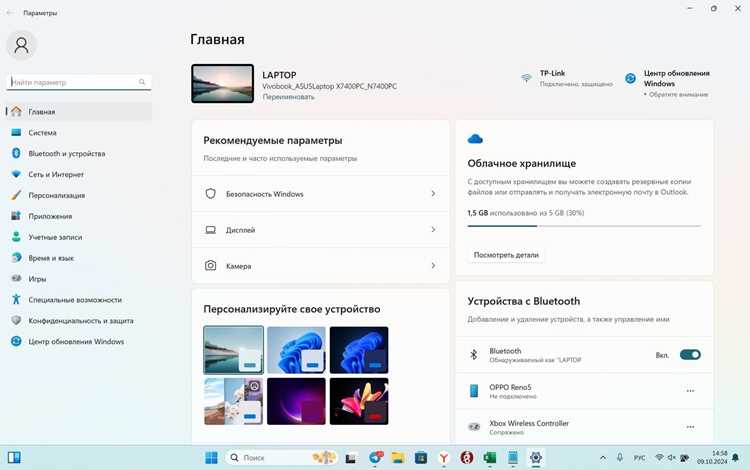
- Проверка протокола передачи: Беспроводные клавиатуры чаще всего работают по 2.4 ГГц или Bluetooth. Убедитесь, что новый приемник поддерживает соответствующий стандарт.
- Совместимость с фирменным ПО: Некоторые клавиатуры требуют утилит производителя для перепрограммирования. Проверьте на сайте производителя наличие поддержки вашего нового приемника.
- Тестирование соединения: Вставьте приемник в компьютер и попытайтесь обнаружить устройство. Если клавиатура не определяется, перепрограммирование невозможно без дополнительного оборудования или адаптеров.
Если клавиатура и приемник поддерживают одинаковый протокол и идентификаторы, переход к перепрограммированию возможен. В противном случае рекомендуется либо приобрести совместимый приемник, либо использовать оригинальное оборудование производителя для переноса подключения.
Подготовка оборудования и программного обеспечения для перепрограммирования
Для успешного перепрограммирования беспроводной клавиатуры необходимо подготовить несколько компонентов:
- Компьютер или ноутбук: устройство должно иметь свободный USB-порт и поддерживать операционную систему, совместимую с программным обеспечением для перепрограммирования.
- Новый USB-приемник: желательно использовать оригинальные или сертифицированные адаптеры, чтобы избежать проблем с подключением и идентификацией клавиатуры.
- Кабели и батареи: убедитесь, что клавиатура полностью заряжена или снабжена свежими батареями для стабильной работы во время перепрограммирования.
- Программное обеспечение: загрузите утилиту производителя, которая поддерживает переназначение клавиатуры на новый приемник. Важно проверить совместимость версии ПО с моделью клавиатуры.
- Драйверы: установите последние драйверы для нового приемника и клавиатуры, чтобы обеспечить корректное обнаружение устройств системой.
После подготовки оборудования рекомендуется протестировать базовое подключение клавиатуры к старому приемнику, чтобы убедиться в отсутствии скрытых проблем с устройством перед переносом на новый приемник.
Сброс текущих настроек связи клавиатуры
Перед перепрограммированием важно удалить старые параметры соединения, чтобы клавиатура могла корректно связаться с новым приемником. Процесс сброса зависит от модели устройства, но обычно включает следующие действия:
- Выключение клавиатуры: полностью отключите устройство и извлеките батареи или отключите аккумулятор для снятия питания.
- Нажатие комбинации клавиш для сброса: многие модели имеют специальную комбинацию (например, удержание клавиши Esc вместе с Fn на 5–10 секунд), которая возвращает клавиатуру к заводским настройкам связи.
- Использование утилиты производителя: если клавиатура поддерживает фирменное ПО, в нем часто присутствует функция «Сброс соединения» или «Unpair», позволяющая стереть текущие профили приемников.
- Проверка состояния после сброса: убедитесь, что клавиатура не обнаруживается на старом приемнике. Если устройство все еще соединяется, повторите процедуру сброса.
Сброс связи гарантирует, что при подключении к новому приемнику не произойдет конфликтов идентификаторов и клавиатура будет полностью готова к перепрограммированию.
Подключение клавиатуры к новому приемнику шаг за шагом
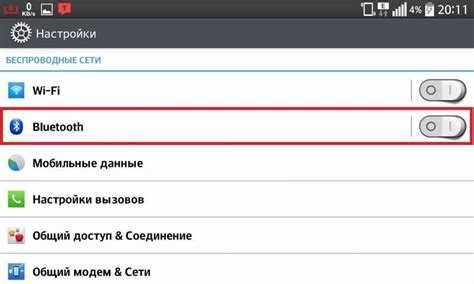
После подготовки оборудования и сброса настроек можно приступать к подключению клавиатуры к новому приемнику. Процесс выполняется в несколько этапов:
- Вставьте приемник в USB-порт: используйте порт напрямую на компьютере, без USB-хабов, чтобы минимизировать риск нестабильного соединения.
- Включите клавиатуру: убедитесь, что индикатор питания активен, и батареи полностью заряжены.
- Активируйте режим связывания: удерживайте кнопку соединения на клавиатуре 3–5 секунд или следуйте инструкции производителя для перехода в режим поиска нового приемника.
- Запустите утилиту перепрограммирования: если используется фирменное ПО, выберите опцию «Подключение к новому приемнику» и следуйте пошаговым подсказкам на экране.
- Подтвердите соединение: после обнаружения клавиатуры на экране появится уведомление. Нажмите подтверждающую кнопку на клавиатуре или в ПО для завершения процедуры.
- Проверьте отклик клавиш: откройте текстовый редактор и протестируйте все основные клавиши для проверки корректного подключения.
Следуя этим шагам, клавиатура будет полностью перенастроена на новый приемник и готова к работе без конфликтов с предыдущими соединениями.
Использование фирменного ПО для перепрограммирования
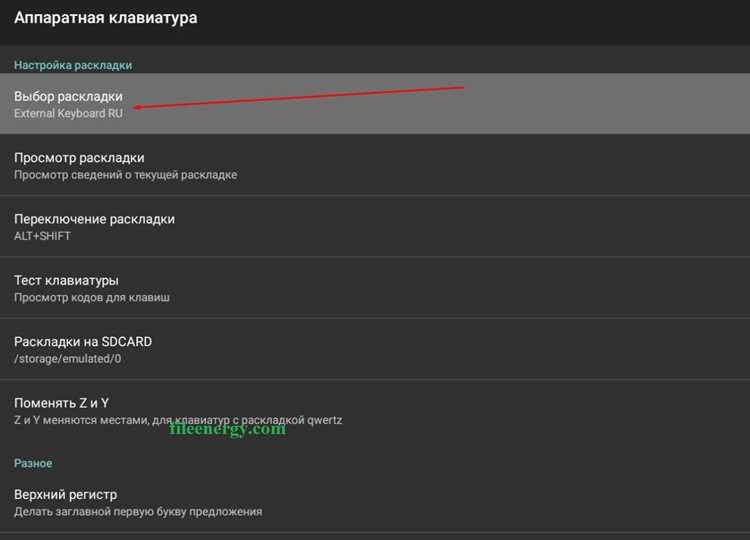
Фирменное программное обеспечение позволяет переназначить клавиатуру на новый приемник без ручного вмешательства. Оно обеспечивает корректное считывание идентификаторов устройства и автоматическое создание профиля соединения.
- Скачивание и установка: загрузите последнюю версию ПО с официального сайта производителя и установите на компьютер с подключенным новым приемником.
- Запуск режима обнаружения: активируйте функцию поиска клавиатуры, удерживая соответствующую кнопку на устройстве, или следуйте инструкции ПО.
- Выбор нового приемника: в интерфейсе программы укажите подключенный USB-адаптер, на который необходимо перепрограммировать клавиатуру.
- Переназначение кода клавиш: при необходимости утилита позволяет изменить соответствие клавиш или сохранить заводские настройки для нового приемника.
- Подтверждение и сохранение: после завершения процесса ПО выдает уведомление о успешной перепрограммировке, и клавиатура готова к использованию.
Использование фирменного ПО минимизирует риск ошибок соединения и обеспечивает полную совместимость с новым приемником, особенно для моделей с уникальными протоколами связи.
Ручное назначение кода клавиш на новый приемник
Если фирменное ПО отсутствует или не поддерживает выбранный приемник, перепрограммирование можно выполнить вручную. Этот метод требует точного сопоставления кодов клавиш с идентификаторами приемника.
- Определение текущих кодов: используйте утилиту для считывания скан-кодов клавиш с исходного приемника или документацию производителя.
- Подготовка нового приемника: подключите адаптер к компьютеру и убедитесь, что он распознан системой.
- Назначение кодов вручную: через утилиту или конфигурационный файл сопоставьте каждый скан-код клавиши с соответствующим идентификатором на новом приемнике.
- Сохранение настроек: примените изменения и перезапустите соединение клавиатуры, чтобы новые коды вступили в силу.
- Тестирование работы клавиш: проверьте корректность ввода всех функциональных и основных клавиш в текстовом редакторе или специальной тестовой утилите.
Ручное назначение кодов обеспечивает точное управление связью клавиатуры и нового приемника, особенно на устройствах с нестандартными протоколами или ограниченной поддержкой ПО.
Проверка корректности работы клавиатуры после перепрограммирования
После завершения перепрограммирования необходимо убедиться, что все клавиши и функции работают корректно. Тестирование проводится по нескольким направлениям:
- Основные клавиши: проверяются буквы, цифры и символы для соответствия вводимых значений.
- Функциональные клавиши: F1–F12 проверяются на выполнение назначенных действий, включая мультимедийные функции.
- Дополнительные кнопки: проверяются клавиши управления курсором, сочетания Ctrl, Alt, Shift и специализированные клавиши, если они есть.
Для систематической проверки удобно использовать таблицу, где фиксируются результаты тестирования каждой клавиши:
| Клавиша | Функция | Результат теста |
|---|---|---|
| A | Ввод буквы «A» | Корректно / Некорректно |
| F5 | Обновление страницы | Корректно / Некорректно |
| Ctrl+C | Копирование | Корректно / Некорректно |
При обнаружении некорректной работы рекомендуется повторить процедуру перепрограммирования или сбросить настройки связи клавиатуры и протестировать снова. Систематическая проверка позволяет убедиться в полной совместимости с новым приемником.
Устранение ошибок и восстановление связи при сбоях
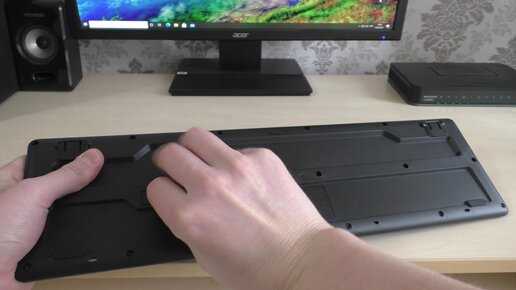
При перепрограммировании клавиатуры возможны сбои соединения или некорректная работа отдельных клавиш. Для устранения проблем рекомендуется выполнить следующие действия:
- Проверка батарей и питания: убедитесь, что батареи полностью заряжены или аккумулятор подключен, так как недостаток энергии вызывает нестабильность сигнала.
- Переподключение приемника: извлеките USB-адаптер и вставьте его в другой порт напрямую на компьютере, избегая USB-хабов.
- Сброс клавиатуры: выполните заводской сброс настроек связи, используя комбинацию клавиш или фирменное ПО, чтобы удалить старые профили соединения.
- Повторное перепрограммирование: запустите процесс подключения к новому приемнику заново, следуя пошаговой инструкции или утилите производителя.
- Обновление драйверов: установите последние версии драйверов для клавиатуры и приемника, чтобы исключить несовместимость на уровне системы.
- Тестирование после исправлений: проверьте работу всех клавиш в текстовом редакторе и мультимедийных функциях, чтобы убедиться в восстановлении полной функциональности.
Систематическое выполнение этих шагов позволяет восстановить стабильное соединение и минимизировать риск повторных сбоев при использовании клавиатуры с новым приемником.
Вопрос-ответ:
Можно ли перепрограммировать любую беспроводную клавиатуру на другой USB-приемник?
Не все клавиатуры поддерживают переназначение на другой приемник. Модели с уникальными протоколами связи или проприетарными идентификаторами могут работать только с оригинальными адаптерами. Для большинства устройств, поддерживающих стандарт 2.4 ГГц или Bluetooth, перепрограммирование возможно при наличии соответствующего ПО или функции сброса и повторного соединения.
Какие шаги нужно выполнить перед подключением клавиатуры к новому приемнику?
Сначала необходимо проверить совместимость клавиатуры с выбранным приемником и убедиться, что используемый протокол поддерживается. Затем следует зарядить батареи или подключить аккумулятор, установить драйверы и фирменное ПО, если оно требуется. После этого нужно сбросить текущие настройки связи, чтобы удалить старые профили соединений.
Можно ли перепрограммировать клавиши вручную без фирменного ПО?
Да, ручное назначение кодов клавиш возможно, если есть доступ к скан-кодам клавиатуры и идентификаторам нового приемника. Это требует использования утилиты для сопоставления каждого кода с соответствующим идентификатором и сохранения настроек в конфигурационном файле. Метод подходит для устройств с нестандартными протоколами или отсутствием поддержки ПО.
Что делать, если после перепрограммирования некоторые клавиши не работают?
Сначала проверьте батареи и подключение клавиатуры к приемнику. Если проблема сохраняется, выполните повторный сброс настроек и перепрограммирование. При необходимости обновите драйверы клавиатуры и приемника, а затем протестируйте все клавиши в текстовом редакторе или специализированной тестовой утилите, фиксируя результаты в таблице для выявления неполадок.
Как убедиться, что клавиатура полностью совместима с новым приемником перед перепрограммированием?
Необходимо определить модель клавиатуры и протокол передачи данных (2.4 ГГц или Bluetooth), проверить поддержку нового приемника через фирменное ПО или документацию производителя, а также протестировать базовое соединение клавиатуры с адаптером. Если устройство распознается системой и реагирует на нажатия клавиш, совместимость подтверждена.
Можно ли использовать клавиатуру с любым USB-приемником одного производителя?
Не все USB-приемники одного производителя совместимы с любыми моделями клавиатур. Некоторые устройства используют уникальные идентификаторы, и клавиатура будет работать только с конкретным адаптером. Перед перепрограммированием необходимо проверить документацию или список поддерживаемых приемников, чтобы избежать ошибок подключения.
Что делать, если клавиатура не определяется новым приемником после перепрограммирования?
Сначала убедитесь, что батареи полностью заряжены, а клавиатура включена. Затем проверьте драйверы приемника и обновите их при необходимости. Если проблема сохраняется, выполните сброс настроек клавиатуры, повторите перепрограммирование и протестируйте соединение. В некоторых случаях помогает использование фирменного ПО для ручного сопоставления кодов клавиш с новым приемником.

 Загрузка...