
Содержание статьи
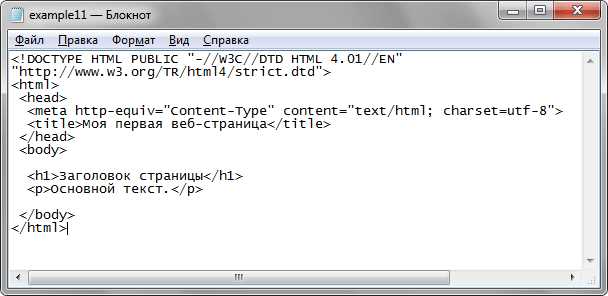
Создание HTML файла не требует установки сложных программ. Для этого достаточно стандартного блокнота Windows или любого текстового редактора. Файлы HTML сохраняются с расширением .html, что позволяет браузеру корректно отображать структуру страницы.
Начать нужно с базовой структуры документа: <!DOCTYPE html>, <html>, <head> и <body>. Даже минимальный набор тегов позволяет браузеру корректно интерпретировать содержимое и подготовить страницу для добавления контента, ссылок и изображений.
Важно правильно сохранить файл. В блокноте нужно выбрать «Все файлы» в типе сохранения и вручную указать расширение .html. Неправильное сохранение, например в формате .txt, не позволит открыть страницу в браузере как HTML.
После сохранения файл можно открыть двойным щелчком в любом современном браузере. Это позволяет проверить отображение текста, ссылок и базовой разметки. Ошибки в коде обычно проявляются сразу, что упрощает их корректировку на раннем этапе.
Выбор подходящего редактора для HTML
Для создания HTML файлов можно использовать стандартный блокнот Windows или более специализированные текстовые редакторы. Ключевые критерии выбора: подсветка синтаксиса, автодополнение тегов, возможность работы с несколькими файлами одновременно и поддержка кодировки UTF-8.
Ниже приведена таблица с популярными редакторами и их основными характеристиками:
| Редактор | Подсветка синтаксиса | Автодополнение | Поддержка кодировок | Дополнительно |
|---|---|---|---|---|
| Блокнот Windows | Нет | Нет | UTF-8, ANSI | Простота и доступность на всех системах |
| Notepad++ | Да | Да | UTF-8, UTF-16, ANSI | Поддержка плагинов и нескольких вкладок |
| Sublime Text | Да | Да | UTF-8, UTF-16, др. | Гибкие настройки интерфейса и расширения |
| Visual Studio Code | Да | Да | UTF-8, UTF-16, др. | Интеграция с Git, расширения для HTML/CSS/JS |
Для новичков оптимальным вариантом остается блокнот Windows – минимальные требования к навыкам и отсутствие необходимости в установке дополнительных программ. Для профессиональной работы или проектов с большим объемом кода лучше использовать Notepad++, Sublime Text или Visual Studio Code, что ускоряет написание и проверку HTML.
Создание нового текстового файла в блокноте
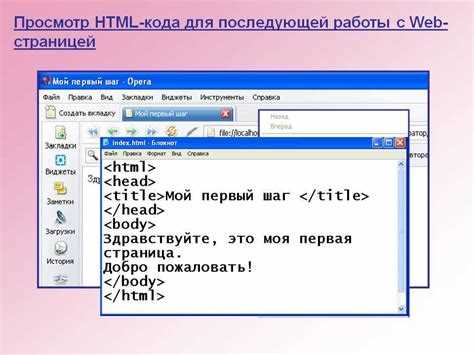
Запустите блокнот через меню «Пуск» или комбинацию Win + R и команду notepad. Для нового документа используйте Файл → Новый или Ctrl + N. Это создаст чистый файл без лишних символов.
Перед вводом HTML-кода убедитесь, что выбранная кодировка – UTF-8. Она гарантирует корректное отображение кириллицы, специальных символов и тегов при открытии файла в браузере.
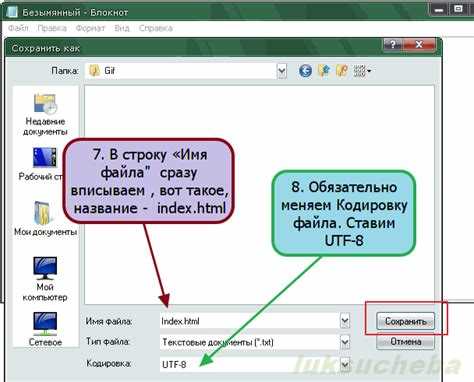
Сразу сохраните файл с расширением .html через «Файл → Сохранить как». В поле «Тип файла» выберите «Все файлы», а в имени файла добавьте .html вручную. Это предотвратит сохранение документа в формате .txt, который не распознается браузером.
Для последующего редактирования используйте Ctrl + S для быстрого сохранения изменений. Регулярное сохранение позволяет сразу проверять корректность кода и отображение страницы в браузере.
Написание базовой структуры HTML
Каждый HTML файл начинается с декларации типа документа <!DOCTYPE html>, которая сообщает браузеру использовать HTML5. После этого открывается тег <html>, внутри которого размещаются <head> и <body>.
В <head> указываются метаданные страницы, включая <meta charset=»UTF-8″> для корректного отображения символов, <title> с названием страницы и подключаемые стили или скрипты.
В <body> размещается основной контент: текст, ссылки, изображения, списки и другие элементы. Даже минимальная структура выглядит следующим образом:
<!DOCTYPE html>
<html>
<head>
<meta charset=»UTF-8″>
<title>Название страницы</title>
</head>
<body>
Контент страницы
</body>
</html>
Соблюдение такой структуры обеспечивает корректное отображение страницы в любом современном браузере и упрощает добавление новых элементов без нарушений разметки.
Сохранение файла с расширением.html
Правильное сохранение HTML файла обеспечивает его корректное открытие в браузере. Для этого выполните следующие шаги:
- В блокноте выберите Файл → Сохранить как.
- В поле «Имя файла» укажите название и добавьте расширение .html, например index.html.
- В поле «Тип файла» выберите Все файлы, чтобы избежать сохранения в формате .txt.
- В разделе «Кодировка» установите UTF-8 для корректного отображения кириллицы и специальных символов.
- Нажмите Сохранить и проверьте наличие нового файла в выбранной папке.
После сохранения можно открыть файл двойным щелчком в любом браузере. При внесении изменений используйте Ctrl + S для быстрого сохранения и обновления отображения страницы.
Рекомендации для удобства работы:
- Создавайте отдельную папку для проекта, чтобы все HTML файлы и ресурсы были организованы.
- Используйте понятные имена файлов без пробелов и специальных символов.
- Регулярно проверяйте кодировку, особенно если копируете текст из внешних источников.
Проверка работы HTML файла в браузере
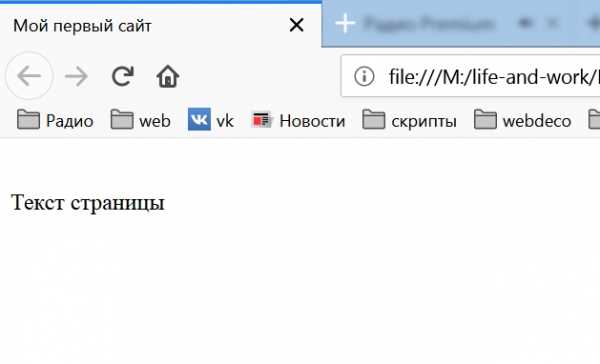
Для проверки HTML файла откройте его в любом современном браузере: Chrome, Firefox, Edge или Opera. Достаточно двойного щелчка по файлу или правого клика и выбора «Открыть с помощью» с указанием браузера.
Обратите внимание на следующие элементы:
- Отображение текста и заголовков, соответствие структуры <h1>…</h1>, <h2>…</h2>.
- Корректность ссылок: они должны открываться по указанному адресу без ошибок 404.
- Изображения и медиафайлы должны отображаться, если пути указаны относительно сохраненного файла.
- Форматирование текста, списки и таблицы должны соответствовать заданной разметке.
При обнаружении ошибок используйте блокнот для внесения исправлений, затем сохраните файл и обновите страницу в браузере. Это позволяет оперативно выявлять проблемы с тегами, кодировкой или структурой документа.
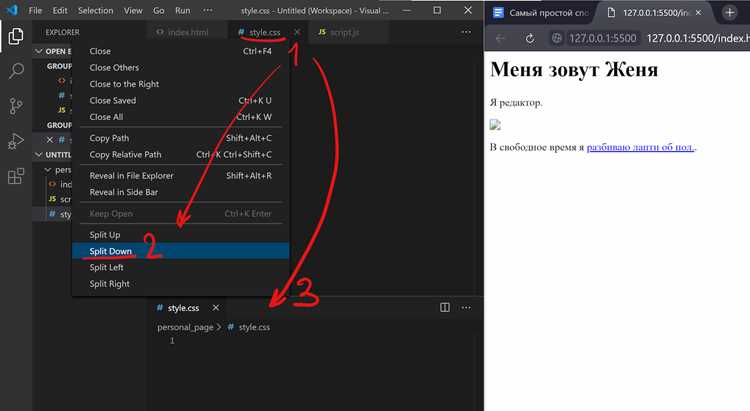
Для тестирования динамических изменений полезно держать браузер и редактор открытыми одновременно, используя Ctrl + S для сохранения и F5 для обновления отображения.
Исправление ошибок отображения и кода
Для выявления ошибок используйте проверку кода через браузер или инструменты разработчика (F12). Ошибки HTML часто связаны с неправильной вложенностью тегов: каждый открытый тег должен иметь закрывающийся, а блоки не должны пересекаться.
Проверяйте кодировку файла: сохраняйте HTML в UTF-8 без BOM, чтобы корректно отображались русские символы и специальные знаки.
Неправильное подключение CSS и JavaScript приводит к проблемам отображения и функционала. Убедитесь, что пути к файлам указаны верно и расширения файлов соответствуют содержимому.
Используйте консоль браузера для выявления ошибок JavaScript. Сообщения об ошибках помогут точно определить строку и проблему, будь то синтаксическая ошибка или обращение к несуществующему элементу.
Проверяйте теги изображений и ссылок: <img> и <a> должны содержать корректные атрибуты src и href. Ошибки в этих атрибутах приводят к отсутствию контента на странице.
Для HTML-форм используйте правильные атрибуты name, id и type. Некорректные значения могут блокировать отправку данных или некорректно отображать поля ввода.
Регулярная проверка валидатором W3C помогает выявить недочеты в структуре документа, атрибутах и использовании устаревших тегов. Исправляйте ошибки сразу, чтобы избежать накопления проблем.
При изменениях кода обновляйте страницу через Ctrl+F5 для сброса кэша браузера, иначе изменения могут не отображаться. Это важно при правках CSS, JavaScript и подключаемых файлов.
Проверяйте совместимость с разными браузерами, так как одни и те же теги и стили могут интерпретироваться по-разному в Chrome, Firefox и Edge. Это снижает риск некорректного отображения у пользователей.
Добавление дополнительных элементов и форматирования

Для структурирования текста используйте заголовки <h1>–<h6>. Заголовки определяют иерархию информации и облегчают восприятие документа.
Списки создаются с помощью тегов <ul> для маркированных и <ol> для нумерованных. Элементы списка обозначаются тегом <li>. Списки можно вкладывать друг в друга для сложной структуры.
Для выделения текста применяются теги <strong> (жирный), <em> (курсив), <mark> (подсветка) и <code> (для программного кода). Эти теги улучшают читаемость и акцентируют важные части.
Ссылки добавляются через тег <a href="URL">текст</a>. Для открытия в новом окне используйте атрибут target="_blank". Корректные ссылки обеспечивают навигацию без ошибок.
Таблицы создаются с помощью <table>, строки – <tr>, заголовки столбцов – <th>, данные – <td>. Обязательно закрывайте все теги для корректного отображения.
Для разделения контента применяйте <br> для переноса строки и <hr> для горизонтальной линии. Эти элементы помогают визуально структурировать страницу.
Блоки текста группируются тегами <div> и <p>. <div> используется для крупных структурных блоков, <p> – для абзацев текста.
Списки, таблицы и ссылки должны быть семантически обоснованы, чтобы код оставался логичным и легко читался браузером и людьми.
Вопрос-ответ:
Как правильно сохранить файл из блокнота, чтобы он стал HTML?
В блокноте выберите «Файл → Сохранить как», укажите имя файла с расширением .html и выберите кодировку UTF-8. Это обеспечит корректное отображение текста и специальных символов в браузере.
Какие ошибки чаще всего возникают при создании HTML в блокноте?
Наиболее частые ошибки — отсутствие закрывающих тегов, неправильная вложенность элементов, ошибки в атрибутах href и src, а также некорректная кодировка файла. Эти ошибки могут приводить к неправильному отображению страницы или неработающим ссылкам и изображениям.
Можно ли добавлять стили и скрипты прямо в HTML файл из блокнота?
Да, стили можно добавить с помощью тега