Содержание статьи
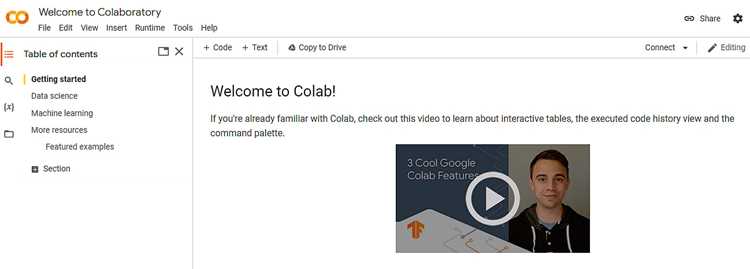
Google Colab – это облачная платформа для запуска Python-кода, предоставляющая бесплатный доступ к вычислительным ресурсам, включая GPU и TPU. Она интегрируется с Google Drive, что позволяет хранить проекты и данные без необходимости локальной установки среды разработки.
Colab поддерживает работу с популярными библиотеками для анализа данных и машинного обучения, такими как Pandas, NumPy, TensorFlow и PyTorch. Все библиотеки можно устанавливать прямо в ноутбуке с помощью команды !pip install, что избавляет от необходимости настройки окружения на компьютере.
Платформа подходит как для экспериментов с небольшими проектами, так и для обучения моделей с использованием ускорителей. Для использования GPU достаточно выбрать соответствующий тип оборудования в настройках ноутбука. Это позволяет запускать вычислительно тяжёлые задачи без покупки дорогого оборудования.
Совместная работа встроена напрямую в Colab: можно делиться ноутбуками, оставлять комментарии и совместно редактировать код в реальном времени. Интеграция с GitHub упрощает хранение и версионирование проектов, а экспорт в форматы .ipynb и .py обеспечивает совместимость с другими средами разработки.
Как создать новый ноутбук и подключить Google Drive

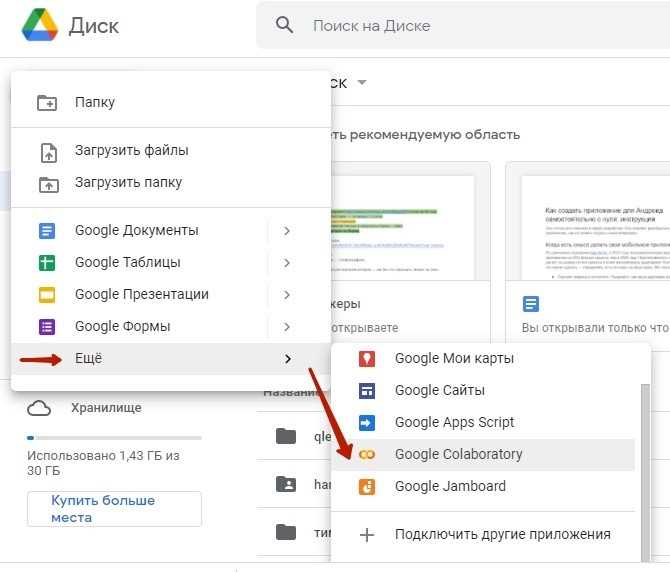
Для начала работы с Google Colab необходимо создать новый ноутбук и обеспечить доступ к файлам на Google Drive. Процесс состоит из нескольких шагов, которые занимают не более 1–2 минут.
- Перейдите на сайт https://colab.research.google.com/ и войдите в свой Google-аккаунт.
- Нажмите кнопку «Файл» → «Новый ноутбук». Будет создан чистый документ с расширением .ipynb.
- Для работы с файлами выберите «Среда выполнения» → «Подключить к среде выполнения». Появится сообщение о состоянии подключения.
Чтобы подключить Google Drive:
- Вставьте в ячейку код: from google.colab import drive
drive.mount(‘/content/drive’). - После запуска ячейки откроется окно авторизации. Выберите аккаунт Google и скопируйте предоставленный код подтверждения в Colab.
- После подтверждения ваш Google Drive будет доступен по пути /content/drive/, что позволяет читать и записывать файлы напрямую.
Рекомендуется создавать отдельную папку для проектов, чтобы структурировать данные и скрипты. Например, /content/drive/MyDrive/ColabProjects/. Это облегчает импорт и экспорт данных между ноутбуками и локальным хранилищем.
Настройка окружения Python и установка библиотек
Google Colab поставляется с предустановленной версией Python 3.11 и набором популярных библиотек, включая NumPy, Pandas, Matplotlib, TensorFlow и PyTorch. Для работы с дополнительными библиотеками их нужно установить напрямую в ноутбуке.
Для установки используйте команду !pip install название_библиотеки. Например:
!pip install scikit-learn seaborn plotly
Если требуется конкретная версия библиотеки, укажите её через оператор ==, например:
!pip install tensorflow==2.14.0
После установки рекомендуется перезапустить среду выполнения через «Среда выполнения» → «Перезапустить среду выполнения», чтобы новые библиотеки корректно подгрузились.
Для управления версиями Python можно использовать команду !python —version для проверки текущей версии, а при необходимости изменить её через !update-alternatives, но чаще достаточно стандартной среды, которая оптимизирована под основные библиотеки машинного обучения.
Для ускорения работы с вычислениями убедитесь, что выбран тип аппаратного ускорителя: GPU или TPU через «Среда выполнения» → «Сменить тип среды выполнения». Это напрямую влияет на производительность библиотек, таких как TensorFlow и PyTorch.
Загрузка и обработка данных прямо в Colab
Для работы с данными в Google Colab доступны несколько способов загрузки: с локального компьютера, с Google Drive и по URL. Для локальных файлов используется модуль files из google.colab:
from google.colab import files
uploaded = files.upload()
Файлы сохраняются в текущей рабочей директории /content/ и доступны для чтения библиотеками Pandas или NumPy. Для загрузки данных с Google Drive достаточно подключить диск и указать путь, например:
data = pd.read_csv(‘/content/drive/MyDrive/ColabProjects/data.csv’)
Для скачивания данных по URL можно использовать !wget:
!wget https://example.com/data.csv -O data.csv
Обработка данных выполняется стандартными инструментами Python. С Pandas удобно очищать пропуски (df.dropna()), фильтровать строки (df[df[‘column’] > 0]) и преобразовывать форматы (pd.to_datetime(df[‘date’])).
Для больших файлов рекомендуется читать данные по частям через параметр chunksize:
for chunk in pd.read_csv(‘data.csv’, chunksize=10000):
… обработка каждого блока …
Использование этих методов позволяет минимизировать расход памяти и ускорить анализ без необходимости локальной установки ПО.
Использование GPU и TPU для ускорения вычислений

Google Colab предоставляет бесплатный доступ к GPU и TPU для ускорения вычислений, что особенно полезно при обучении нейронных сетей и работе с большими массивами данных. Для выбора ускорителя необходимо перейти в «Среда выполнения» → «Сменить тип среды выполнения» и выбрать GPU или TPU.
Для проверки доступного оборудования используйте следующие команды:
| Устройство | Команда проверки |
|---|---|
| GPU | !nvidia-smi |
| TPU | import tensorflow as tf tf.config.list_logical_devices(‘TPU’) |
При использовании TensorFlow для распределённых вычислений с TPU применяются стратегии tf.distribute.TPUStrategy. Для GPU можно проверить доступность с помощью tf.config.list_physical_devices(‘GPU’).
Рекомендуется оптимизировать код, чтобы вычисления были максимально параллельными: использовать пакетные загрузки данных, избегать циклов с большими массивами и применять векторизированные операции. Например, при обучении нейросетей размер batch_size влияет на скорость обработки и использование памяти.
При правильной настройке GPU может ускорять обучение в 10–50 раз по сравнению с CPU, а TPU – до 100 раз на задачах с большим объёмом матричных операций.
Сохранение и экспорт проектов в различные форматы
В Google Colab все изменения автоматически сохраняются на Google Drive, если ноутбук создан или перемещён в соответствующую папку. Для ручного сохранения можно использовать «Файл» → «Сохранить копию на Drive» или «Сохранить копию в GitHub».
Для экспорта в разные форматы доступно несколько опций:
- .ipynb – стандартный формат Jupyter Notebook, сохраняется автоматически и позволяет открывать ноутбук в любой среде, поддерживающей Jupyter.
- .py – экспортирует весь код в Python-скрипт. Используется через «Файл» → «Скачать .py».
- .pdf – сохраняет ноутбук в формате документа, включая текст и графики. Для генерации PDF требуется установить LaTeX или воспользоваться «Файл» → «Печать» с сохранением в PDF.
- CSV и Excel – данные из Pandas можно сохранить через df.to_csv(‘имя.csv’) или df.to_excel(‘имя.xlsx’) и затем скачать с помощью files.download(‘имя.csv’).
Для систематизации проектов рекомендуется создавать отдельные папки для исходного кода, данных и экспортированных файлов. Это упрощает повторное использование ноутбуков и интеграцию с другими инструментами, такими как GitHub или локальная среда Python.
Совместная работа и обмен ноутбуками с другими пользователями
Google Colab позволяет одновременно работать над одним ноутбуком нескольким пользователям. Для этого используйте кнопку «Поделиться» в правом верхнем углу. Можно указать адреса электронной почты коллег и выбрать уровень доступа: редактор или только просмотр.
Все изменения сохраняются в реальном времени, а встроенные комментарии позволяют обсуждать конкретные ячейки кода или текстовые блоки. Для контроля версий рекомендуется использовать интеграцию с GitHub:
«Файл» → «Сохранить копию на GitHub», где можно выбрать ветку и создать коммит прямо из Colab.
Для обмена отдельными результатами анализа можно экспортировать ноутбук в форматы .ipynb или .pdf. Дополнительно данные можно сохранять в Google Drive и предоставлять доступ к папке с файлами.
При совместной работе важно синхронизировать зависимости библиотек через !pip freeze > requirements.txt, чтобы все участники использовали одинаковое окружение Python и избегали ошибок при выполнении кода.
Вопрос-ответ:
Можно ли использовать Google Colab для работы с большими файлами данных и как это правильно делать?
Да, Colab поддерживает работу с большими файлами. Для этого лучше загружать данные напрямую с Google Drive или использовать команду !wget для скачивания по URL. При обработке CSV-файлов больших размеров рекомендуется применять chunksize в Pandas, чтобы читать данные частями и не перегружать оперативную память. Также стоит сохранять промежуточные результаты в отдельные файлы и использовать векторизированные операции вместо циклов.
Как подключить GPU или TPU и проверить, что они работают в Colab?
Для использования ускорителей нужно открыть «Среда выполнения» → «Сменить тип среды выполнения» и выбрать GPU или TPU. Проверить подключение GPU можно командой !nvidia-smi, а TPU через TensorFlow: tf.config.list_logical_devices(‘TPU’). После подключения ускорителя TensorFlow или PyTorch автоматически используют его для вычислений. Рекомендуется следить за загрузкой видеопамяти, чтобы не перегружать устройство большими пакетами данных.
Какие способы совместной работы с другими пользователями предлагает Colab?
Colab позволяет делиться ноутбуками с разными уровнями доступа: просмотр, комментирование и редактирование. Все изменения сохраняются в реальном времени, а комментарии можно оставлять к конкретным ячейкам. Для контроля версий и организации совместной работы удобно интегрировать проекты с GitHub, создавая коммиты прямо из ноутбука и синхронизируя ветки.
Можно ли устанавливать нестандартные библиотеки и как избежать конфликтов версий?
Да, Colab позволяет устанавливать любые Python-библиотеки через !pip install название_библиотеки. Для конкретной версии библиотеки укажите её через ==, например, !pip install tensorflow==2.14.0. Чтобы избежать конфликтов версий, рекомендуется создавать файл requirements.txt с перечнем всех зависимостей и запускать его установку: !pip install -r requirements.txt. Перезапуск среды выполнения после установки новых библиотек обеспечивает корректную работу кода.
Как экспортировать проект из Colab для использования вне платформы?
Проект можно сохранять в нескольких форматах. Стандартный формат .ipynb позволяет открыть ноутбук в любой среде с поддержкой Jupyter. Код можно экспортировать в .py через «Файл» → «Скачать .py». Для документов с графиками и текстом подходит формат PDF, который создаётся через печать в PDF. Данные из Pandas можно сохранять в CSV или Excel и скачивать с помощью files.download(). Для удобства хранения лучше организовать отдельные папки для кода, данных и экспортированных файлов.

 Загрузка...