Содержание статьи
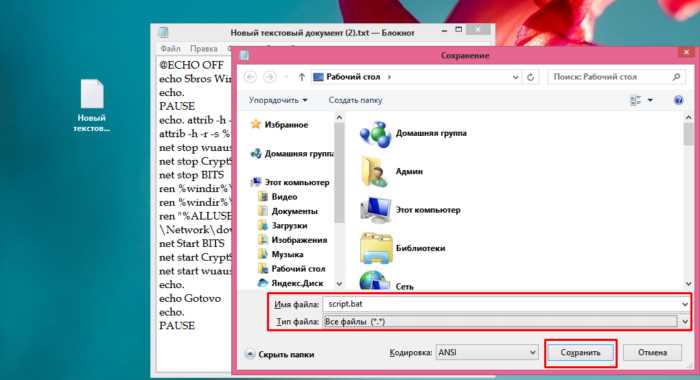
Командная строка Windows позволяет удалять файлы без графического интерфейса, что удобно при работе с сервером, автоматизацией задач или устранении сбоев. Основная команда для этой операции – del, она поддерживает параметры для точного контроля действий.
При помощи cmd можно стереть файлы по абсолютному или относительному пути, удалить сразу несколько объектов по маске или очистить целые каталоги с учётом вложенных папок. Этот способ также помогает при сбоях Проводника или невозможности удаления средствами Windows.
Чтобы команда выполнилась корректно, нужно учитывать права доступа, наличие атрибутов «только чтение» и корректность указанного пути. Нарушение этих условий часто вызывает ошибки, поэтому перед удалением рекомендуется проверить путь и права пользователя.
Команда del и её базовый синтаксис
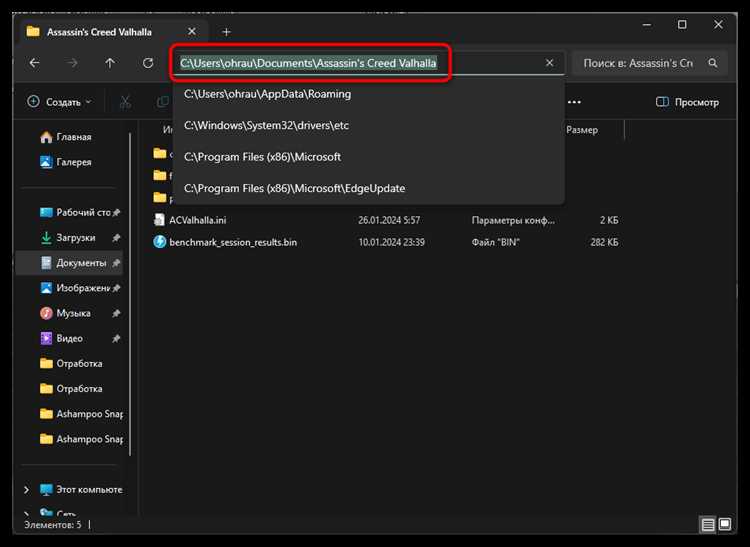
Команда del используется в командной строке Windows для удаления одного или нескольких файлов. Её базовый синтаксис имеет вид: del [путь_к_файлу] [параметры]. Например, команда del C:\Test\file.txt удаляет указанный файл без подтверждения.
Если нужно удалить все файлы с определённым расширением, применяется маска: del *.log удалит все файлы с расширением .log в текущем каталоге. Чтобы удалить файлы в указанной папке, используется полный путь, например del «D:\Reports\*.bak».
При работе с del стоит учитывать, что команда не отправляет файлы в корзину – они стираются без возможности восстановления стандартными средствами. Поэтому рекомендуется перед выполнением команды проверить путь и расширение, особенно при использовании масок.
Для просмотра всех доступных параметров можно ввести del /?. Команда отобразит справку с описанием ключей, таких как /p – запрос подтверждения перед удалением и /f – принудительное удаление файлов, защищённых от записи.
Удаление конкретного файла по пути
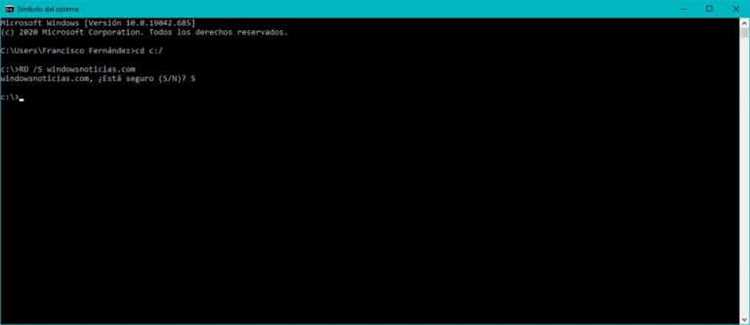
Чтобы удалить определённый файл через командную строку, необходимо указать его полный путь. Команда имеет вид:
del «C:\Папка\имя_файла.расширение»
Если путь или имя содержат пробелы, его нужно заключить в кавычки. Например:
del «C:\User Files\report.docx»
Рекомендации для безопасного удаления:
- Проверьте правильность пути командой dir, чтобы убедиться, что указанный файл существует.
- Перед удалением файла с системным расширением (.dll, .exe) убедитесь, что он не используется процессами Windows.
- При ошибке «Отказано в доступе» запустите cmd от имени администратора.
- Для удаления файлов с атрибутом «только чтение» используйте ключ /f: del /f «C:\Data\locked.txt».
После выполнения команды убедитесь в результате с помощью dir или проводника – файл должен исчезнуть из каталога.
Удаление нескольких файлов с помощью масок
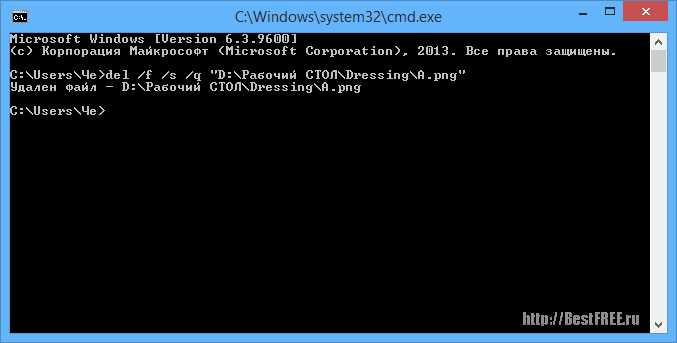
Маски позволяют удалять группу файлов по общему признаку, например по расширению или части имени. Команда имеет вид: del *.txt – она удалит все текстовые файлы в текущем каталоге.
Если нужно удалить файлы с определённым началом имени, используется выражение del report*. Такая команда удалит все файлы, начинающиеся с «report», независимо от расширения.
Для выбора нескольких типов файлов можно задействовать последовательное выполнение команд, например:
del *.tmp
del *.bak
Чтобы удалить файлы по маске в другой папке, указывают путь: del «D:\Logs\*.log». При необходимости удаления без подтверждения добавляют параметр /q, что особенно удобно при автоматизации скриптов.
Перед массовым удалением полезно проверить результат с помощью команды dir *.расширение – это позволит убедиться, какие файлы будут затронуты.
Принудительное удаление защищённых файлов

Если файл имеет атрибут «только чтение» или заблокирован системой, стандартная команда del выдаёт ошибку. Для обхода защиты используется параметр /f, выполняющий принудительное удаление. Пример команды:
del /f «C:\Data\locked_file.txt»
Для корректной работы рекомендуется запускать cmd от имени администратора. Если файл используется активным процессом, его можно удалить только после завершения этого процесса через Диспетчер задач или команду taskkill.
Основные параметры, применяемые при принудительном удалении:
| Параметр | Назначение |
|---|---|
| /f | Удаляет файлы с атрибутом «только чтение» |
| /a | Удаляет файлы по типу атрибутов (например, только скрытые) |
| /q | Отключает запрос подтверждения |
| /s | Удаляет файлы в подпапках текущего каталога |
Если после выполнения команды файл остаётся на месте, стоит проверить, не используется ли он системой или антивирусом. В этом случае помогает загрузка Windows в безопасном режиме и повторное выполнение команды.
Удаление файлов в подпапках с параметром /s

Параметр /s позволяет удалять файлы не только в указанной папке, но и во всех её подпапках. Синтаксис команды выглядит так:
del /s «C:\Папка\*.log»
В этом примере удаляются все файлы с расширением .log в папке C:\Папка и во всех вложенных каталогах.
Для безопасного выполнения массового удаления рекомендуется сначала использовать команду dir /s *.расширение, чтобы проверить список файлов, которые будут удалены.
Если требуется отключить подтверждение при удалении, добавляют параметр /q:
del /s /q «C:\Папка\*.tmp»
Важно учитывать, что при использовании /s нельзя удалить защищённые системные файлы без ключа /f. Для удаления файлов с атрибутом «только чтение» следует комбинировать параметры:
del /s /f /q «C:\Папка\*.bak»
Предотвращение ошибок при удалении через cmd
Наиболее частые ошибки при удалении файлов через командную строку связаны с неправильным указанием пути, отсутствием прав или атрибутами файлов. Чтобы их избежать, перед удалением проверяйте путь с помощью dir:
dir «C:\Папка\file.txt»
Для удаления файлов с ограниченными правами запускайте cmd от имени администратора. Если появляется сообщение «Отказано в доступе», проверьте атрибуты файла командой:
attrib «C:\Папка\file.txt»
Файл с атрибутом «только чтение» удаляется с ключом /f: del /f «C:\Папка\file.txt»
При массовом удалении полезно сначала просмотреть, какие файлы будут затронуты, используя dir /s *.расширение. Для скриптов и автоматизации добавляйте /q для отключения запроса подтверждения и минимизации ошибок взаимодействия с пользователем.
Если файл используется активным процессом, сначала завершите процесс через taskkill /im имя_процесса или перезагрузите систему в безопасном режиме.
Вопрос-ответ:
Как удалить один файл через командную строку Windows?
Для удаления конкретного файла используется команда del с указанием полного пути к файлу. Например, del «C:\Users\User\Documents\file.txt» удалит файл file.txt в указанной папке. Если имя файла или путь содержат пробелы, их необходимо заключать в кавычки.
Можно ли удалить сразу несколько файлов с одинаковым расширением?
Да, для этого применяются маски. Команда del *.log удаляет все файлы с расширением .log в текущем каталоге. Для удаления в определённой папке используют полный путь, например: del «D:\Logs\*.log».
Что делать, если файл защищён и не удаляется обычной командой del?
Если файл имеет атрибут «только чтение» или заблокирован системой, используйте ключ /f для принудительного удаления: del /f «C:\Data\locked_file.txt». При необходимости запускайте командную строку от имени администратора.
Как удалить файлы во всех подпапках указанной директории?
Для этого используется параметр /s. Команда del /s «C:\Папка\*.tmp» удалит все файлы с расширением .tmp в папке и её подпапках. Чтобы отключить запрос подтверждения, добавляют параметр /q.
Как проверить, какие файлы будут удалены перед выполнением команды?
Перед удалением полезно использовать команду dir с теми же масками или путями, что и в del. Например, dir /s «C:\Папка\*.bak» покажет список всех файлов с расширением .bak, включая подпапки, что позволяет убедиться в правильности выбора.
Как удалить файл с длинным именем или пробелами в имени через cmd?
Если имя файла содержит пробелы или специальные символы, его нужно заключать в кавычки. Например, команда del «C:\Users\User\My Documents\report 2025.txt» удалит файл report 2025.txt без ошибок. Без кавычек cmd воспринимает путь как несколько отдельных аргументов, что вызывает сбой.
Можно ли отменить удаление файла после команды del?
Стандартная команда del удаляет файл без перемещения в корзину, поэтому отменить действие средствами Windows нельзя. Для случаев, когда возможна ошибка, рекомендуется сначала создать резервную копию файла или проверить его с помощью dir перед удалением.

 Загрузка...