Содержание статьи

Pantum Status Monitor – это утилита, входящая в комплект драйверов принтеров Pantum. Она отображает текущее состояние устройства и сообщает пользователю о любых изменениях: уровне тонера, состоянии бумаги, ошибках печати и подключении принтера к сети. Программа автоматически запускается вместе с операционной системой и постоянно отслеживает параметры работы оборудования.
Pantum Status Monitor позволяет получать точные данные о каждом задании на печать, видеть количество оставшегося тонера и вовремя узнавать о необходимости замены картриджа или устранения неполадок. Через окно программы можно отменить текущие задания, приостановить очередь или повторно отправить документ на печать.
Для стабильной работы принтера рекомендуется не отключать службу Pantum Status Monitor и периодически обновлять её вместе с драйверами. При появлении уведомлений о сбоях стоит проверить подключение кабеля, состояние бумаги и настройки порта – программа фиксирует большинство типичных ошибок, упрощая их устранение.
Что представляет собой программа Pantum Status Monitor
Основная задача утилиты – обеспечить стабильную связь между принтером и компьютером, предоставляя доступ к техническим данным устройства. Через интерфейс можно получить сведения о расходе тонера, уровне бумаги, состоянии печати и возможных ошибках.
- Отображает состояние принтера и текущие задания;
- Показывает уведомления о замятии бумаги, открытой крышке или отсутствии тонера;
- Позволяет приостанавливать или отменять задания прямо из окна программы;
- Сохраняет историю печати и отображает количество отпечатанных страниц;
- Предупреждает о необходимости обслуживания или замены расходных материалов.
Программа совместима с большинством моделей Pantum и корректно работает на Windows, macOS и Linux при установке оригинальных драйверов. Для корректного функционирования рекомендуется не удалять компонент из автозагрузки и регулярно обновлять его через официальный сайт производителя.
Какую информацию отображает Pantum Status Monitor о принтере
Pantum Status Monitor показывает точное состояние устройства в реальном времени, что позволяет контролировать работу принтера без открытия крышки или панели управления. В интерфейсе программы отображается статус готовности, наличие ошибок, сообщения о застревании бумаги и уровне тонера.
В разделе состояния печати указывается текущая задача, её прогресс и очередь документов. Пользователь может видеть, сколько страниц осталось до завершения печати, а также приостанавливать или отменять задание.
Дополнительно отображаются сетевые параметры принтера: IP-адрес, имя устройства, состояние подключения по USB или Wi-Fi. Это упрощает диагностику в случаях, когда принтер не определяется системой или отсутствует связь с компьютером.
Программа также отслеживает обновления прошивки и состояние драйвера, предлагая установку при необходимости. Это помогает поддерживать стабильную работу принтера и исключает сбои при печати.
Как установить и запустить Pantum Status Monitor на компьютере

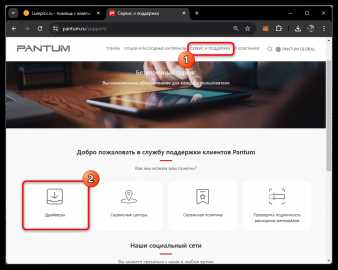
Для установки Pantum Status Monitor нужно скачать комплект драйверов с официального сайта Pantum. На странице поддержки выберите модель принтера, скачайте установочный пакет и запустите файл setup.exe от имени администратора. При установке отметьте пункт «Pantum Status Monitor», чтобы программа добавилась вместе с драйверами.
После завершения установки утилита автоматически добавляется в автозагрузку и запускается вместе с системой. Проверить её наличие можно в панели задач – значок с изображением принтера появляется рядом с часами. Если значка нет, программу можно запустить вручную через меню «Пуск» → «Pantum» → «Status Monitor».
При первом запуске монитор автоматически определяет подключённый принтер. Если устройство не найдено, проверьте кабель USB или параметры сети. Для сетевых моделей важно, чтобы компьютер и принтер находились в одной подсети. При необходимости можно выбрать устройство вручную через пункт «Настройки» → «Выбор принтера».
После подключения программа начинает отображать состояние принтера и текущие задачи. Рекомендуется закрепить значок Pantum Status Monitor на панели задач, чтобы быстро получать уведомления о застревании бумаги, уровне тонера или необходимости обслуживания.
Для стабильной работы утилиты желательно периодически обновлять её через официальный сайт или при появлении уведомления в интерфейсе программы. Это обеспечивает корректное взаимодействие с новыми версиями драйверов и прошивок устройств Pantum.
Основные функции и возможности Pantum Status Monitor
Pantum Status Monitor обеспечивает детальный контроль состояния принтера и управление задачами печати. Программа отслеживает текущие задания, состояние расходных материалов и параметры подключения, предоставляя точные данные в удобной форме.
Ключевые функции утилиты включают:
| Функция | Описание |
|---|---|
| Статус принтера | Отображает готовность к печати, ошибки, застревание бумаги, открытые крышки и другие критические события. |
| Уровень тонера | Показывает процент оставшегося тонера, серийный номер картриджа и рекомендации по замене. |
| Очередь печати | Отслеживает текущие задания, количество страниц и позволяет приостанавливать или отменять печать. |
| Уведомления | Информирует о застревании бумаги, низком уровне тонера и необходимости обслуживания через всплывающие сообщения. |
| Диагностика ошибок | Отображает коды ошибок с кратким описанием проблемы и инструкциями по устранению неисправности. |
| Обновление прошивки | Следит за состоянием драйвера и прошивки, уведомляя о доступных обновлениях для поддержания стабильной работы. |
Использование этих функций позволяет контролировать печать, экономить расходные материалы и предотвращать простои принтера без обращения к физическому устройству.
Распространённые проблемы при работе Pantum Status Monitor и их решение
Pantum Status Monitor может сталкиваться с рядом типичных проблем, возникающих из-за некорректной установки, сетевых сбоев или особенностей работы принтера. Ниже представлены основные неисправности и рекомендации по их устранению.
-
Программа не запускается: проверьте, установлен ли Pantum Status Monitor вместе с драйвером. Если утилита отсутствует, скачайте актуальный установочный пакет с официального сайта и установите его от имени администратора.
-
Принтер не определяется: убедитесь, что кабель USB подключён плотно, а при сетевом подключении компьютер и принтер находятся в одной подсети. При необходимости выберите устройство вручную через меню «Настройки» → «Выбор принтера».
-
Ошибки «Paper Jam» или «Cover Open» отображаются, хотя бумаги и крышки в порядке: перезапустите принтер и монитор. Очистите очередь печати и проверьте датчики устройства на наличие пыли или препятствий.
-
Нет уведомлений о низком уровне тонера: убедитесь, что установлен оригинальный картридж. Использование совместимых или заправленных картриджей может привести к некорректному отображению данных.
-
Задержка обновления состояния печати: проверьте скорость сетевого соединения или качество кабеля USB. В случаях беспроводного подключения рекомендуются перезапуск принтера и маршрутизатора.
-
Не обновляется прошивка или драйвер: скачайте актуальные версии с официального сайта Pantum. Установку следует выполнять при отключённой печати и закрытых приложениях для корректной записи файлов.
Соблюдение этих рекомендаций позволяет устранить большинство проблем и поддерживать стабильную работу Pantum Status Monitor без сбоев.
Стоит ли отключать или удалять Pantum Status Monitor

Pantum Status Monitor обеспечивает контроль состояния принтера и информирует о проблемах, уровне тонера и заданиях печати. Отключение программы приводит к потере этих уведомлений и уменьшает удобство управления печатью, но не влияет на базовую работу принтера.
Отключение автозагрузки может быть оправдано при низкой производительности компьютера или при использовании принтера исключительно для редких задач. Для этого достаточно зайти в «Диспетчер задач» → «Автозагрузка» и отключить Pantum Status Monitor, не удаляя программу.
Удаление утилиты рекомендуется только при полной смене оборудования или проблемах с совместимостью драйверов. Для корректного удаления используйте «Программы и компоненты» в Windows, выбрав Pantum Status Monitor вместе с драйвером, чтобы избежать оставшихся файлов и конфликтов с системой.
Если после удаления требуется контроль состояния принтера, можно временно установить утилиту при необходимости или использовать стандартные средства Windows для управления очередью печати. Полное удаление снижает информативность и ограничивает возможности диагностики неполадок.
Вопрос-ответ:
Что такое Pantum Status Monitor и для чего он нужен?
Pantum Status Monitor — это программа для отслеживания состояния принтера Pantum. Она показывает уровень тонера, наличие ошибок, застревание бумаги и очередь печати, позволяя контролировать устройство без физического осмотра.
Как проверить уровень тонера через Pantum Status Monitor?
После запуска программы на панели отображается процент оставшегося тонера для каждого картриджа. При низком уровне утилита предупреждает о необходимости замены, а также показывает серийный номер и дату установки картриджа.
Что делать, если Pantum Status Monitor не видит принтер?
Сначала проверьте кабель USB или подключение по сети. Для сетевых моделей убедитесь, что компьютер и принтер находятся в одной подсети. При необходимости выберите устройство вручную через меню «Настройки» → «Выбор принтера».
Можно ли отключить Pantum Status Monitor без потери функциональности принтера?
Да, принтер продолжит печатать, но уведомления о ошибках, уровне тонера и состоянии заданий отображаться не будут. Для отключения достаточно убрать программу из автозагрузки, оставив её установленной для редкого использования.
Какие ошибки принтера отображает Pantum Status Monitor и как их исправлять?
Программа показывает коды ошибок, такие как «Paper Jam», «Low Toner» или «Cover Open». Для исправления нужно следовать инструкциям: удалить застрявшую бумагу, заменить тонер или закрыть крышку. После устранения проблемы монитор обновляет статус устройства.

 Загрузка...