Содержание статьи
Если ваша организация использует Microsoft 365, Teams автоматически интегрирован с существующими учетными записями и группами безопасности. Это позволяет сразу создавать каналы и команды на основе действующих подразделений без дополнительных настроек.
Администраторы могут проверить права доступа через центр администрирования Teams, где доступна настройка политик обмена сообщениями, внешнего совместного использования и ограничений на создание команд. Оптимальный вариант – определить основные шаблоны команд для отделов: продажи, разработка, поддержка, чтобы стандартизировать процесс коммуникации.
Для сотрудников достаточно открыть приложение или веб-версию Teams и войти под корпоративной учетной записью. Система автоматически синхронизирует контакты, календари и файлы из SharePoint и OneDrive. Рекомендуется сразу подключить уведомления и настроить статус доступности, чтобы минимизировать пропущенные сообщения и ускорить коммуникацию внутри команды.
Организации с высокой нагрузкой на совместную работу могут включить интеграцию с Power Automate и Planner для автоматизации повторяющихся задач и контроля выполнения проектов. Это снижает количество ручных операций и позволяет отслеживать прогресс без дополнительных инструментов.
Проверка доступа к учетной записи Teams
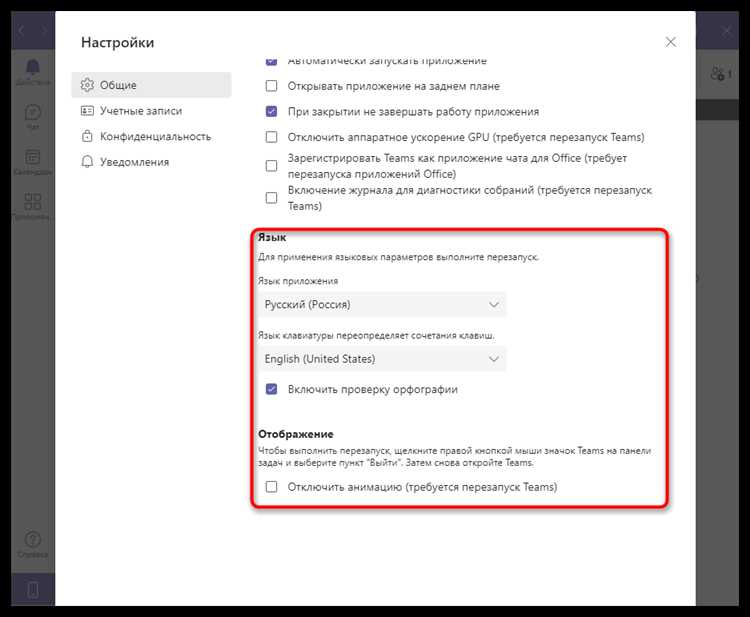
Для подтверждения доступа к Teams используйте корпоративный адрес электронной почты, зарегистрированный в Azure Active Directory. Перейдите на страницу https://teams.microsoft.com и выполните вход через Single Sign-On (SSO), если оно настроено вашей организацией.
Если при входе появляется ошибка «Учетная запись не найдена», убедитесь, что ваш логин совпадает с учетной записью, указанной в админцентре Microsoft 365. Для проверки синхронизации учетных записей используйте админ-консоль Azure AD или свяжитесь с IT-администратором.
После успешного входа проверьте наличие лицензии Teams в разделе Мои приложения и службы в Microsoft 365. Отсутствие лицензии блокирует доступ к чатам, каналам и календарю.
Для диагностики подключений используйте встроенный инструмент Teams Web Diagnostics через сочетание клавиш Ctrl+Shift+Alt+1 на рабочем столе или откройте https://aka.ms/teamsdiag. Этот инструмент отображает статус авторизации, синхронизацию с Exchange и сетевые маршруты.
Если требуется доступ с мобильного устройства, убедитесь, что установлены актуальные версии Teams для iOS или Android и что приложение прошло проверку корпоративной безопасности через Intune или аналогичное MDM-решение.
Регулярно проверяйте журнал входов в Teams через Центр безопасности и соответствия Microsoft 365 для выявления блокировок или сбоев аутентификации.
Добавление сотрудников в нужные команды
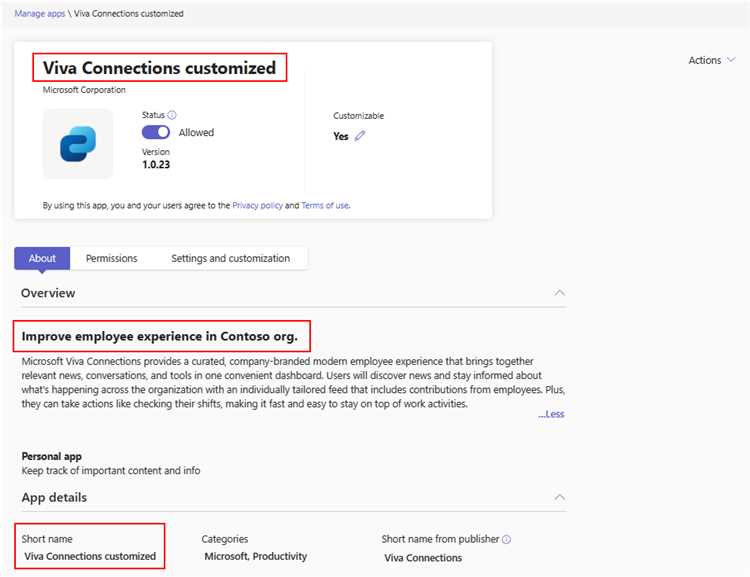
Для точного распределения сотрудников создайте команды по функциональным направлениям: отделы, проекты или рабочие группы. Названия команд должны отражать их задачи и исключать двусмысленность. Например, используйте «Маркетинг – Кампания Q1» вместо просто «Маркетинг».
Добавление сотрудников производится через административную панель Teams. В разделе «Управление командами» выберите команду и используйте опцию «Добавить участника». Для каждого сотрудника укажите роль: «Владелец» для руководителей и «Участник» для остальных, чтобы разграничить права доступа к настройкам и каналам.
Для крупных подразделений рекомендуется использовать массовый импорт через CSV. Файл должен содержать столбцы: «Имя», «Электронная почта», «Команда», «Роль». Это ускоряет процесс добавления и минимизирует ошибки при ручном вводе.
При распределении сотрудников учитывайте загрузку по проектам. В Teams можно использовать функцию «Частичная принадлежность», чтобы один сотрудник одновременно был в нескольких командах. Это полезно для специалистов, работающих на пересекающихся проектах.
Регулярно проверяйте состав команд. Настройка уведомлений о добавлении и удалении участников позволяет оперативно реагировать на изменения и поддерживать актуальность списка. Для автоматизации контроля используйте встроенные отчёты Teams по активности пользователей.
Для внешних консультантов создавайте отдельные команды с ограниченными правами доступа к конфиденциальным каналам. Настройка гостевого доступа через домен электронной почты гарантирует безопасность корпоративной информации.
Обновление состава команд должно быть привязано к кадровым изменениям: при переходе сотрудников между отделами или завершении проекта их следует своевременно перемещать или удалять из команд, чтобы избежать дублирования уведомлений и ошибок в доступе к материалам.
Настройка каналов для текущих проектов
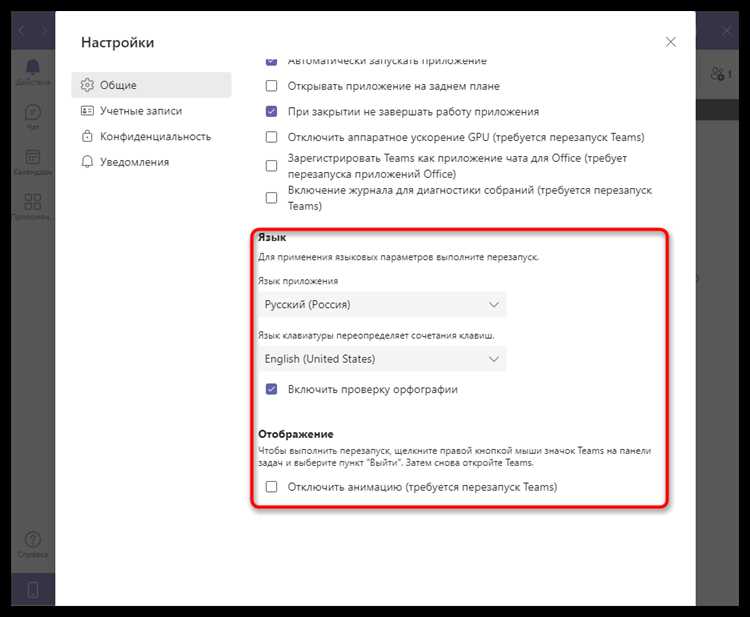
Для эффективного управления проектами в Teams создавайте отдельные каналы под каждый крупный блок работы. Это позволяет структурировать коммуникацию и облегчает поиск информации.
Рекомендуется использовать следующие подходы при настройке каналов:
- Стандартные каналы: создавайте основной канал для общей информации, сроков, отчетности и общих обсуждений команды.
- Тематические каналы: создавайте отдельные каналы для ключевых задач или функций проекта, например, «Разработка», «Маркетинг», «Тестирование».
- Каналы с ограниченным доступом: если часть задач требует конфиденциальности, используйте приватные каналы, чтобы ограничить доступ к обсуждениям и документам.
- Именование каналов: придерживайтесь единого формата: «Проект – Задача/Функция», например, «Сайт – Дизайн» или «Приложение – Бэкенд». Это ускоряет навигацию и поиск.
- Интеграция инструментов: подключайте к каналам Planner или To Do для отслеживания задач, а также SharePoint для централизованного хранения файлов.
При создании каналов важно согласовать структуру с командой и зафиксировать ее в руководстве по коммуникациям, чтобы новые участники могли быстро ориентироваться.
Регулярно анализируйте активность каналов и объединяйте или архивируйте те, которые не используются, чтобы минимизировать шум и сохранять рабочее пространство упорядоченным.
Управление правами на файлы и чаты
В Teams права на файлы регулируются через разрешения SharePoint и OneDrive. При создании команды автоматически формируются папки для каждого канала, где владельцы могут назначать права на чтение, редактирование и совместное использование. Пользователи с ролью «Участник» получают стандартный доступ к файлам канала, но владельцы могут ограничивать загрузку или удаление документов.
Для отдельных файлов можно включить ограниченный доступ, запретив пересылку или скачивание, используя настройки «Доступ по ссылке». Рекомендуется применять метки конфиденциальности для документов, чтобы автоматически блокировать внешнее совместное использование без согласования с ИТ-отделом.
Чаты управляются через политики Teams. Администраторы могут запрещать пересылку сообщений, копирование файлов из чата и использование облачных хранилищ для обмена. В групповых чатах можно ограничивать возможность добавления участников, чтобы предотвратить распространение конфиденциальной информации.
Все изменения прав фиксируются в журнале аудита Microsoft 365. Настоятельно рекомендуется регулярно проверять права на файлы каналов и чатов с высокой активностью, чтобы убедиться, что доступ не расширен случайно. Автоматизация контроля возможна через PowerShell и политики соответствия, позволяя задавать повторяющиеся проверки и уведомления о нарушениях доступа.
При интеграции сторонних приложений следует проверять, какие разрешения они запрашивают. Даже если приложение утверждает, что доступ ограничен, оно может получать права на чтение всех файлов команды. Ограничение установок приложений через администраторский центр Teams снижает риски утечки данных.
Подключение календаря и встреч Outlook
Для интеграции Outlook с Teams необходимо убедиться, что учетная запись пользователя связана с Microsoft 365. В Teams откройте раздел «Календарь» и выберите «Добавить календарь», затем «Из Outlook». Система автоматически синхронизирует все встречи, созданные в Outlook, включая повторяющиеся события и приглашения с внешними участниками.
После подключения календаря изменения, внесенные в Outlook, обновляются в Teams в течение 15–30 минут. Рекомендуется проверять статус синхронизации через раздел «Настройки» → «Учетные записи» → «Синхронизация календаря». Несовпадения встреч могут возникнуть при использовании локальной версии Outlook без подключения к облаку Microsoft 365.
Для планирования встреч в Teams через Outlook установите надстройку «Teams Meeting Add-in». Она позволяет создавать собрания Teams непосредственно из Outlook с автоматическим добавлением ссылок и инструкций для участников. В календаре Teams такие встречи отображаются с иконкой видеозвонка, обеспечивая быстрый доступ к подключению.
При работе с несколькими календарями рекомендуется использовать фильтры в Teams: можно отображать события только определенного календаря, что уменьшает перегрузку интерфейса. Также важно проверять часовой пояс в настройках Teams, чтобы время встреч совпадало с Outlook, особенно при международных совещаниях.
Регулярная проверка обновлений Teams и Outlook обеспечивает стабильность синхронизации. Если встреча не отображается, следует выполнить «Перезагрузку календаря» в Teams или очистить кэш приложения. Эти действия решают большинство проблем с отображением событий и предотвращают дублирование приглашений.
Импорт существующих контактов и групп
В Microsoft Teams можно быстро перенести контакты из Outlook, Exchange или CSV-файлов. Для импорта через Outlook необходимо убедиться, что адресная книга синхронизирована с учетной записью Microsoft 365. В разделе «Контакты» выберите «Добавить контакты» и укажите источник – Outlook, CSV или ручной ввод.
При использовании CSV-файла формат должен включать столбцы: Имя, Фамилия, Адрес электронной почты, Должность и Отдел. Файл должен быть в кодировке UTF-8, разделителем – запятая. Перед загрузкой Teams проверяет корректность адресов и дубликаты, предупреждая о проблемных записях.
Для групповых импортов используется функция создания команд и распределение участников через уже подготовленный CSV. Каждая строка файла должна содержать идентификатор группы, имя участника и роль (Владелец или Участник). После загрузки Teams автоматически создаст команды с соответствующими членами и ролями.
Если контакты импортируются из Exchange, необходимо включить синхронизацию каталога, чтобы Teams подтянул группы безопасности и распределительные списки. При этом важно проверить, что все пользователи имеют лицензии, поддерживающие Teams, иначе часть контактов может не отобразиться.
Рекомендуется выполнять импорт поэтапно: сначала небольшую выборку, чтобы убедиться в правильности данных и отображении ролей, затем масштабировать на всю организацию. После завершения импорта желательно провести аудит групп и контактов через Teams Admin Center, чтобы убедиться в соответствии структуры организационной модели.
Проверка доступных приложений и интеграций
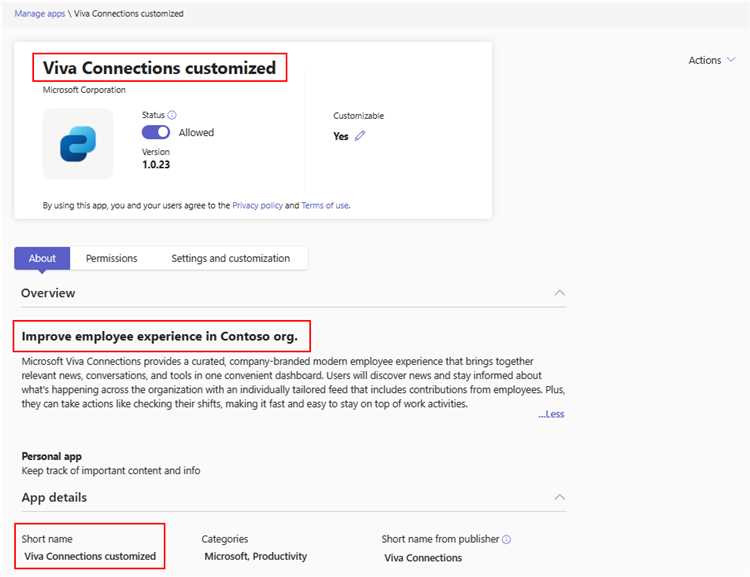
Откройте Teams и перейдите в раздел «Приложения» в левом меню. Здесь отображаются все доступные корпоративные и сторонние интеграции, одобренные вашей организацией. Каждое приложение содержит описание функций, сведения о разработчике и требования к лицензии.
Для оценки совместимости с рабочими процессами используйте фильтры по категории: «Производительность», «Совместная работа», «Управление проектами», «CRM» и «Образование». Обратите внимание на наличие отметки «Для всей организации», она указывает на автоматическую доступность для всех сотрудников.
Перед установкой интеграции проверяйте права доступа, которые запрашивает приложение. Если требуется доступ к каналам, файлам или учетным записям пользователей, убедитесь, что разрешения соответствуют внутренним политикам безопасности. Неправильная настройка может привести к утечке данных или конфликтам с уже установленными приложениями.
Для тестирования новых интеграций создавайте отдельный командный канал или тестовую команду. Это позволит оценить функциональность без влияния на основные рабочие процессы. После проверки можно развернуть приложение для всех сотрудников, используя административную консоль Teams.
Регулярно проверяйте раздел «Обновления приложений». Многие интеграции получают новые функции или исправления безопасности, которые повышают стабильность и расширяют возможности автоматизации рабочих процессов.
Используйте встроенный поиск приложений по ключевым словам и тегам, чтобы быстро находить решения для конкретных задач, например, для опросов, планирования встреч или управления задачами. Это сокращает время на интеграцию и снижает риск установки дублирующих приложений.
Вопрос-ответ:
Что значит, что Teams уже настроен для нашей организации?
Это означает, что администраторы вашей компании заранее подготовили учетные записи, политики и базовые настройки Teams. Вам не нужно вручную создавать аккаунт или подключать организацию — вы можете сразу войти и использовать мессенджер, видеозвонки и совместную работу над документами.
Нужно ли устанавливать Teams на компьютер, если он уже настроен для организации?
Нет, установка не обязательна. Вы можете пользоваться Teams через веб-версию, где доступны большинство функций, включая чаты, звонки и работу с файлами. Приложение на компьютере или мобильном устройстве может дать более удобный интерфейс и дополнительные возможности, такие как уведомления и интеграции с локальными файлами.
Какие данные уже настроены администраторами для пользователей?
Администраторы обычно настраивают учетные записи сотрудников, группы и команды, доступ к общим каналам и библиотекам документов. Также могут быть заранее заданные политики безопасности, ограничения на использование внешних приложений и интеграции с другими сервисами компании, чтобы работа через Teams соответствовала корпоративным требованиям.
Могу ли я создать собственную команду или канал, если Teams уже настроен для организации?
Да, вы можете создавать новые команды и каналы, если ваша роль в организации позволяет это. При этом созданные вами команды автоматически подчиняются корпоративным политикам, настроенным администраторами, например по безопасности и доступу к документам. Это помогает сохранять порядок и защищать данные компании.
Что делать, если при входе в Teams возникают ошибки, хотя он настроен для организации?
Сначала проверьте правильность учетных данных и подключение к интернету. Если ошибка сохраняется, обратитесь к вашему IT-отделу или администратору Teams — возможно, есть ограничения доступа, временные сбои или требуется обновление приложения. Часто такие проблемы решаются через перезапуск приложения или повторную авторизацию.
Что значит сообщение «Teams уже настроен для вашей организации»?
Это уведомление означает, что учетная запись вашей организации уже интегрирована с Microsoft Teams. Все необходимые настройки безопасности, разрешения и доступ к рабочим группам были заранее настроены администратором, поэтому вам не нужно вручную подключать Teams или создавать учетные записи. Вы можете сразу начать использовать приложение для общения и совместной работы.
Почему я не могу изменить настройки Teams после того, как оно настроено для организации?
Когда Teams настраивается для организации, администраторы задают стандартные параметры, включая разрешения на создание команд, управление файлами и доступ к приложениям. Эти ограничения предназначены для соблюдения корпоративных правил и безопасности данных. Если вам нужно изменить настройки, необходимо обратиться к администратору, который сможет скорректировать разрешения для вашей учетной записи или команды.

 Загрузка...