Содержание статьи
Команда «Сохранить как» в Блокноте применяется при необходимости изменить параметры создаваемого текстового файла без затрагивания исходной версии. Она позволяет выбрать новое имя документа, указать другую папку размещения и задать формат хранения данных. Такой подход полезен при подготовке нескольких вариантов одного текста, при переносе файлов между устройствами или при работе с документами, требующими разных кодировок. Пользователь получает полный контроль над тем, где именно будет размещён файл и каким образом он будет сохранён в системе.
При использовании окна сохранения важно обращать внимание на выбор типа файла и кодировки. Например, сохранение документа в формате TXT подходит для обычных текстовых записей без разметки, а выбор HTML позволяет использовать файл для веб-страниц. Неправильно выбранная кодировка может привести к появлению искажённых символов при открытии документа в других программах или на другом устройстве, поэтому перед сохранением следует проверять параметры UTF-8, ANSI или Unicode в зависимости от дальнейшего применения текста.
Команда также используется для создания резервных копий и переноса файлов на внешние накопители, включая флеш-диски и сетевые папки. При работе с важными заметками рекомендуется сохранять копии под разными именами, добавляя дату или номер версии. Такой способ помогает избежать потери данных при случайной перезаписи документа и упрощает поиск нужного варианта текста в будущем.
Как используется команда «Сохранить как» в Блокноте
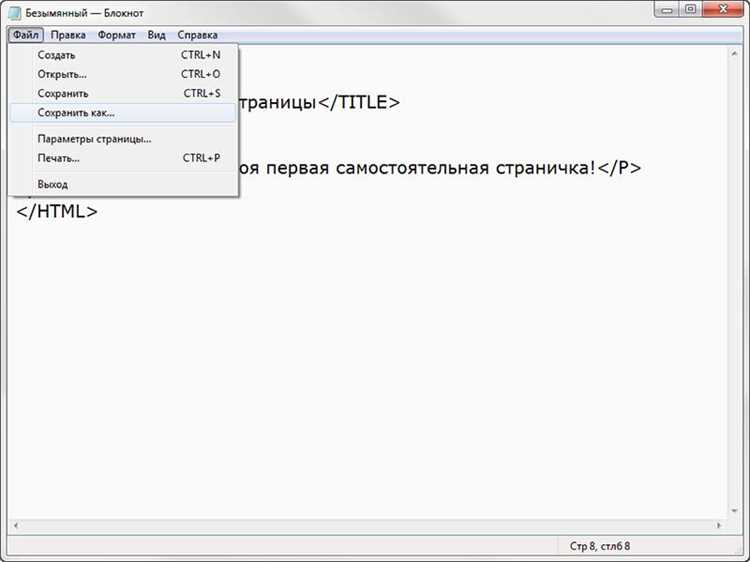
Команда «Сохранить как» открывает окно настройки параметров сохранения текущего документа и используется для создания новой версии файла без изменения оригинала. Она вызывается через меню «Файл» или сочетанием клавиш Ctrl + Shift + S в некоторых версиях системы. После открытия окна пользователь может указать конкретное место размещения файла, включая локальные папки, внешние накопители или сетевые директории.
В поле имени файла можно задать новое название документа, добавляя расширение вручную при необходимости. Если расширение не указано, Блокнот автоматически присваивает формат TXT. Для создания файлов с расширением HTML, CFG, BAT или другими вариантами необходимо выбрать пункт «Все файлы» в списке типов и вписать нужное расширение после имени. Это позволяет использовать Блокнот для подготовки конфигурационных файлов и простых сценариев.
В нижней части окна доступен выбор кодировки текста. Параметр UTF-8 подходит для документов с символами разных языков и поддерживается большинством современных программ. Кодировка ANSI используется при работе со старыми приложениями Windows, а Unicode применяется для расширенной поддержки символов. Перед сохранением рекомендуется учитывать требования программы, в которой файл будет открываться, чтобы избежать появления некорректных символов.
При совпадении имени с уже существующим документом система предложит заменить файл. Для сохранения предыдущей версии рекомендуется изменить имя или выбрать другую папку. Такой подход применяется при редактировании шаблонов, ведении журналов изменений и создании копий текстовых документов для разных задач.
Где находится команда «Сохранить как» в интерфейсе Блокнота и как её открыть
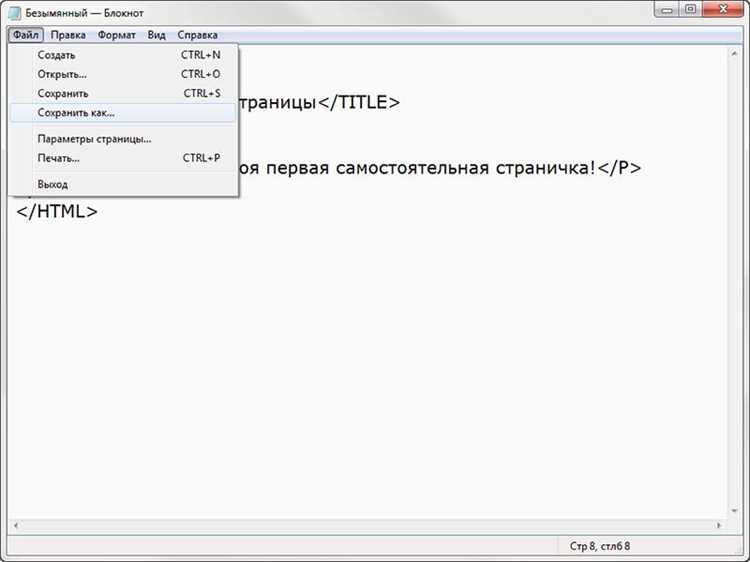
Команда «Сохранить как» расположена в верхнем меню стандартного Блокнота Windows. Для доступа необходимо открыть раздел «Файл», после чего в выпадающем списке выбрать соответствующий пункт. После нажатия открывается системное окно, позволяющее задать имя файла, папку хранения, формат и кодировку текста.
В новых версиях Windows Блокнот может иметь обновлённый интерфейс с кнопкой меню в левом верхнем углу. При нажатии на неё отображается список действий с документом, где также доступна команда сохранения с изменением параметров. Этот способ используется при работе на устройствах с сенсорным экраном и упрощённой навигацией.
Быстро открыть окно сохранения можно через клавиатурные сочетания, что удобно при редактировании больших текстов или частом создании копий документа. Использование горячих клавиш снижает количество действий мышью и ускоряет процесс сохранения файла в нужном формате.
| Способ открытия | Действие пользователя | Особенности применения |
|---|---|---|
| Через меню «Файл» | Нажать «Файл» → выбрать «Сохранить как» | Подходит для большинства пользователей и всех версий Блокнота |
| Через кнопку меню в обновлённом интерфейсе | Нажать кнопку меню → выбрать «Сохранить как» | Используется в версиях с упрощённой панелью управления |
| Горячие клавиши | Нажать F12 или Ctrl + Shift + S | Позволяет быстро открыть окно сохранения без перехода по меню |
Выбор папки и создание новой директории при сохранении файла
В окне «Сохранить как» пользователь может указать точное расположение файла через панель навигации проводника. В левой части окна отображаются быстрые ссылки на системные каталоги, включая «Документы», «Рабочий стол», «Загрузки» и подключённые накопители. Для выбора нужного каталога необходимо нажать на соответствующую папку, после чего содержимое директории откроется в основной области окна. Перед сохранением рекомендуется проверять текущий путь в адресной строке, чтобы исключить размещение файла в неправильной папке.
Для создания новой директории используется кнопка «Создать папку», расположенная на панели инструментов окна сохранения. После нажатия появляется новая папка с выделенным полем имени, позволяющим сразу задать её название. При формировании структуры хранения рекомендуется использовать понятные названия каталогов, включающие тему файла, дату или тип данных. Такой способ облегчает поиск документов и снижает вероятность сохранения файлов в случайных местах.
При сохранении файлов на внешние носители необходимо предварительно убедиться, что устройство отображается в списке доступных дисков. Если накопитель подключён, он появится в разделе «Этот компьютер». После выбора устройства можно создать дополнительную папку для сортировки файлов по проектам или версиям документов. При работе с сетевыми папками важно учитывать права доступа: если каталог доступен только для чтения, система не позволит сохранить файл, поэтому необходимо выбрать другую директорию или изменить разрешения.
Переименование текстового файла через окно «Сохранить как»
Окно «Сохранить как» позволяет задать новое имя документу без изменения исходного файла. Для этого необходимо открыть окно сохранения, затем в поле «Имя файла» удалить текущее название и ввести новое. После подтверждения сохранения создаётся отдельный файл с указанным именем, при этом первоначальный документ остаётся без изменений. Такой способ применяется при создании различных версий текста, например при редактировании шаблонов, инструкций или конфигурационных файлов.
При переименовании важно учитывать расширение файла. Если требуется сохранить документ в том же формате, расширение следует оставить без изменений. При необходимости можно заменить расширение вручную, указав его после точки. Для предотвращения автоматического добавления TXT рекомендуется выбрать пункт «Все файлы» в списке типов, иначе система может добавить дополнительное расширение, что приведёт к некорректному распознаванию документа другими программами.
Для удобства идентификации версий файлов рекомендуется использовать структурированные названия. Можно добавлять дату изменения, номер редакции или краткое описание содержимого. Например, добавление формата имя_проекта_версия_дата помогает быстро определить актуальность документа и снижает риск случайной перезаписи. Перед сохранением стоит проверить наличие файлов с аналогичным названием в выбранной папке, поскольку совпадение имён приведёт к появлению запроса на замену существующего документа.
Изменение формата файла: сохранение в TXT, HTML, LOG и других вариантах
Через окно «Сохранить как» в Блокноте можно задать другой формат документа, изменив расширение файла. По умолчанию программа предлагает сохранение в формате TXT, однако пользователь может вручную указать любое поддерживаемое расширение. Для этого необходимо выбрать тип «Все файлы» и вписать нужное расширение после имени документа.
Блокнот используется для создания различных типов текстовых файлов, применяемых в программировании, администрировании и разработке веб-страниц. Наиболее распространённые форматы:
- TXT – стандартный текст без разметки, используется для заметок, инструкций и хранения данных без форматирования.
- HTML – применяется для создания веб-страниц и тестирования разметки сайтов.
- LOG – используется для ведения журналов событий и хранения системных записей.
- BAT – применяется для создания командных сценариев Windows.
- CFG, INI – используются для хранения настроек программ и системных параметров.
При сохранении документа с новым форматом важно соблюдать последовательность действий:
- Открыть окно сохранения файла.
- В поле имени документа указать название и добавить нужное расширение после точки.
- Выбрать тип «Все файлы», чтобы система не добавила TXT автоматически.
- Проверить выбранную кодировку перед завершением сохранения.
При работе с файлами HTML рекомендуется использовать кодировку UTF-8 для корректного отображения символов в браузерах. Для журналов LOG допускается использование стандартной кодировки ANSI, если файл предназначен для системных утилит. Перед изменением формата следует учитывать требования программы или среды, в которой файл будет использоваться, поскольку неправильное расширение может привести к ошибкам открытия документа.
Настройка кодировки текста при сохранении документа
В окне «Сохранить как» Блокнот позволяет выбрать кодировку текста, которая определяет, как символы будут сохраняться в файле. Правильная настройка кодировки обеспечивает корректное отображение текста при открытии документа на других устройствах или в сторонних программах. Неправильная кодировка может привести к искажению символов, особенно при использовании кириллицы, специальных знаков или нескольких языков одновременно.
Основные доступные варианты кодировки в Блокноте:
- ANSI – стандартная кодировка Windows, подходит для текстов на одном языке с ограниченным набором символов.
- UTF-8 – универсальная кодировка, поддерживает все символы Unicode, оптимальна для многоязычных документов и веб-файлов.
- UTF-16 LE – расширенная кодировка Unicode, применяется для текстов с большими объёмами данных и специфическими символами.
- Unicode – устаревший вариант UTF-16, сохраняет символы всех языков, используется при совместимости с некоторыми старыми приложениями.
Рекомендации по настройке кодировки при сохранении:
- Для стандартных заметок и TXT-файлов на русском языке достаточно ANSI, если файл не предполагается открывать в других системах.
- Для веб-документов, HTML и файлов с международными символами выбирайте UTF-8, чтобы избежать искажений в браузерах.
- При работе с логами или скриптами, где требуется точная передача символов, проверяйте кодировку в соответствующей программе, иначе возможны ошибки обработки файла.
- Перед сохранением документа убедитесь, что выбранная кодировка совпадает с требованиями программ, в которых файл будет использоваться, чтобы избежать необходимости повторного сохранения.
Перезапись существующего файла и создание копии документа с новым именем
Для сохранения нескольких версий документа рекомендуется создавать копию файла с новым именем. В поле «Имя файла» можно добавить дату, номер версии или описание изменений, например отчёт_финальный_2026-02-06.txt. Такой подход позволяет хранить историю изменений и быстро идентифицировать нужную версию документа.
При работе с важными файлами стоит соблюдать следующие рекомендации:
- Перед перезаписью проверять, что исходная версия больше не потребуется.
- Использовать структурированные имена для копий с добавлением даты или версии.
- При массовом создании копий выбирать отдельные папки для каждой версии, чтобы избежать путаницы.
- Для сетевых или внешних накопителей учитывать права доступа, так как недостаточные разрешения могут помешать перезаписи или сохранению копии.
Создание копий и разумное использование перезаписи снижает риск потери данных и упрощает контроль над версиями текстовых документов, особенно при совместной работе и регулярном редактировании файлов.
Сохранение файла на внешний носитель или сетевой диск через «Сохранить как»
Через «Сохранить как» можно сохранить документ Блокнота на внешние накопители, такие как флешки, внешние HDD или SSD, а также на сетевые диски. Для этого в окне сохранения необходимо выбрать соответствующее устройство в панели навигации или через раздел «Этот компьютер», после чего открыть нужную папку на накопителе.
При сохранении на внешние носители рекомендуется проверять свободное место и корректное подключение устройства. В случае отключения флешки или сетевого диска во время сохранения файл может быть повреждён или не создан. Для сетевых папок важно учитывать права доступа: если у пользователя нет разрешения на запись, Блокнот не позволит сохранить документ.
Для упрощения организации документов на внешних носителях и сетевых дисках стоит:
- Создавать отдельные папки для проектов или дат изменения, чтобы файлы не смешивались.
- Использовать уникальные имена файлов с датой или версией для предотвращения случайной перезаписи.
- Перед сохранением проверять кодировку текста, особенно при работе с многоязычными документами, чтобы избежать искажений при открытии на другом устройстве.
- Регулярно создавать резервные копии на другом носителе, чтобы защитить данные при поломке или отключении устройства.
Следуя этим рекомендациям, можно безопасно хранить и переносить текстовые документы между компьютерами и устройствами без потери данных и с сохранением правильного формата и кодировки.
Решение проблем при сохранении файла: доступ, права и ошибки записи
При использовании «Сохранить как» в Блокноте могут возникать ошибки, связанные с доступом к папке или правами пользователя. Например, попытка сохранить файл в системной директории C:\Windows или на защищённом сетевом диске может привести к появлению сообщения о невозможности записи. В таких случаях рекомендуется выбирать папки в пользовательских директориях, таких как «Документы» или «Рабочий стол».
Если ошибка возникает на внешнем носителе, следует проверить его подключение, наличие свободного места и корректность файловой системы. Накопители с повреждённой структурой могут блокировать запись, поэтому важно выполнять проверку диска через системные инструменты перед сохранением важных файлов.
Для сетевых папок необходимо убедиться, что у пользователя есть права на запись. Если доступ ограничен, Блокнот не сможет создать или перезаписать файл. В этом случае можно:
- Сохранить документ в локальной папке и затем скопировать его на сетевой диск.
- Обратиться к администратору для предоставления прав на запись.
- Использовать альтернативные директории, где доступ разрешён.
При регулярных ошибках записи стоит проверять имя файла на недопустимые символы (\ / : * ? » < > |), так как их использование блокирует сохранение. Также рекомендуется сохранять резервные копии документа в другом месте до устранения проблем, чтобы предотвратить потерю данных.
Вопрос-ответ:
Как создать копию документа с новым именем через «Сохранить как»?
Чтобы создать копию файла, откройте меню «Файл» и выберите «Сохранить как». В поле имени файла введите новое название, добавив, при необходимости, дату или номер версии. Убедитесь, что выбрана нужная папка и корректная кодировка текста. После нажатия «Сохранить» система создаст новый файл, оставив исходный документ без изменений.
Можно ли использовать «Сохранить как» для изменения формата файла, например, с TXT на HTML?
Да, через окно «Сохранить как» можно изменить формат документа. Для этого в поле имени файла укажите новое расширение, например .html, и выберите тип «Все файлы» в списке форматов. После сохранения документ будет доступен в новом формате и сможет использоваться в соответствующих приложениях, таких как браузеры или редакторы кода.
Что делать, если при сохранении файла на флешку появляется ошибка доступа?
Сначала проверьте, что носитель правильно подключён и имеет свободное место. Убедитесь, что папка, в которую вы пытаетесь сохранить документ, доступна для записи. Если доступ ограничен, попробуйте сохранить файл на локальный диск, а затем скопировать его на флешку, или измените права доступа к папке на носителе. Также убедитесь, что имя файла не содержит недопустимых символов.
Как выбрать кодировку текста при сохранении документа, чтобы все символы отображались корректно?
В окне «Сохранить как» внизу доступен список кодировок. Для файлов с несколькими языками или специальными символами рекомендуется использовать UTF-8. Если текст состоит только из стандартных символов русского алфавита, можно выбрать ANSI. Перед сохранением убедитесь, что кодировка соответствует программам, в которых файл будет открываться, чтобы избежать искажений символов.
Можно ли создать новую папку прямо в окне «Сохранить как»?
Да, в окне сохранения есть кнопка «Создать папку». Нажав на неё, вы получите новый каталог с выделенным полем для имени. Введите название папки и нажмите Enter. После этого можно сохранить файл в новой директории. Это удобно для организации документов по проектам или датам без необходимости открывать проводник отдельно.

 Загрузка...