Содержание статьи

Windows 10 поддерживает использование как встроенных, так и сторонних тем, позволяя изменить внешний вид интерфейса, включая обои, цвета окон и звуки системы. Перед установкой новой темы рекомендуется создать точку восстановления системы через Панель управления → Система и безопасность → Система → Защита системы, чтобы в случае ошибки можно было вернуть прежние настройки.
Для начала выберите подходящую тему: встроенные темы доступны в Настройки → Персонализация → Темы, где можно сразу применять стандартные наборы оформления. Сторонние темы следует скачивать только с проверенных источников, чтобы избежать конфликтов с системой или вредоносного ПО. Формат тем Windows – .themepack или .deskthemepack, их размер обычно варьируется от 5 до 50 МБ, включая несколько изображений и настроек цвета.
После загрузки темы с интернета, двойной клик по файлу автоматически применяет ее к системе. Для точной настройки отдельных элементов интерфейса используйте разделы Фон рабочего стола, Цвета и Звуки в меню Темы. Здесь можно менять фоновые изображения на слайд-шоу, подбирать контрастные цветовые схемы и настраивать звук уведомлений. Каждая настройка сохраняется автоматически, но при необходимости можно создать собственный пакет темы через Сохранить тему для общего доступа, чтобы использовать ее на других устройствах.
Особое внимание стоит уделять совместимости сторонних тем с последними обновлениями Windows 10. Некоторые старые темы требуют установки патчей UXStyle или UltraUXThemePatcher, чтобы система корректно применяла нестандартные файлы оформления. Игнорирование этого шага может привести к некорректному отображению окон или сбоям в работе панели задач. Оптимальный подход – использовать официальные темы из Microsoft Store или тщательно проверенные сторонние пакеты с актуальной версией поддержки Windows 10.
Проверка версии Windows 10 для совместимости темы
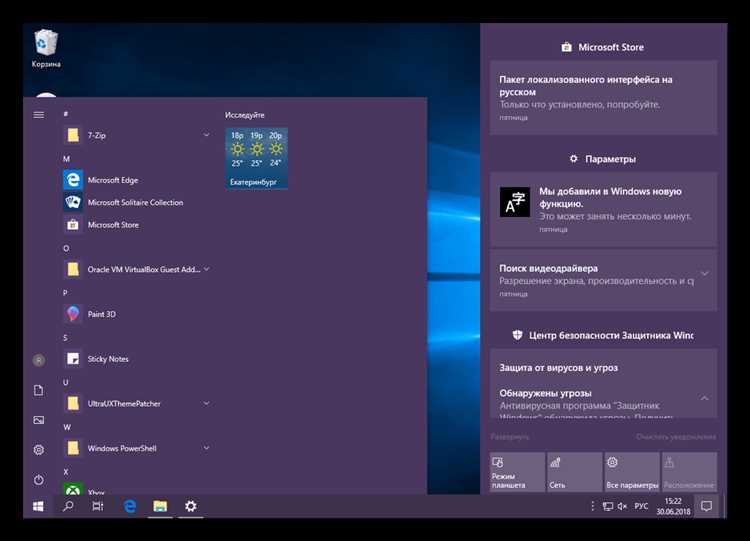
Перед установкой новой темы важно убедиться, что ваша версия Windows 10 поддерживает все её функции. Для этого нажмите комбинацию клавиш Win + R, введите winver и нажмите Enter. Откроется окно с номером сборки и версией системы, например 21H2, сборка 19044.1766. Эти данные помогут определить, совместима ли тема с вашим выпуском Windows 10.
Если тема требует конкретной версии, например 20H2 или выше, убедитесь, что номер вашей сборки не ниже указанного требования. В случае устаревшей версии рекомендуется обновить систему через Параметры → Обновление и безопасность → Центр обновления Windows. Игнорирование этого шага может привести к некорректному отображению элементов интерфейса и нестабильной работе темы.
Для детальной проверки совместимости следует обратить внимание на разрядность системы: 32-битная или 64-битная. Некоторые темы используют ресурсы, оптимизированные только под 64-битную архитектуру. Чтобы узнать разрядность, откройте Параметры → Система → О системе и проверьте пункт «Тип системы».
Рекомендуется сохранять скриншот окна winver или записать версию и сборку, чтобы быстро свериться с требованиями темы. При необходимости создайте точку восстановления системы через Панель управления → Система и безопасность → Восстановление, чтобы вернуть прежнее состояние в случае ошибок при установке темы.
Скачивание официальных и сторонних тем
Официальные темы для Windows 10 доступны через Microsoft Store. Для поиска откройте магазин, перейдите в раздел «Темы» и выберите подходящий вариант. Каждая тема содержит описание, скриншоты и системные требования, что позволяет заранее оценить совместимость с вашей версией Windows.
Для установки официальной темы достаточно нажать «Получить», после чего она автоматически загрузится и будет готова к применению в разделе «Персонализация» → «Темы». Обратите внимание, что некоторые темы включают дополнительные обои, курсоры и звуковые схемы, поэтому размер загрузки может превышать 100 МБ.
Сторонние темы часто предоставляются сообществами разработчиков и ресурсами вроде DeviantArt или WinCustomize. Перед скачиванием важно проверить версию темы, чтобы избежать несовместимости и сбоев интерфейса. Форматы чаще всего имеют расширение .themepack или .deskthemepack.
При загрузке сторонних тем настоятельно рекомендуется использовать антивирус или встроенный Windows Defender. Некоторые темы требуют активации дополнительных инструментов, таких как UltraUXThemePatcher, чтобы разрешить применение нестандартных визуальных стилей, но всегда проверяйте актуальные версии программ перед установкой.
Для удобства хранения и повторного применения создавайте отдельную папку для скачанных тем. Рекомендуется структурировать ее по типам: официальные, сторонние и экспериментальные. Это облегчает поиск нужной темы и защищает систему от случайного удаления или повреждения файлов.
Сохранение темы в подходящей папке на ПК
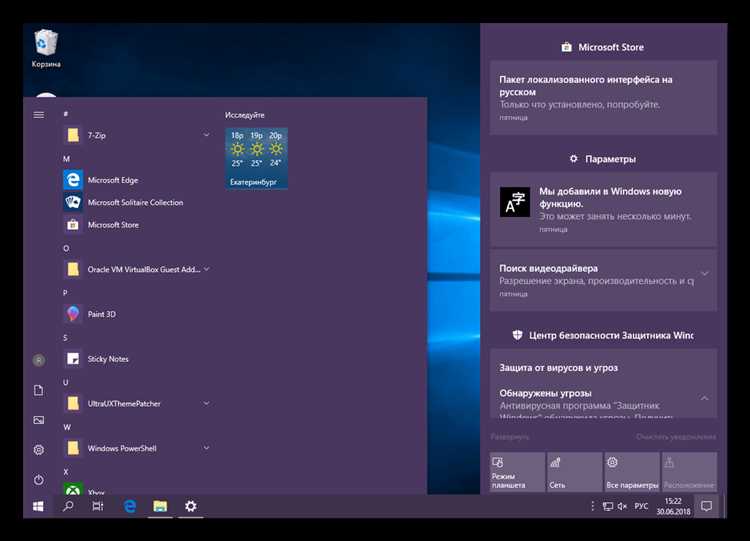
После загрузки или создания новой темы для Windows 10 важно разместить файлы в логичной и безопасной папке. Оптимальный путь – C:\Users\Имя_пользователя\AppData\Local\Microsoft\Windows\Themes, где система автоматически распознает темы.
Для удобства рекомендуется создать отдельную подпапку с понятным названием, например Мои_Темы_2026. Это ускоряет поиск и предотвращает случайное перезаписывание существующих тем.
Перед сохранением проверьте размер темы. Обычно пакет тем не превышает 50 МБ, но включение высококачественных обоев и звуков может увеличить размер до 200 МБ. Это важно учитывать для резервного копирования.
Используйте структурированный подход: внутри основной папки создайте отдельные папки для обоев, курсоров, звуков и схем цвета. Например:
- Wallpapers – для фоновых изображений
- Cursors – для пользовательских указателей мыши
- Sounds – для аудио-схем
- ColorSchemes – для сохраненных настроек цвета
Если вы планируете переносить тему на другой ПК, сохраните её в формате .deskthemepack. Для этого используйте функцию Сохранить тему для совместного использования через правый клик по теме в «Персонализации».
Резервное копирование рекомендуется выполнять на внешние носители или в облачные хранилища, такие как OneDrive, чтобы исключить потерю данных при сбоях системы.
Для упрощения управления темами используйте краткие и понятные имена файлов. Избегайте пробелов и специальных символов, например: Work_Theme_2026.deskthemepack.
После сохранения убедитесь, что тема отображается в списке доступных тем Windows. Если она не появляется, проверьте правильность пути и структуру папок: все файлы должны быть внутри созданной подпапки, иначе система не распознает тему.
Установка темы через меню персонализации

Откройте «Параметры» через комбинацию клавиш Win + I и перейдите в раздел «Персонализация». Здесь отображаются текущие темы и основные настройки интерфейса.
В левом меню выберите вкладку «Темы». В верхней части окна вы увидите список установленных тем и кнопку «Получить дополнительные темы в Microsoft Store» для загрузки новых наборов оформления.
Чтобы установить уже скачанную тему, кликните по её миниатюре. Изменения применяются автоматически, включая фон рабочего стола, цвет окна, звук системы и курсоры, если они входят в пакет.
Для настройки отдельных элементов темы нажмите на ссылку «Параметры значков рабочего стола» или «Цвет окна». Это позволяет изменить стандартные компоненты темы без полной переустановки, например, сменить только цвет панели задач.
Если вы скачали тему из стороннего источника, убедитесь, что файл имеет расширение .themepack или .deskthemepack. Дважды кликните по файлу, и Windows автоматически добавит его в список доступных тем.
После применения новой темы рекомендуется проверить яркость и контраст элементов интерфейса, особенно если тема содержит тёмные или насыщенные цвета. При необходимости корректируйте цветовую схему через «Цвета» в меню персонализации.
Чтобы сохранить текущие настройки как отдельную тему, прокрутите вниз страницы тем и нажмите «Сохранить тему». Введите уникальное имя – это создаст копию с вашей конфигурацией, которую можно использовать или перенести на другой компьютер.
Применение темы к рабочему столу и окнам
После загрузки выбранной темы откройте «Параметры» → «Персонализация» → «Темы». В списке установленных тем кликните на нужную, чтобы сразу применить её к рабочему столу, панели задач и окнам проводника. Изменения вступят в силу мгновенно без необходимости перезагрузки системы.
Для одновременного изменения фона рабочего стола и цветовой схемы окон используйте подраздел «Цвета» в параметрах темы. Здесь можно выбрать акцентный цвет для заголовков окон и кнопок, а также включить автоматическое изменение цвета панели задач в зависимости от изображения фона. Оптимально включать «Прозрачность» для окон, чтобы новая тема выглядела более гармонично.
Если тема содержит нестандартные звуки и курсоры мыши, убедитесь, что они активированы в разделе «Звуки» и «Указатели мыши». Это позволит полностью сохранить визуальный и аудиофон интерфейса, предусмотренный автором темы. Не все сторонние темы включают эти элементы, поэтому проверка обязательна.
Для сохранения темы с текущими настройками можно создать пользовательскую копию через кнопку «Сохранить тему». Это особенно полезно при тестировании нескольких тем, чтобы можно было быстро вернуться к оптимальному сочетанию фона, цветов и значков без повторной настройки всех параметров вручную.
Настройка цвета и фона в новой теме
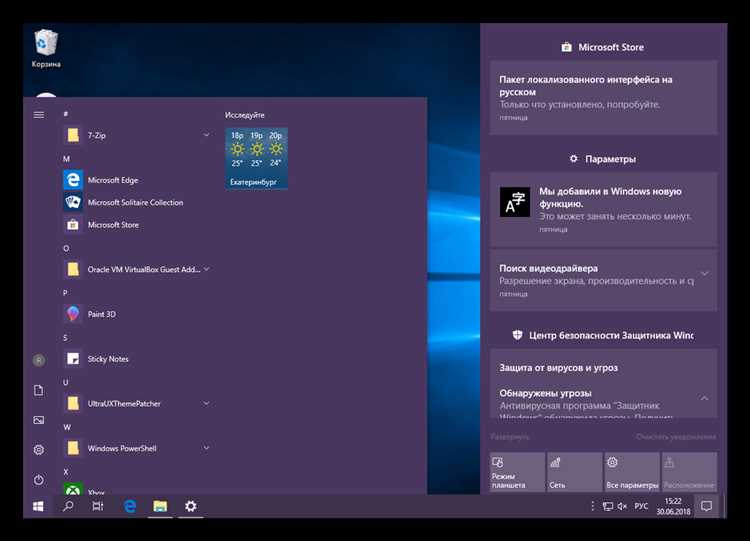
После установки темы откройте Параметры → Персонализация → Цвета. Выберите Режим Windows – светлый, тёмный или пользовательский. Для каждого режима можно указать отдельный цвет акцентов: на панели задач, заголовках окон и кнопках. Рекомендуется использовать не более трёх согласованных оттенков, чтобы интерфейс оставался читаемым и не перегружал глаза.
Чтобы задать фон рабочего стола, перейдите в Персонализация → Фон и выберите между Изображение, Цвет или Слайд-шоу. Для слайд-шоу оптимально указать интервал смены 15–30 минут и использовать изображения с разрешением не менее 1920×1080 пикселей. При выборе однотонного цвета стоит проверить, чтобы он контрастировал с текстом на иконках, иначе значки могут быть плохо видны.
Дополнительно можно включить Прозрачные элементы для панели задач и меню «Пуск», что создаёт эффект глубины и визуально связывает цветовые акценты с фоном. Если тема содержит собственные наборы фоновых изображений, убедитесь, что они сохранены в формате JPEG или PNG с оптимальной компрессией, чтобы не замедлять работу системы. После внесения изменений перезагрузите систему или выйдите из учётной записи, чтобы настройки применились полностью.
Устранение проблем с отображением темы
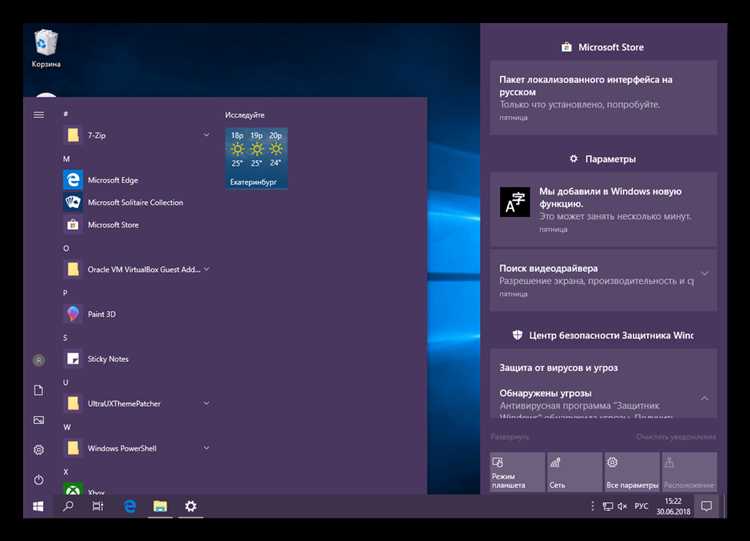
Если после установки темы некоторые элементы интерфейса не изменились, проверьте, включена ли функция персонализации в параметрах Windows. Перейдите в «Параметры» → «Персонализация» → «Темы» и убедитесь, что активная тема отображается в списке.
При черных или неразборчивых шрифтах на панели задач и меню «Пуск» откройте «Параметры» → «Цвета» и включите прозрачность для элементов интерфейса. Иногда сброс цвета фоновой заливки исправляет конфликт с темой.
Если фоновое изображение не меняется, убедитесь, что путь к файлу корректен и формат изображения поддерживается Windows 10: рекомендуются файлы .jpg или .png с разрешением минимум 1920×1080 пикселей для стандартного экрана.
В случаях, когда темы скачаны из сторонних источников, проверьте совместимость с версией Windows. Темы, разработанные для версии 1909 и ниже, могут некорректно отображать значки и панели в версиях 21H2 и выше.
Для исправления сбоя визуальных эффектов используйте встроенную проверку системных файлов: откройте командную строку с правами администратора и выполните команду sfc /scannow. Это восстановит поврежденные компоненты, влияющие на отображение темы.
Если панель задач или окна становятся прозрачными или нестабильными, отключите сторонние утилиты для изменения интерфейса, такие как Classic Shell или Rainmeter. Они часто конфликтуют с официальными темами Windows.
Проблемы с масштабированием могут возникнуть на экранах с высоким DPI. Перейдите в «Параметры» → «Система» → «Дисплей» и установите масштаб 100–150%, чтобы элементы темы корректно отображались на всех мониторах.
Для полной переустановки темы удалите текущую из каталога C:\Windows\Resources\Themes и загрузите свежую версию с официального сайта Microsoft. После этого повторно примените тему через панель «Персонализация» для устранения оставшихся багов.
Удаление или смена темы без потери настроек
Для безопасного удаления темы в Windows 10 откройте «Параметры» → «Персонализация» → «Темы». Выберите активную тему, которую планируете заменить, и нажмите «Сохранить тему для повторного использования». Это создаст резервную копию текущих значений фона, цветовой схемы и звуковых схем, позволяя вернуться к ним после смены.
Чтобы сменить тему без потери настроек, используйте встроенную функцию «Применить другую тему». Перейдите в список доступных тем и выберите нужную. Windows автоматически сохранит текущие параметры пользовательских элементов, включая ярлыки на рабочем столе и настройки панели задач, в фоновой резервной копии.
Если тема была загружена из интернета, перед удалением убедитесь, что её файл (.deskthemepack) сохранён в отдельной папке. Это позволит при необходимости восстановить фоновые изображения и цветовые схемы. Windows хранит такие пакеты по пути %LOCALAPPDATA%\Microsoft\Windows\Themes, откуда их можно скопировать вручную.
Для удаления темы полностью выделите её в разделе «Темы» и нажмите «Удалить». Если выбранная тема активна, кнопка будет неактивна. В этом случае сначала примените другую тему, а затем выполните удаление. Это предотвращает потерю текущих настроек рабочего стола и цветовой схемы.
После смены темы можно вернуть ранее сохранённые параметры, выбрав резервную копию в списке «Сохранённые темы». Все индивидуальные настройки, включая прозрачность окон и оформление курсора, сохранятся без вмешательства в системные файлы или пользовательские данные.
Для удобства рекомендуется создавать резервные копии каждые несколько недель, особенно при тестировании новых тем. Это позволит мгновенно возвращать привычное оформление, даже после установки сторонних тем или экспериментов с высококонтрастными схемами, минимизируя риск потери персонализированных настроек.
Вопрос-ответ:
Как изменить тему оформления на Windows 10 без потери настроек рабочего стола?
Для начала откройте «Параметры» через меню «Пуск» и перейдите в раздел «Персонализация». Выберите вкладку «Темы», где отображаются стандартные и установленные темы. Чтобы сменить тему, просто кликните на нужную, и система применит её ко всем элементам интерфейса, включая цвет окон, обои и звуки. Личные настройки ярлыков и расположение значков на рабочем столе сохранятся.
Где найти новые темы для Windows 10 и как их загрузить?
Новые темы можно найти в официальном магазине Microsoft через приложение «Microsoft Store». В магазине откройте категорию «Темы», выберите понравившуюся и нажмите «Получить» или «Установить». После загрузки тема автоматически появится в разделе «Темы» в «Параметрах» Windows и будет доступна для выбора.
Можно ли использовать сторонние темы, не скачанные из Microsoft Store?
Да, Windows 10 позволяет устанавливать темы, полученные из других источников, но для этого потребуется включить дополнительные параметры системы. Обычно такие темы поставляются в виде архива с файлами оформления. После распаковки файлов нужно скопировать их в папку C:\Windows\Resources\Themes, а затем выбрать новую тему через «Параметры» → «Темы». Следует убедиться, что источник надежный, чтобы избежать повреждения системы.
Что делать, если после установки новой темы цвета окон отображаются некорректно?
Сначала откройте «Параметры» → «Персонализация» → «Цвета» и проверьте, активирован ли режим автоматического выбора цвета акцента. Если проблема сохраняется, попробуйте переключить тему обратно на стандартную, затем снова применить желаемую тему. В редких случаях помогает перезагрузка системы после установки новой темы, чтобы изменения корректно вступили в силу.
Можно ли настроить тему так, чтобы она автоматически менялась в течение дня?
В Windows 10 есть возможность автоматической смены обоев, которая имитирует смену темы. Для этого откройте «Параметры» → «Персонализация» → «Фон» и выберите «Слайд-шоу». Укажите папку с изображениями и интервал обновления. Остальные элементы темы, такие как цвет окон и звуки, сменятся вручную, но комбинация с слайд-шоу создаст эффект постепенной смены оформления.

 Загрузка...