Содержание статьи

Microsoft Edge хранит закладки в формате, совместимом с большинством современных браузеров, что позволяет быстро переносить их на другое устройство или в другой браузер. Для экспорта используется встроенный инструмент, доступный через меню Настройки и раздел Профили. При этом сохраняются не только адреса сайтов, но и структура папок, что обеспечивает удобную организацию данных после переноса.
Процесс начинается с открытия панели Закладки и выбора опции Импорт/Экспорт. Файл создается в формате HTML, который поддерживается Google Chrome, Firefox и другими популярными браузерами. Рекомендуется выбирать наименее перегруженные папки для временного хранения, чтобы минимизировать риск потери данных при работе с большим количеством закладок.
После создания файла следует проверить его целостность, открыв в любом текстовом редакторе или браузере. Это позволяет убедиться, что все адреса корректно сохранены и структура папок соответствует исходной. Далее файл можно перенести на другой компьютер через облачное хранилище или флеш-накопитель, после чего выполнить импорт в нужный браузер, сохранив привычную организацию закладок.
Экспорт закладок из браузера Edge: пошаговое руководство
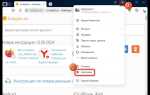
Откройте Microsoft Edge и нажмите на три точки в правом верхнем углу окна, чтобы открыть меню. Перейдите в раздел Избранное → Управление избранным. В верхней части панели управления найдите кнопку Экспорт избранного и нажмите на неё. Edge автоматически предложит сохранить файл в формате HTML, пригодный для импорта в другие браузеры.
Выберите удобное место для сохранения файла, например Документы или Рабочий стол, чтобы быстро найти экспортированные закладки. Рекомендуется переименовать файл, например Edge_Bookmarks_2026.html, чтобы избежать путаницы с другими экспортами. После сохранения убедитесь, что файл содержит все папки и отдельные закладки, открыв его в текстовом редакторе или другом браузере.
Для импорта в другой браузер используйте встроенную функцию Импорт закладок, выбирая ранее сохранённый HTML-файл. Если планируется регулярный экспорт, создайте отдельную папку для резервных копий и пронумеруйте файлы по дате. Это позволит быстро восстановить структуру закладок при сбое или переносе данных между устройствами.
Как открыть менеджер закладок в Edge
Для доступа к менеджеру закладок в Microsoft Edge откройте браузер и нажмите на значок с тремя точками в правом верхнем углу окна. В выпадающем меню выберите раздел «Закладки», а затем пункт «Управление закладками». Альтернатива – использовать сочетание клавиш Ctrl + Shift + O, которое открывает панель управления закладками напрямую, минуя навигацию по меню.
Менеджер закладок отображается в виде отдельной вкладки, где каждая закладка и папка видны в иерархическом списке. Здесь можно сортировать ссылки по имени, дате добавления или перемещать их между папками. Для быстрого поиска достаточно воспользоваться строкой поиска в верхней части окна, которая фильтрует закладки по ключевым словам в реальном времени.
Если вы работаете с большим количеством ссылок, рекомендуем использовать функцию импорта и экспорта закладок через тот же интерфейс менеджера. Это позволит сохранять резервные копии, переносить закладки на другой компьютер или в другой браузер, не теряя структуру папок и порядок ссылок.
Поиск нужных закладок для экспорта
Используйте встроенный поиск закладок в верхней части панели. Ввод ключевых слов, например «отчёт», «инструкция», «курсы», сразу покажет все подходящие страницы. Для ускорения процесса выделяйте закладки по дате добавления: кликом правой кнопки мыши на колонке «Дата добавления» можно отсортировать ссылки от новых к старым и быстро определить актуальные.
Если закладок много, стоит проверить их содержимое перед экспортом. Откройте несколько ссылок в новой вкладке, убедитесь, что страницы доступны и актуальны. Одновременно удаляйте дубликаты: Edge подсвечивает повторяющиеся адреса, что предотвращает лишние файлы при последующем импорте в другой браузер.
Для систематизации создайте отдельную временную папку, например «Экспорт». Перетащите туда только необходимые закладки. После завершения экспорта эту папку можно удалить. Такой подход позволяет сохранить структуру и исключить случайные ссылки, которые не понадобятся в новом браузере.
Выбор формата файла для сохранения закладок
Если планируется перенос закладок на другой компьютер или синхронизация с мобильными устройствами, HTML предпочтительнее. Edge экспортирует HTML с полной разметкой, включая метки и дату добавления закладки. Это позволяет сохранить не только ссылки, но и контекст их организации.
CSV полезен при необходимости обработки данных в Excel или Google Sheets. В этом формате каждая строка содержит URL, название и категорию, что облегчает массовое редактирование и фильтрацию по домену или тегам. Однако при повторном импорте в браузер структура закладок будет упрощена.
Для большинства пользователей оптимальным выбором остаётся HTML. Он гарантирует перенос всех функций, поддерживает вложенные папки и совместим с большинством современных браузеров. CSV стоит использовать только в случае специфической работы с данными или интеграции с внешними инструментами анализа.
Экспорт закладок в HTML-файл
Для начала откройте браузер Edge и нажмите на меню с тремя точками в правом верхнем углу окна. В появившемся списке выберите пункт «Закладки» или «Избранное», затем кликните на «Управление закладками».
В интерфейсе управления закладками ищите кнопку «Экспорт». Она позволяет сохранить все ваши закладки в формате HTML, что делает их переносимыми между браузерами и устройствами.
При выборе экспорта Edge предложит указать место для сохранения файла. Рекомендуется использовать отдельную папку с понятным названием, например «Закладки_Edge_2026», чтобы легко находить файл в будущем.
Файл будет сохранен с расширением .html. Его размер напрямую зависит от количества закладок: 100 закладок обычно занимают около 50–100 КБ, 1000 закладок могут достигать 0,5–1 МБ.
Структура HTML-файла представляет собой вложенные списки <ul> и элементы <li> с ссылками <a href>. Каждая закладка сохраняет название, URL и дату добавления, что позволяет импортировать её в любой современный браузер без потери данных.
Если вы планируете регулярно делать резервные копии, рекомендуется добавлять дату в имя файла, например Bookmarks_2026-02-13.html. Это облегчает контроль версий и восстановление нужной версии при необходимости.
После экспорта HTML-файл можно открыть в любом текстовом редакторе, чтобы проверить корректность ссылок или удалить лишние элементы. Важно убедиться, что браузер, в который будет импортироваться файл, поддерживает структуру HTML, сохранённую Edge.
Для импорта файла в другой браузер достаточно выбрать «Импорт закладок» и указать путь к созданному HTML-файлу. Edge сохраняет закладки в стандартизированном виде, что обеспечивает совместимость с Chrome, Firefox и другими популярными браузерами.
Сохранение HTML-файла на компьютер
После экспорта закладок из Edge откроется окно сохранения файла. Рекомендуется выбрать каталог с понятным расположением, например «Документы» или отдельную папку «Закладки», чтобы быстро находить файл в будущем. В поле «Имя файла» оставьте предложенное название или введите собственное, используя латиницу и без спецсимволов для совместимости с разными системами.
Формат файла должен быть HTML, поэтому убедитесь, что расширение указано как .html. При необходимости можно включить дату в названии, например bookmarks_2026-02-13.html, чтобы отличать версии. Нажмите «Сохранить» – Edge создаст полный HTML-файл с кодом закладок и ссылками, который можно открыть в любом браузере или импортировать в другой браузер без потери структуры.
После сохранения проверьте размер файла и попробуйте открыть его двойным кликом. Если закладки отображаются корректно, можно создать резервную копию на внешнем носителе или в облачном хранилище. Это минимизирует риск потери данных при сбое системы или переустановке Windows.
Вопрос-ответ:
Как сохранить все закладки из Edge в отдельный файл?
В Edge можно экспортировать закладки в файл формата HTML. Для этого откройте меню браузера, выберите раздел «Закладки» или «Избранное», далее пункт «Управление закладками». В открывшемся окне нажмите «Экспорт закладок» и укажите папку на компьютере, куда сохранить файл. После этого все ваши сохраненные ссылки будут доступны в одном файле, который можно перенести в другой браузер.
Можно ли экспортировать только определенные папки с закладками?
Да, Edge позволяет экспортировать отдельные папки закладок. Для этого зайдите в управление закладками, выберите нужную папку и используйте функцию экспорта. Однако стоит учитывать, что стандартная функция «Экспорт всех закладок» сохраняет все элементы, поэтому для отдельных папок может потребоваться вручную скопировать ссылки в новый файл перед экспортом.
В каком формате сохраняются закладки при экспорте из Edge?
При экспорте закладки сохраняются в виде HTML-файла. Этот формат поддерживается большинством современных браузеров, включая Chrome, Firefox и Opera. Файл содержит структуру папок и ссылки, что позволяет легко импортировать его в другой браузер без потери организации закладок.
Можно ли автоматизировать процесс экспорта закладок в Edge?
Edge не предоставляет встроенной функции для автоматического регулярного экспорта. Но можно использовать сторонние программы или скрипты, которые копируют профиль браузера и извлекают файл закладок. Такой подход позволяет создавать резервные копии без ручного открытия меню и выбора опций каждый раз.
Что делать, если экспорт закладок завершился с ошибкой?
Если при сохранении файла закладок появляется ошибка, сначала проверьте права доступа к папке, куда вы хотите сохранить файл. Иногда проблема возникает из-за активного антивируса или блокировки файловой системы. Можно попробовать сохранить в другую директорию или запустить Edge с правами администратора. Если ошибка повторяется, попробуйте очистить кеш закладок и повторить процесс.

 Загрузка...