Содержание статьи
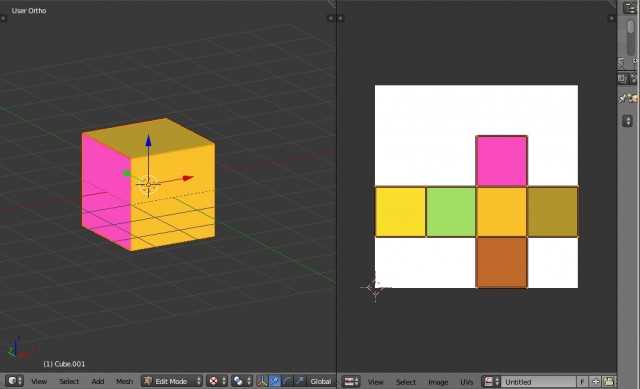
Экспорт 3D-моделей из Blender требует точного соблюдения форматов и настроек, чтобы сохранить геометрию, текстуры и анимацию. На практике чаще всего используются форматы FBX, OBJ и GLTF, каждый из которых оптимизирован под разные цели: FBX подходит для игровых движков, OBJ – для обмена статической геометрией, а GLTF – для веб-просмотров и PBR-текстур.
Перед экспортом важно проверить масштаб и ориентацию модели. Blender использует метрическую систему по умолчанию, но игровые движки часто требуют единицы в сантиметрах или миллиметрах. Настройка Apply Scale и проверка нормалей через Recalculate Normals предотвращают искажения при импорте. Также стоит убедиться, что все объекты имеют корректные UV-развертки, иначе текстуры будут отображаться неправильно.
Особое внимание следует уделять материалам и текстурам. Формат GLTF сохраняет PBR-материалы без конверсии, тогда как FBX и OBJ требуют ручной настройки шейдеров. Для FBX рекомендуется объединять текстуры в PNG или JPEG, использовать Embed Textures только для небольших файлов и проверять, что карты нормалей и металлик/глоссинес корректно подключены. Это экономит время при интеграции моделей в проекты.
Процесс экспорта должен быть систематизирован: выделение объектов, проверка модификаторов, очистка сцены от лишних данных и оптимизация топологии перед сохранением. Следуя этим шагам, можно избежать типичных проблем: потеря анимации, некорректные материалы, неправильный масштаб и смещение pivot-точки. Такой подход обеспечивает совместимость моделей с большинством движков и платформ без дополнительной ручной коррекции.
Экспорт моделей из Blender: пошаговое руководство
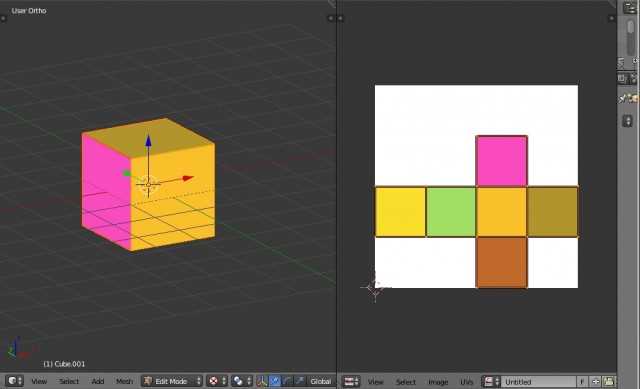
Для начала убедитесь, что ваша сцена оптимизирована: удалите неиспользуемые материалы, объедините дублирующие объекты и примените модификаторы через Ctrl +A → «Применить все трансформации». Это минимизирует ошибки при экспорте и сокращает размер файла.
Выберите объект или группу объектов, которые нужно экспортировать. Для массового экспорта выделите все нужные элементы через Shift + ЛКМ. Если экспортируется анимация, убедитесь, что ключевые кадры правильно настроены и присутствуют на временной шкале.
В Blender откройте меню File → Export. Среди форматов наиболее универсальными считаются:
- FBX (.fbx) – поддерживает скелетную анимацию и материалы
- OBJ (.obj) – сохраняет геометрию и UV-развертку
- GLTF/GLB (.gltf/.glb) – оптимизирован для веб-приложений и PBR-материалов
При выборе FBX обратите внимание на вкладки «Include» и «Transform». Установите «Selected Objects», отключите «Add Leaf Bones», включите «Apply Transform» для корректной ориентации модели. Для анимации активируйте «Bake Animation» и убедитесь, что диапазон кадров соответствует вашей сцене.
Если экспортируете OBJ, используйте настройку «Selection Only» и убедитесь, что включена опция «Write Normals» и «Include UVs». Для GLTF/GLB проверьте, что PBR-материалы корректно настроены, а текстуры находятся в поддерживаемом формате PNG или JPEG с разрешением не выше 4K для оптимизации размера.
После экспорта откройте модель в сторонней программе или игровом движке для проверки геометрии, текстур и анимации. Если заметны смещения вершин или некорректные материалы, вернитесь в Blender, примените трансформации и пересохраните. Регулярная проверка экспортируемых файлов экономит время и предотвращает ошибки при интеграции в проекты.
Подготовка модели к экспорту: очистка и объединение объектов
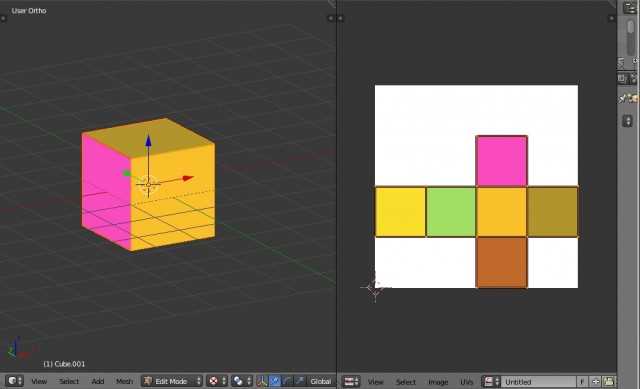
Перед экспортом необходимо удалить все лишние элементы: скрытые объекты, дубликаты, вспомогательные пустышки и ненужные модификаторы. Используйте комбинацию горячих клавиш Shift+G для поиска дубликатов по геометрии и Ctrl+A для применения всех трансформаций. Особое внимание уделите нормалям: они должны быть направлены наружу, иначе при экспорте в форматы FBX или glTF поверхность будет отображаться некорректно.
Объединение объектов важно для оптимизации сцены и уменьшения числа мешей в целевом приложении. Для этого выделите все части, которые должны быть единым объектом, и используйте Ctrl+J. Перед объединением проверьте, чтобы у всех объектов были одинаковые материалы и текстурные координаты, иначе Blender создаст отдельные слои UV, что может привести к путанице при импорте в движок.
После очистки и объединения обязательно проверьте масштаб и центр объекта. Установите Origin в центр массы (Shift+Ctrl+Alt+C → Origin to Center of Mass) и убедитесь, что все оси совпадают с направлением сцены. Это гарантирует корректное позиционирование в игровой среде или 3D-приложении, минимизируя проблемы с вращением и коллизиями после импорта.
Настройка текстур и материалов перед сохранением
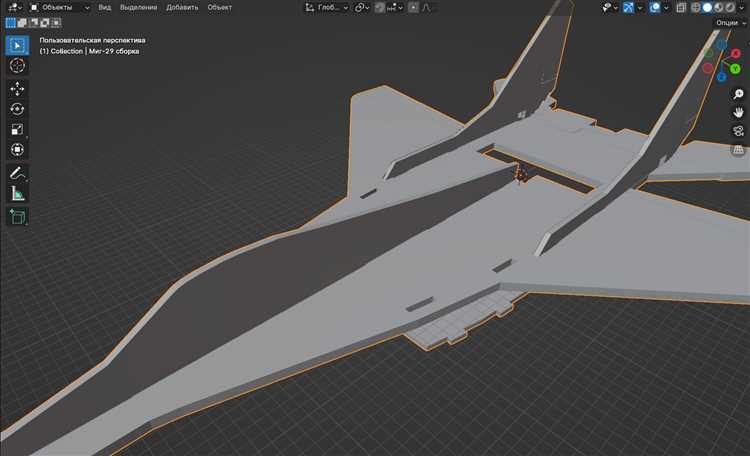
Перед экспортом модели важно убедиться, что все текстуры корректно привязаны к материалам. Используйте панель Shader Editor, чтобы проверить, что каждый узел Image Texture связан с соответствующим шейдером Principled BSDF.
Для форматов FBX и glTF рекомендуется конвертировать все текстуры в форматы PNG или JPEG. PNG подходит для прозрачных текстур, а JPEG эффективен для цветных карт без альфа-канала. Разрешение текстур должно быть оптимизировано: 1024×1024 для веб и 2048×2048 для игр высокого качества.
Проверяйте пути к файлам текстур: Blender сохраняет относительные пути по умолчанию, но для совместного использования проектов лучше выставить абсолютные пути или собрать все ресурсы через File → External Data → Pack All Into .blend.
Для PBR-материалов убедитесь, что карты Roughness, Metallic и Normal правильно подключены и соответствуют стандарту glTF. Для Normal Map важно выставить Color Space в Non-Color, иначе экспортер исказит нормали.
Если материал использует прозрачность или альфа-тест, включите режим Blend или Alpha Clip в шейдере, иначе при экспорте части поверхности могут исчезнуть. Проверяйте видимость в Eevee и Cycles, чтобы убедиться, что результат совпадает с ожидаемым.
Перед сохранением моделей для движков Unity или Unreal Engine отключайте все неподдерживаемые ноды, такие как Ambient Occlusion внутри материала, и оставляйте только карты, которые движок корректно интерпретирует.
При работе с несколькими материалами на одной сетке объединяйте идентичные шейдеры и текстуры. Это снижает количество draw calls и уменьшает размер итогового файла экспорта.
Заключительный шаг – убедиться, что UV-развёртка не перекрывается, если используется несколько текстурных карт. Blender позволяет просматривать UV через UV Editor и включать проверку на наложение с помощью Checker Texture. Исправленные наложения предотвращают искажения при импорте в другие программы.
Выбор формата файла для целевой платформы
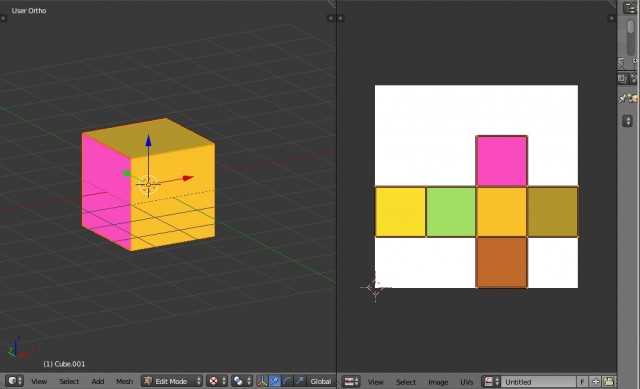
При экспорте модели из Blender критично учитывать требования целевой платформы. Для игровых движков, таких как :contentReference[oaicite:0]{index=0} и :contentReference[oaicite:1]{index=1}, оптимальным выбором часто становится формат FBX, так как он сохраняет скелетную анимацию, материалы и UV-развертки без существенных искажений. OBJ подходит только для статичных объектов без анимации, так как он не передает скелет и ключевые кадры.
Для веб-приложений с использованием WebGL или :contentReference[oaicite:2]{index=2} лучше экспортировать в glTF 2.0. Этот формат поддерживает PBR-материалы, сжатие текстур и анимацию, а также обеспечивает меньший размер файлов по сравнению с FBX. glTF часто называют «JPEG среди 3D», благодаря скорости загрузки и совместимости с браузерами.
Если модель предназначена для 3D-печати, необходимо сохранять её в STL или OBJ. STL обеспечивает точность геометрии и совместимость с большинством слайсеров, но не передает цвет и текстуры. OBJ в этом случае имеет смысл только если требуется сохранить материалы для визуализации перед печатью.
Анимационные проекты для кино и VFX требуют сохранения всех данных сцены. Формат Alembic (.abc) позволяет экспортировать сложные деформации и кэшированные симуляции жидкости или ткани, чего FBX достичь не всегда может. Alembic также минимизирует потери при переносе между различными 3D-пакетами, включая :contentReference[oaicite:3]{index=3} и :contentReference[oaicite:4]{index=4}.
Резюмируя, выбор формата напрямую зависит от конечной платформы и функциональных требований: FBX – универсально для игр, glTF – для веба, STL/OBJ – для печати, Alembic – для кино и VFX. При сомнении стоит экспортировать пробную версию в несколько форматов и тестировать их совместимость с целевой средой, чтобы избежать потерь анимации, материалов или структуры модели.
Экспорт в FBX: параметры и ограничения
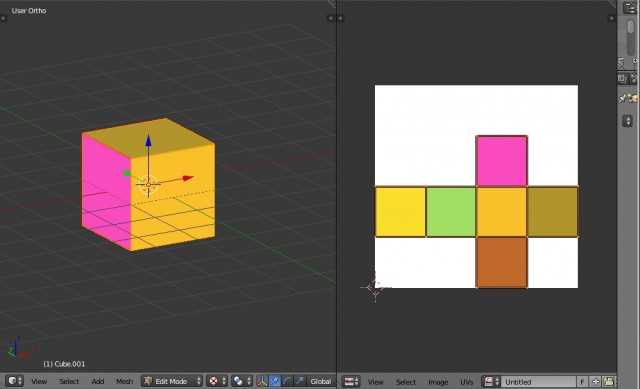
При экспорте модели из Blender в формат FBX важно корректно настроить оси и единицы измерения. В разделе Transform выставляйте Forward на -Z Forward и Up на Y Up, чтобы соответствовать большинству игровых движков. Единицы измерения должны совпадать с проектными: Scale устанавливается обычно в 1.0, но для сцен с нестандартной масштабной системой рекомендуется проверять соответствие после импорта.
В разделе Geometry обратите внимание на включение Smoothing и Apply Modifiers. Smoothing определяет, будут ли сохраняться сглаженные нормали, что критично для рендеринга в движках. Apply Modifiers гарантирует, что все модификаторы типа Subdivision Surface или Mirror будут применены, иначе FBX может экспортировать лишь базовую сетку без изменений. При использовании Armature включайте Only Deform Bones, чтобы исключить вспомогательные кости из анимации.
Ограничения формата FBX включают:
- Поддержка материалов ограничена стандартными типами Diffuse, Specular, Normal. Complex shader networks Blender не сохраняет.
- Текстурные координаты сохраняются, но мультиканальные UV или Vertex Colors могут требовать дополнительной конвертации.
- Анимация экспортируется в формате ключевых кадров, но NLA и драйверы Blender не переносятся корректно.
- Максимальное количество костей на меш может быть ограничено движком, проверяйте экспортируемые скелеты.
Для корректной интеграции модели в движок рекомендуется тестовый экспорт с минимальными настройками, проверка масштаба, нормалей и анимации. Использование Batch Export удобно для сцен с несколькими объектами, но требует единообразной настройки трансформаций и материалов, чтобы избежать несовпадений.
Экспорт в OBJ: сохранение геометрии и UV-разверток
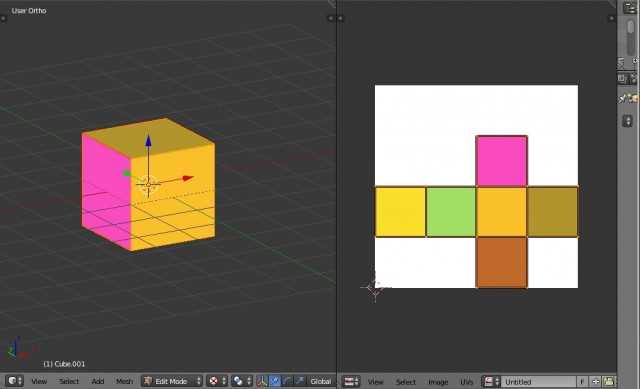
Перед экспортом OBJ обязательно примените все трансформации объектов: Ctrl+A → «Применить масштаб, вращение и позицию». Это предотвращает искажения размеров и ориентации модели при импорте в сторонние 3D-программы.
В настройках экспорта активируйте «Include UVs». Это сохраняет все UV-развертки в файле OBJ и связанном .mtl. Без этого координаты текстур теряются, и материалы отображаются некорректно.
Опция «Triangulate Faces» обязательна для моделей с ngons или сложной топологией. Триангуляция повышает совместимость с игровыми движками и CAD-софтом, минимизируя артефакты при визуализации.
Сохраняйте нормали («Write Normals») для объектов с точными требованиями к освещению. Без нормалей затенение и блики могут искажаться, особенно на криволинейных поверхностях или высокополигональных моделях.
Если объект использует несколько материалов, каждому назначайте отдельный UV-слой. OBJ экспортирует только первый слой для каждого материала, поэтому проверка UV-разверток перед экспортом критична для корректного отображения всех текстурных каналов.
Вопрос-ответ:
Какие форматы поддерживаются при экспорте моделей из Blender?
Blender позволяет экспортировать модели в несколько форматов, включая FBX, OBJ, STL, glTF и Collada. Каждый формат имеет свои особенности: OBJ часто используется для 3D-печати и простых моделей, FBX подходит для переноса анимации между программами, а glTF оптимален для веб-просмотра и приложений с интерактивной графикой. Выбор формата зависит от того, где вы планируете использовать модель после экспорта.
Как сохранить текстуры и материалы при экспорте?
Чтобы текстуры и материалы корректно перенеслись, нужно убедиться, что все изображения подключены через узлы и находятся в доступной папке. В настройках экспорта часто есть опция «Embed Textures» или «Include Materials». При выборе формата glTF текстуры обычно сохраняются отдельно в папке с моделью. При FBX иногда требуется вручную скопировать файлы текстур рядом с экспортированным файлом.
Что делать, если модель после экспорта выглядит деформированной?
Причины деформации могут быть разные. Часто это связано с масштабом объекта, который отличается между Blender и целевой программой, или с применением модификаторов, которые не были «применены» перед экспортом. Рекомендуется сначала выбрать модель и нажать Ctrl+A → «Применить масштаб и вращение». Также стоит проверить нормали и убедиться, что все вершины корректно соединены и не содержат пересечений.
Можно ли экспортировать анимацию вместе с моделью?
Да, большинство форматов поддерживают анимацию, но не все одинаково. FBX и glTF позволяют экспортировать скелетные анимации, ключевые кадры и даже деформацию меша. В настройках экспорта нужно включить опцию «Animations» или аналогичную. Если анимация не переносится, стоит проверить, что все действия в Blender сохранены и правильно назначены объектам, а также что используются поддерживаемые типы кривых и модификаторов.
Какие ошибки чаще всего встречаются при экспорте моделей из Blender?
Типичные ошибки включают отсутствие текстур, неправильный масштаб, перевернутые нормали и дублирующиеся вершины. Иногда объекты не видны в другой программе из-за скрытых слоев или применённых модификаторов, которые не поддерживаются выбранным форматом. Проверка модели через режим просмотра слоёв, применение всех модификаторов и тестовый экспорт в OBJ или FBX помогают выявить и исправить проблемы заранее.
Как правильно подготовить модель в Blender перед экспортом?
Перед экспортом модели важно проверить несколько моментов. Сначала убедитесь, что все объекты имеют корректные названия и иерархию, чтобы их легко было идентифицировать в другой программе. Затем проверьте масштаб и единицы измерения: в Blender они могут отличаться от целевой платформы, и несоответствие приведет к искажению размеров. Необходимо очистить сцену от ненужных элементов, таких как пустые объекты или вспомогательные сетки. Также полезно применить трансформации (позицию, масштаб и вращение) через команду «Применить трансформации», чтобы экспортированные объекты имели правильные параметры. Если модель содержит материалы или текстуры, убедитесь, что они корректно настроены и находятся в доступных для экспорта форматах.

 Загрузка...