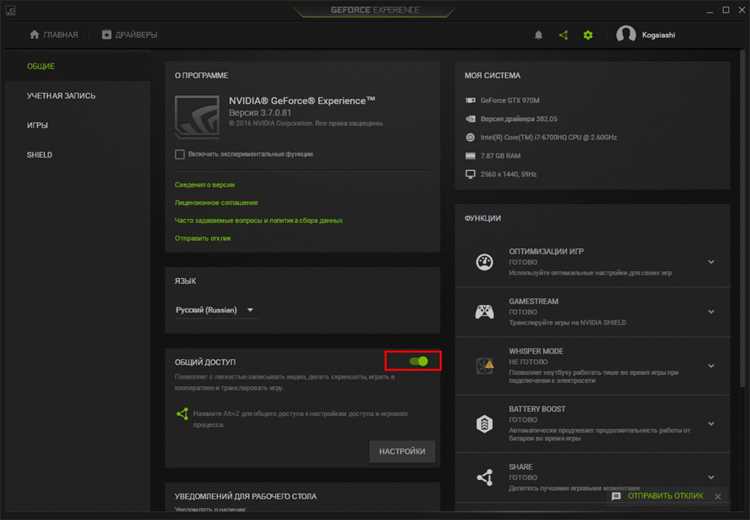
GeForce Experience автоматически сохраняет скриншоты, сделанные через встроенную функцию ShadowPlay, в локальные каталоги Windows. По умолчанию файлы размещаются в папке C:\Users\Имя_пользователя\Videos\Desktop или в разделе Видео, если используется стандартная структура библиотек. Точный путь зависит от версии программы и настроек учетной записи Windows.
Чтобы избежать путаницы при поиске снимков, стоит заранее проверить выбранный путь в разделе Настройки → Галерея внутри GeForce Experience. Здесь можно указать собственную директорию для хранения изображений, например, на отдельном диске или в облачном каталоге. Это особенно удобно при регулярной записи большого количества материалов.
Если скриншоты не находятся по стандартному пути, следует открыть оверлей NVIDIA с помощью комбинации Alt + Z и перейти в пункт Галерея. Программа покажет список всех сохранённых кадров, откуда можно открыть соответствующую папку в проводнике. Такой подход помогает быстро восстановить доступ даже после изменения системных настроек или переноса профиля на другой компьютер.
Где GeForce Experience сохраняет скриншоты
После нажатия комбинации клавиш Alt + F1 GeForce Experience сохраняет снимок экрана в стандартную папку, заданную системой или пользователем. Программа использует структуру каталогов Windows, создавая отдельные директории для каждой игры, что облегчает поиск файлов.
| Путь по умолчанию | Описание |
|---|---|
| C:\Users\Имя_пользователя\Videos\Desktop | Папка для снимков рабочего стола и неигровых приложений. |
| C:\Users\Имя_пользователя\Videos\{Название_игры} | Отдельная директория, создаваемая автоматически для каждой игры. |
| D:\NVIDIA\Screenshots | Пример пользовательской папки, заданной вручную через настройки. |
Если путь был изменён, проверить текущее расположение можно через меню Настройки → Галерея в интерфейсе GeForce Experience. Там отображается активный каталог и кнопка для его открытия в проводнике. Рекомендуется использовать диск с достаточным свободным пространством, особенно при сохранении снимков в высоком разрешении.
Для упрощения организации снимков можно создать отдельные подпапки или включить автоматическую сортировку по дате. Это позволяет быстрее находить нужные изображения при большом объёме данных.
Путь по умолчанию для сохранения скриншотов в GeForce Experience
GeForce Experience сохраняет скриншоты в системную папку пользователя, используя структуру библиотек Windows. Путь зависит от того, активна ли запись с рабочего стола или из игры, запущенной через поддержку NVIDIA ShadowPlay.
- Для игровых приложений: C:\Users\Имя_пользователя\Videos\{Название_игры}
- Для снимков рабочего стола: C:\Users\Имя_пользователя\Videos\Desktop
Папка создаётся автоматически при первом сохранении и остаётся неизменной до ручного переноса или изменения параметров в настройках GeForce Experience. Файлы сохраняются в формате .png с названием, содержащим дату и время создания, что помогает быстро сортировать изображения.
- Откройте проводник и перейдите в раздел Видео.
- Найдите подпапку с названием игры или Desktop.
- Проверьте наличие файлов с расширением .png – это сохранённые скриншоты.
Если указанный путь отсутствует, стоит убедиться, что функция In-Game Overlay включена. Без активного оверлея снимки не создаются и не сохраняются в каталоги Windows.
Как изменить папку для сохранения скриншотов
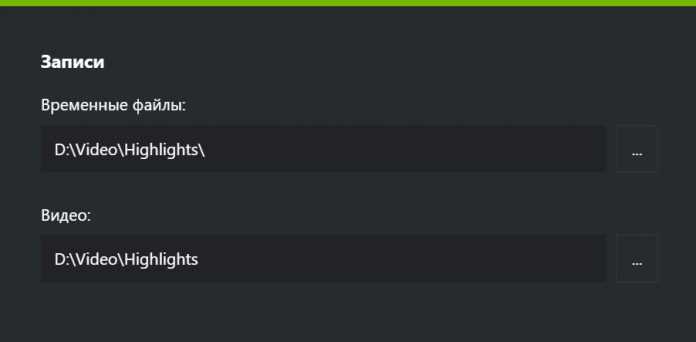
GeForce Experience позволяет перенести место хранения скриншотов в любую удобную директорию. Это полезно при ограниченном пространстве на системном диске или при необходимости хранения файлов на отдельном носителе.
Чтобы изменить путь:
- Откройте GeForce Experience и войдите в раздел Настройки.
- Перейдите в подраздел Галерея.
- Нажмите кнопку Изменить расположение рядом с пунктом «Снимки экрана».
- Выберите новую папку на любом доступном диске и подтвердите выбор.
После изменения пути программа создаёт структуру каталогов заново, сохраняя отдельные подпапки для каждой игры. Рекомендуется выбрать диск с достаточным объёмом и стабильным доступом, чтобы избежать ошибок при сохранении.
При использовании нескольких профилей Windows важно задать путь отдельно для каждого пользователя. Настройки хранятся локально и не синхронизируются между учетными записями.
Как найти скриншоты через интерфейс GeForce Experience

GeForce Experience содержит встроенную галерею, позволяющую открыть и просмотреть скриншоты без использования проводника. Это удобно при большом количестве файлов или изменённом пути сохранения.
Пошаговые действия:
- Нажмите сочетание клавиш Alt + Z для вызова оверлея NVIDIA.
- Выберите пункт Галерея.
- В открывшемся окне появится список игр и сохранённых скриншотов, отсортированных по дате.
- Щёлкните правой кнопкой мыши по нужному снимку и выберите Показать в папке для открытия каталога в проводнике.
Функция поддерживает фильтрацию по играм и дате. Также можно быстро поделиться снимками в сервисах Discord, YouTube или через встроенные ссылки. Если галерея не отображает скриншоты, следует убедиться, что они сохранены в активный профиль и не были перемещены вручную.
При отключённом оверлее открыть галерею можно напрямую из основного окна GeForce Experience через меню пользователя, выбрав пункт Галерея в верхней панели интерфейса.
Где искать скриншоты, если путь был изменён вручную
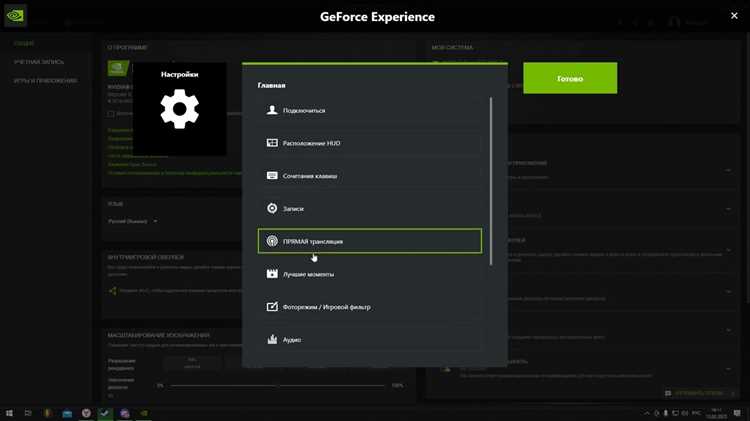
Если в GeForce Experience был указан собственный путь для сохранения скриншотов, найти файлы можно несколькими способами. Программа не возвращает путь к стандартному каталогу автоматически, поэтому поиск стоит выполнять вручную.
- Откройте GeForce Experience и перейдите в раздел Настройки → Галерея.
- В строке «Местоположение снимков экрана» указан активный путь – именно там сохраняются новые изображения.
- Нажмите кнопку Открыть папку, чтобы перейти к текущему каталогу в проводнике.
Если путь был задан вручную и программа не отображает его:
- Проверьте диск, на который сохранялись файлы, через поиск Windows по маске *.png или *.jpg.
- Посмотрите недавние изменения в настройках GeForce Experience – путь может быть указан в файле конфигурации user.config в каталоге C:\Users\Имя_пользователя\AppData\Local\NVIDIA Corporation.
- Если используется внешний диск, убедитесь, что он подключён и имеет прежнюю букву тома.
После обнаружения нужной папки стоит закрепить её в разделе «Быстрый доступ» проводника, чтобы избежать повторного поиска. Также рекомендуется сделать резервную копию каталога, если снимки используются в проектах или публикациях.
Как открыть папку со скриншотами напрямую из оверлея NVIDIA
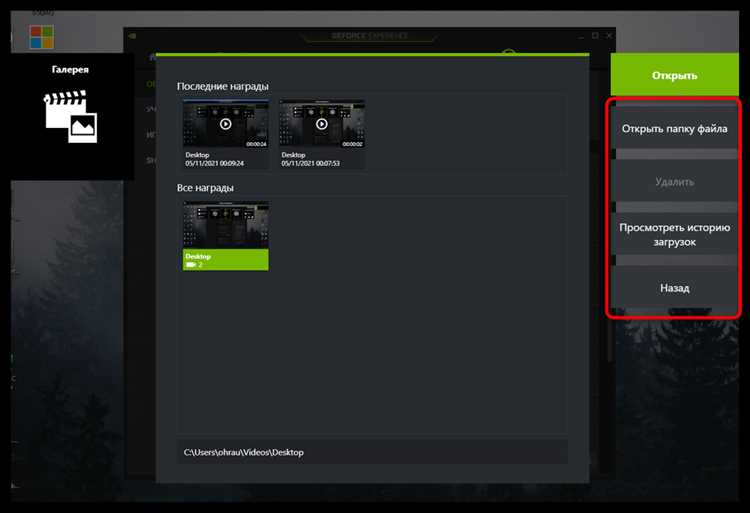
Оверлей NVIDIA позволяет мгновенно перейти к сохранённым скриншотам без использования проводника. Это ускоряет работу с файлами и упрощает просмотр последних снимков.
Пошаговая инструкция:
- Нажмите сочетание клавиш Alt + Z, чтобы открыть оверлей NVIDIA.
- Выберите пункт Галерея в верхней панели оверлея.
- В открывшейся галерее выберите игру или Desktop, в зависимости от того, где был сделан скриншот.
- Щёлкните Открыть папку под выбранным изображением – откроется директория в проводнике Windows с выделенным файлом.
Функция работает для всех текущих путей, заданных в настройках GeForce Experience. Если снимок не отображается, убедитесь, что сохранение скриншотов было произведено с включённым оверлеем и активным профилем пользователя.
Использование этой функции удобно для быстрого переноса файлов на другой диск, загрузки в облачные сервисы или публикации в социальных сетях, сохраняя структуру подпапок по играм.
Почему скриншоты могут не сохраняться и как это исправить
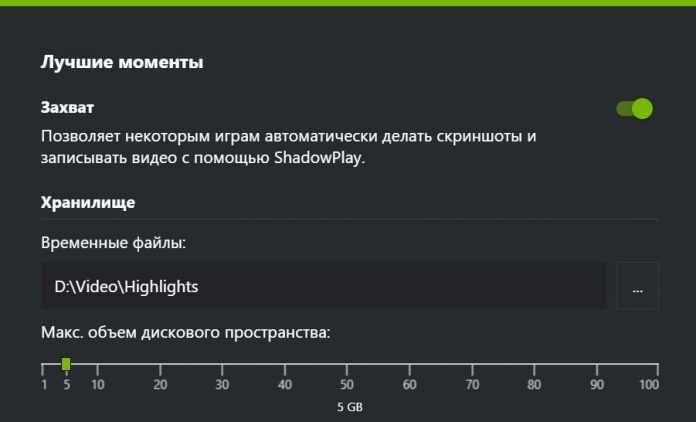
Скриншоты в GeForce Experience могут не сохраняться из-за отключённого оверлея, недостаточных прав доступа к папке или конфликта с антивирусным ПО. Основные причины и решения:
- Отключен In-Game Overlay: включите функцию через Настройки → Общие → In-Game Overlay.
- Недостаточно прав на папку: убедитесь, что текущий пользователь имеет права на запись в каталог скриншотов. При необходимости выберите другую директорию.
- Переполненный диск: проверьте свободное место на диске, где сохраняются файлы. При необходимости очистите или перенесите старые скриншоты.
- Конфликт с антивирусом: добавьте GeForce Experience в исключения антивируса, чтобы программа могла создавать файлы.
- Сбой конфигурации: сбросьте настройки оверлея через Настройки → Общие → Сброс настроек, чтобы восстановить стандартный путь сохранения.
После устранения причин рекомендуется проверить работу скриншотов, сделав несколько тестовых снимков и убедившись, что они появляются в указанной папке.
Как настроить сочетания клавиш для создания и поиска скриншотов

GeForce Experience позволяет задать собственные клавиши для создания скриншотов и быстрого открытия галереи, что ускоряет работу с изображениями.
Пошаговая настройка:
- Откройте GeForce Experience и нажмите Alt + Z для вызова оверлея.
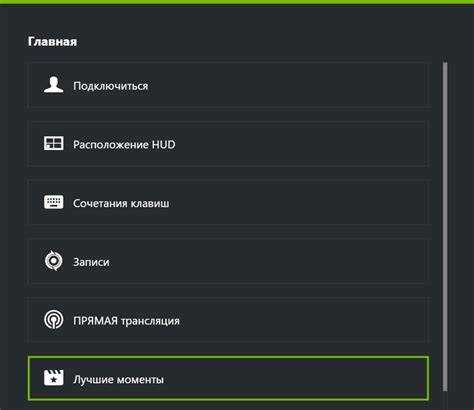
- Перейдите в раздел Настройки → Горячие клавиши.
- В списке функций найдите Сделать скриншот и нажмите поле для ввода клавиш.
- Задайте удобную комбинацию, например Alt + F1 или Ctrl + F12.
- Аналогично настройте Открыть галерею, чтобы быстро находить сохранённые файлы.
Рекомендуется выбирать сочетания, которые не конфликтуют с играми или другими программами. После изменения комбинаций тестируйте их сразу, чтобы убедиться, что скриншоты создаются корректно и открывается нужная папка.
Вопрос-ответ:
Где находятся скриншоты, если я ничего не менял в настройках GeForce Experience?
По умолчанию GeForce Experience сохраняет снимки экрана в папку C:\Users\Имя_пользователя\Videos\Desktop для рабочего стола и C:\Users\Имя_пользователя\Videos\{Название_игры} для игр. Каждый снимок получает уникальное имя с датой и временем, чтобы их можно было сортировать по порядку создания. Доступ к папке можно получить через проводник или через оверлей NVIDIA, выбрав Галерею и команду «Открыть папку».
Как изменить папку для сохранения скриншотов на другой диск?
Для изменения папки откройте GeForce Experience, нажмите Alt + Z для вызова оверлея, перейдите в Настройки → Галерея и выберите кнопку «Изменить расположение». Укажите новую директорию на нужном диске. После этого программа будет сохранять все новые скриншоты в указанную папку, создавая подпапки для каждой игры автоматически. Рекомендуется выбирать диск с достаточным пространством, чтобы файлы не переставали сохраняться при активной игре.
Почему скриншоты иногда не появляются после нажатия горячих клавиш?
Причины могут быть связаны с отключённым оверлеем, недостатком прав на папку, переполнением диска или блокировкой антивирусом. Проверьте, что In-Game Overlay включён в настройках GeForce Experience. Убедитесь, что выбранная папка доступна для записи. Если диск почти заполнен, очистите старые файлы или перенесите их. При конфликте с антивирусом добавьте GeForce Experience в исключения, чтобы программа могла создавать новые файлы без блокировок.
Можно ли открыть папку со скриншотами прямо из игры?
Да, через оверлей NVIDIA можно сразу перейти к файлам. Для этого нажмите Alt + Z, выберите Галерея, затем выберите игру или Desktop. В появившемся списке снимков щёлкните «Открыть папку», и проводник откроет директорию с выделенным скриншотом. Этот способ позволяет быстро находить файлы без ручного поиска и работает для всех текущих путей, заданных в настройках.

 Загрузка...