Содержание статьи
Надпись From phone storage появляется, когда устройство не может корректно определить путь к внутренней памяти. Чаще всего это связано с ошибками в файловой системе, отсутствием доступа к накопителю или некорректной работой приложений, отвечающих за хранение данных. Иногда сообщение появляется после обновления прошивки, установки новой карты памяти или сброса настроек.
Чтобы устранить проблему, важно определить источник сбоя. Проверяется состояние внутреннего накопителя через меню Настройки → Память и наличие свободного места. При его недостатке следует удалить временные файлы и ненужные данные. Если система не видит внутреннюю память, помогает перезагрузка, очистка кэша в «Хранилище мультимедиа» или переинициализация накопителя через безопасный режим.
В некоторых случаях сообщение From phone storage связано с повреждённым файлом .nomedia или ошибкой в структуре папок. Проверить и восстановить их можно через файловый менеджер или подключив телефон к компьютеру. Если программные методы не помогают, рекомендуется выполнить резервное копирование данных и сбросить устройство до заводского состояния – это восстанавливает корректную работу внутренней памяти.
Что означает сообщение From phone storage на экране телефона
Если сообщение возникает при открытии галереи, файлового менеджера или музыкального плеера, значит приложение не может найти путь к данным в памяти устройства. Это часто связано с некорректной работой службы Media Storage или с тем, что внутренняя память временно не смонтирована системой Android.
При подключении к ПК надпись From phone storage указывает, что система компьютера не видит внутренний раздел телефона как накопитель. Причина может крыться в сбое драйвера, неверном режиме подключения (только зарядка вместо передачи файлов) или повреждении структуры каталогов.
В некоторых случаях проблема связана с недавним обновлением прошивки, изменением пути хранения по умолчанию или использованием сторонних файловых менеджеров, которые обращаются к неактивному разделу. Проверка состояния хранилища через настройки, очистка кэша медиахранилища и перезагрузка телефона часто помогают восстановить корректную работу системы.
Основные причины появления уведомления From phone storage
После обновления прошивки или сброса настроек возможна потеря ссылок на каталоги приложений. В результате система не находит указанные пути и сообщает об ошибке доступа к памяти. Исправляется это повторным созданием каталогов или переносом данных через файловый менеджер.
Повреждённые кэши, остаточные данные удалённых программ и системные ошибки при записи в каталог /Android/data также могут вызвать данное сообщение. Очистка кеша, проверка прав доступа и перезагрузка устройства часто устраняют проблему.
Редко, но уведомление может быть следствием конфликта при установке модифицированной прошивки или ручного изменения разделов памяти. В таких случаях помогает только полное восстановление прошивки через режим восстановления с предварительным форматированием внутреннего накопителя.
Проверка состояния внутренней памяти и карты microSD
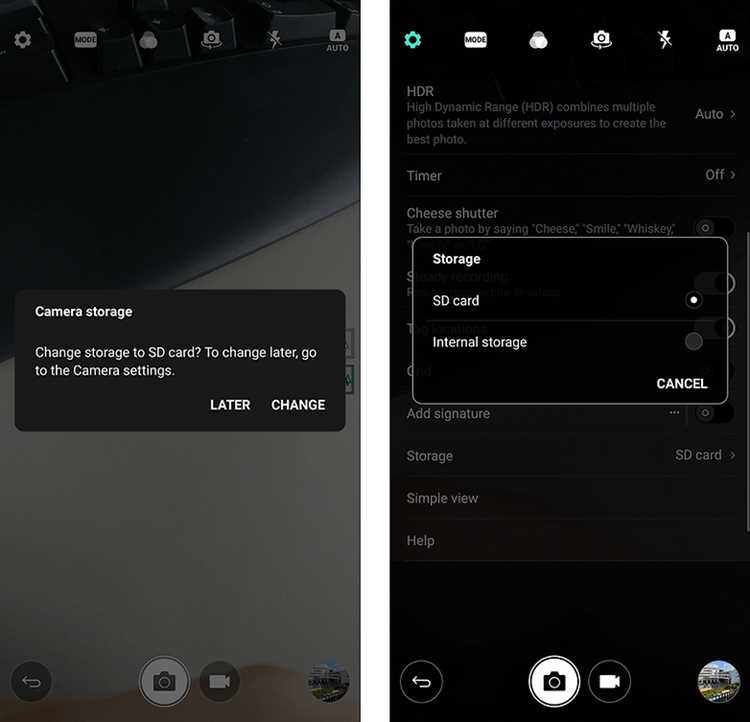
Для начала откройте системный раздел «Хранилище» в настройках телефона и проверьте объём доступной и занятой внутренней памяти. Если свободного места менее 500 МБ, система может выдавать уведомление «From phone storage» из-за невозможности корректной записи данных. В этом случае необходимо удалить временные файлы, кэш приложений или перенести фото и видео на внешний носитель.
Далее проверьте карту microSD. Извлеките её и установите в другой смартфон или картридер для диагностики. Если устройство не распознаёт карту, значит, возможны повреждения файловой системы или физические дефекты. Восстановить работоспособность можно форматированием в файловой системе FAT32 или exFAT через компьютер, после чего карту стоит протестировать утилитой H2testw или аналогом.
При отсутствии ошибок, но повторяющемся уведомлении, следует очистить кэш системных служб, связанных с хранилищем, через меню «Хранилище» → «Данные кэша» → «Очистить». Если результат не изменился, стоит выполнить проверку внутренней памяти на ошибки через встроенный сервис диагностики производителя или через ADB-команду adb shell df, чтобы определить корректность монтирования разделов.
Как устранить сбой файловой системы через настройки телефона

Сбой файловой системы может привести к ошибкам чтения и записи данных, включая уведомление «From phone storage». Для устранения проблемы через настройки телефона выполните следующие действия:
-
Проверка и восстановление памяти: откройте «Настройки» → «Хранилище». Выберите внутреннюю память и карту microSD (если установлена) и запустите функцию проверки ошибок или восстановления файловой системы. На некоторых моделях Android она называется «Проверка на ошибки» или «Оптимизация хранения».
-
Очистка кэша системы: перейдите в «Настройки» → «Приложения» → «Все приложения». Найдите системное приложение «Сервис хранения» или аналог, откройте «Память» и нажмите «Очистить кэш». Это устраняет поврежденные временные файлы, которые могут блокировать доступ к хранилищу.
-
Перезагрузка телефона в безопасном режиме: зажмите кнопку питания и выберите «Перезагрузка в безопасном режиме». В этом режиме загружаются только системные процессы, что позволяет определить, вызвана ли ошибка сторонними приложениями. Если уведомление исчезает, удалите недавно установленные приложения.
-
Форматирование проблемного раздела: если предыдущие шаги не помогли, сохраните важные данные и выполните форматирование внутренней памяти или карты microSD через «Настройки» → «Хранилище» → «Форматировать SD-карту» или «Стереть данные». Это полностью восстановит файловую систему.
-
Обновление системы: убедитесь, что на устройстве установлена последняя версия Android. Перейдите в «Настройки» → «Обновление системы» и выполните проверку обновлений. Обновления исправляют ошибки файловой системы и повышают стабильность работы хранилища.
Эти методы устраняют большинство сбоев файловой системы без обращения к сторонним программам или ПК, обеспечивая корректное отображение и работу внутренней памяти и карт microSD.
Очистка кэша и временных данных для освобождения памяти
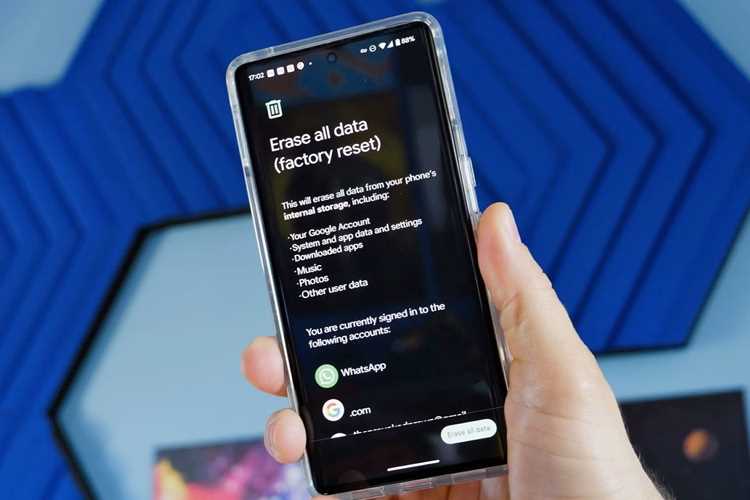
Кэш и временные файлы приложений занимают значительный объём памяти и могут вызывать появление сообщения From phone storage. Для очистки кэша откройте «Настройки» → «Приложения», выберите приложение, нажмите «Память» → «Очистить кэш». Повторите для основных приложений с большим объёмом данных: мессенджеры, браузеры, социальные сети.
Для массовой очистки временных файлов используйте встроенные средства телефона, например «Очистка памяти» или «Оптимизация устройства». Эти функции удаляют временные файлы системы, остатки загрузок и ненужные данные без удаления пользовательской информации.
Регулярная очистка кэша помогает снизить нагрузку на файловую систему и освобождает место для новых данных, предотвращая повторное появление уведомления From phone storage. Рекомендуется проводить очистку не реже одного раза в месяц или при появлении предупреждений о недостатке памяти.
На устройствах с Android 11 и выше можно использовать функцию «Очистка хранилища» в настройках хранилища, которая автоматически удаляет кэш приложений и временные файлы, сохраняя только актуальные данные пользователя.
Для продвинутых пользователей возможна очистка кэша отдельных системных разделов через режим Recovery, но эта процедура требует осторожности и знание структуры памяти телефона, чтобы не повредить системные файлы.
Перенос данных с внутреннего хранилища на карту памяти или облако

Для освобождения памяти на телефоне рекомендуется перемещать файлы, особенно крупные, на внешние носители или облачные сервисы. Основные категории данных для переноса: фотографии, видео, аудиофайлы, документы и резервные копии приложений.
Перенос на карту памяти выполняется через встроенный файловый менеджер или сторонние приложения. Алгоритм действий:
| Шаг | Описание |
|---|---|
| 1 | Вставьте карту microSD и убедитесь, что телефон её распознал. |
| 2 | Откройте файловый менеджер и перейдите в папку внутреннего хранилища с нужными файлами. |
| 3 | Выделите файлы или папки для переноса. |
| 4 | Выберите команду «Переместить» и укажите карту памяти как место назначения. |
| 5 | Проверьте успешность переноса, убедившись, что файлы доступны с карты памяти. |
Облачное хранение подходит для автоматического резервирования и доступа с разных устройств. Популярные сервисы: Google Drive, OneDrive, Dropbox. Рекомендуемый порядок действий:
| Шаг | Описание |
|---|---|
| 1 | Установите приложение облачного сервиса и выполните вход в аккаунт. |
| 2 | Выберите файлы или папки для загрузки. |
| 3 | Установите параметры синхронизации: автоматическая загрузка новых файлов или ручной перенос. |
| 4 | Начните загрузку и дождитесь подтверждения успешной синхронизации. |
| 5 | После проверки удалите исходные файлы с внутреннего хранилища для освобождения памяти. |
Для оптимизации хранения рекомендуется комбинировать оба метода: крупные медиафайлы переносить на карту памяти, а критичные документы и резервные копии – в облако.
Сброс настроек и обновление прошивки при повторяющейся ошибке
Последовательность действий при сбросе настроек:
- Сделайте резервную копию данных на карту памяти или облако, включая контакты, фотографии и приложения.
- Перейдите в Настройки > Система > Сброс и выберите Сброс всех данных (Factory Reset).
- Подтвердите операцию и дождитесь завершения процесса. Телефон перезагрузится автоматически с чистой системой.
Обновление прошивки помогает устранить баги и улучшить совместимость с файловой системой:
- Проверьте доступность обновлений через Настройки > Обновление системы.
- Скачайте и установите последнюю версию ПО, следуя инструкциям на экране.
- После обновления выполните перезагрузку и проверьте, исчезло ли уведомление.
В случае, если стандартное обновление недоступно, можно использовать официальные инструменты производителя для прошивки через компьютер, строго соблюдая инструкции, чтобы избежать потери данных или повреждения системы.
Вопрос-ответ:
Почему мой телефон постоянно показывает сообщение «From phone storage» при подключении к компьютеру?
Сообщение «From phone storage» возникает, когда телефон распознает подключение как доступ к внутренней памяти. Часто это связано с настройками режима USB. Если выбран режим только зарядки или некорректная конфигурация USB, система не сможет корректно отобразить файлы, и появляется уведомление. Также причиной может быть повреждение файловой системы или устаревшие драйверы на компьютере.
Как перенести данные с внутренней памяти телефона на карту microSD или облако, чтобы избавиться от ошибки?
Перенос данных можно осуществить через встроенный файловый менеджер или через компьютер. Для microSD нужно вставить карту, открыть внутреннюю память, выбрать файлы и переместить их в папку на карте. Для облачного хранилища, например Google Drive или Яндекс.Диск, следует выбрать файлы и загрузить их через соответствующее приложение. После переноса можно очистить внутреннюю память, что снижает вероятность появления уведомления.
Помогает ли очистка кэша приложений в случае появления «From phone storage»?
Да, очистка кэша может освободить часть занятой памяти и устранить конфликты при доступе к файлам. Для этого в настройках телефона откройте раздел «Приложения», выберите нужные программы и очистите кэш. Важно не удалять данные приложений без необходимости, чтобы не потерять информацию. Регулярная очистка уменьшает нагрузку на файловую систему и снижает вероятность сбоев.
Что делать, если сбой файловой системы вызывает постоянное уведомление «From phone storage»?
Если сообщение появляется из-за ошибок файловой системы, нужно проверить память телефона через встроенные инструменты или сторонние приложения для диагностики. Иногда помогает перезагрузка телефона или подключение к компьютеру для проверки диска. В более сложных случаях может потребоваться сброс настроек к заводским или перепрошивка, чтобы восстановить целостность файловой системы.
Можно ли исправить проблему через обновление прошивки телефона?
Да, обновление прошивки устраняет ошибки программного обеспечения, которые могут вызывать некорректное распознавание внутренней памяти. Перед обновлением важно сделать резервную копию данных. Процесс обновления обычно доступен через настройки телефона в разделе «Обновление системы». После установки последней версии прошивки уведомление «From phone storage» может исчезнуть, если оно было вызвано системным сбоем.
Почему мой телефон постоянно показывает сообщение «From phone storage» при попытке открыть файлы?
Сообщение «From phone storage» обычно возникает, когда устройство пытается получить доступ к файлам из внутренней памяти, но сталкивается с ограничениями или ошибками. Причиной может быть переполненная память, сбой файловой системы, поврежденная карта microSD или некорректная работа приложения, которое открывает файлы. Чтобы устранить проблему, сначала проверьте свободное место в памяти телефона и на карте, затем перезагрузите устройство. Если сообщение появляется снова, полезно очистить кэш приложений и проверить файловую систему через настройки телефона.
Можно ли избежать появления «From phone storage» при переносе файлов на карту памяти?
Да, при правильном переносе файлов сообщение можно не встречать. Рекомендуется использовать встроенный файловый менеджер телефона или надежное приложение для копирования данных, а не сторонние программы, которые могут создавать конфликт. Перед переносом убедитесь, что карта памяти исправна и отформатирована под текущую систему телефона. Переносите данные небольшими пакетами, чтобы не перегружать память устройства и снизить риск повреждения файлов. После переноса стоит проверить доступ к файлам, открыв их через приложение, чтобы убедиться, что они корректно читаются с новой локации.

 Загрузка...