Сообщение «Вне допустимого диапазона» на мониторах BenQ появляется, когда компьютер передает сигнал с параметрами, которые устройство не поддерживает. Обычно это связано с неподходящей частотой обновления или разрешением, установленным в настройках видеокарты. Проблема может проявляться как при запуске системы, так и после изменения драйвера или подключения нового кабеля.
Наиболее частая причина – превышение предельных значений частоты развертки, указанных в характеристиках конкретной модели монитора. Например, при поддержке 60 Гц пользователь может случайно задать 75 или 120 Гц, что приведет к потере изображения и появлению ошибки. Аналогичная ситуация возникает при выборе нестандартного разрешения через панель управления видеокартой.
Ошибка вне допустимого диапазона на мониторе BenQ: как исправить
Для устранения ошибки «Вне допустимого диапазона» необходимо вернуть параметры изображения к поддерживаемым значениям. Если экран не отображает изображение, следует запустить компьютер в безопасном режиме. В этом режиме Windows автоматически применяет базовые драйверы и минимальное разрешение, что позволяет скорректировать настройки без риска повторного сбоя.
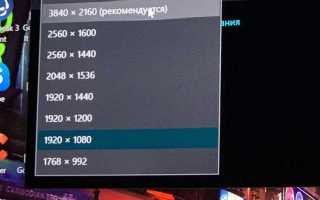
После загрузки через безопасный режим откройте «Параметры экрана» и установите разрешение, указанное в паспорте монитора BenQ. Для большинства моделей это 1920×1080 при частоте 60 Гц. Затем сохраните изменения и перезапустите систему в обычном режиме. Ошибка должна исчезнуть, если видеокарта передает сигнал в допустимых пределах.
В случаях, когда ошибка появляется сразу после включения, до загрузки операционной системы, стоит выполнить сброс настроек монитора до заводских параметров через встроенное меню. После перезапуска устройство должно автоматически определить корректные значения частоты и разрешения, совместимые с подключенным источником сигнала.
Причины появления ошибки вне диапазона на мониторах BenQ
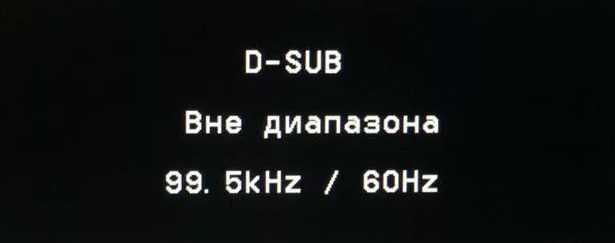
Ошибка «Вне допустимого диапазона» на мониторах BenQ возникает, когда параметры видеосигнала превышают технические возможности устройства. Чаще всего это связано с некорректно заданной частотой обновления или разрешением экрана, которые не поддерживаются конкретной моделью. Например, при передаче сигнала 75 Гц на монитор, рассчитанный на 60 Гц, экран перестает отображать изображение.
Причиной также может быть использование некачественного или несовместимого кабеля. Например, старые VGA-кабели плохо передают сигнал высокого разрешения, что вызывает искажения и сбои синхронизации. При подключении через HDMI или DVI рекомендуется использовать сертифицированные кабели, рассчитанные на нужную частоту и пропускную способность.
Иногда ошибка появляется из-за повреждения настроек самого монитора. При длительной эксплуатации или сбоях питания внутренние параметры могут сохраняться с ошибками. В этом случае помогает сброс к заводским настройкам через меню устройства или аппаратная кнопка Reset на корпусе.
Проверка частоты обновления и разрешения в настройках видеокарты
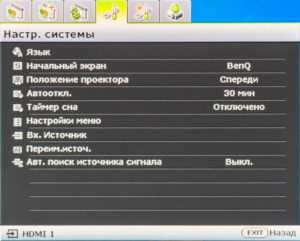
Чтобы проверить настройки, откройте панель управления видеокарты. Для NVIDIA используйте раздел «Разрешение экрана» → «Изменить разрешение», для AMD – «Дисплей» → «Настройка параметров дисплея», для Intel – «Дисплеи» → «Разрешение» и «Частота обновления». Убедитесь, что оба параметра соответствуют спецификации монитора BenQ, указанной в инструкции.
Для удобства можно ориентироваться на типичные сочетания разрешения и частоты обновления, используемые в большинстве моделей BenQ:
| Разрешение | Частота обновления | Тип подключения |
|---|---|---|
| 1280×1024 | 60–75 Гц | VGA / DVI |
| 1920×1080 | 60 Гц | HDMI / DVI |
| 2560×1440 | 60–75 Гц | DisplayPort / HDMI |
| 3840×2160 | 30–60 Гц | DisplayPort / HDMI 2.0 |
Если параметры отличаются от допустимых, выберите нужные значения вручную и примените изменения. После этого монитор должен начать корректно отображать изображение без сообщения об ошибке диапазона.
Изменение параметров изображения через безопасный режим Windows
Для входа в безопасный режим выполните следующие действия:
- Полностью выключите компьютер.
- Включите его и несколько раз нажмите клавишу F8 (в Windows 10 и 11 – удерживайте клавишу Shift и выберите пункт «Диагностика» → «Дополнительные параметры» → «Параметры загрузки» → «Безопасный режим»).
- Выберите пункт «Безопасный режим» и дождитесь загрузки системы.
- Нажмите правой кнопкой на рабочем столе и откройте «Параметры экрана».
- Перейдите в раздел «Дополнительные параметры дисплея» и выберите «Свойства адаптера дисплея».
- Во вкладке «Монитор» задайте частоту 60 Гц.
- Во вкладке «Адаптер» – разрешение, соответствующее модели BenQ (например, 1920×1080).
- Сохраните изменения и перезагрузите компьютер в обычном режиме.
После перезапуска Windows применит новые параметры, и сообщение «Вне допустимого диапазона» больше не будет появляться. При необходимости можно установить актуальный драйвер видеокарты для точной синхронизации с монитором.
Сброс настроек монитора BenQ до заводских параметров

Сброс настроек монитора BenQ до заводских параметров помогает устранить ошибки, вызванные некорректными изменениями режима отображения или сбоями во внутренней памяти устройства. Процедура возвращает все параметры изображения, синхронизации и интерфейсов к исходным значениям, заданным производителем.
Для выполнения сброса включите монитор и откройте экранное меню кнопкой Menu на корпусе. С помощью клавиш навигации перейдите в раздел «System» или «Setup» – название может отличаться в зависимости от модели. Найдите пункт «Reset All» или «Factory Reset» и подтвердите действие нажатием клавиши Enter.
После перезапуска монитор автоматически определит оптимальные параметры частоты и разрешения для текущего источника сигнала. Если изображение по-прежнему отсутствует, стоит отключить кабель, подождать несколько секунд и подключить его снова – устройство пересканирует входы и установит подходящий режим.
При полном отсутствии доступа к экранному меню можно выполнить аппаратный сброс. Для этого выключите монитор, отсоедините кабель питания на 30 секунд, затем подключите его и удерживайте кнопку Menu при включении питания. После загрузки произойдет восстановление заводской конфигурации.
Настройка совместимости при подключении через HDMI, DVI или VGA
При работе через VGA стоит учитывать ограничения по длине кабеля и качеству передачи. При длине свыше двух метров сигнал может искажаться, вызывая сбои синхронизации. Оптимальные параметры для VGA – разрешение 1280×1024 или 1920×1080 при 60 Гц. После подключения рекомендуется выполнить автонастройку кнопкой Auto на панели монитора.
Если ошибка сохраняется, нужно проверить тип активного входа в меню монитора. В разделе Input Select выберите интерфейс, к которому подключен кабель, и подтвердите выбор. После этого устройство скорректирует сигнал и восстановит отображение без ошибок диапазона.
Дополнительные действия, если ошибка сохраняется после корректировки
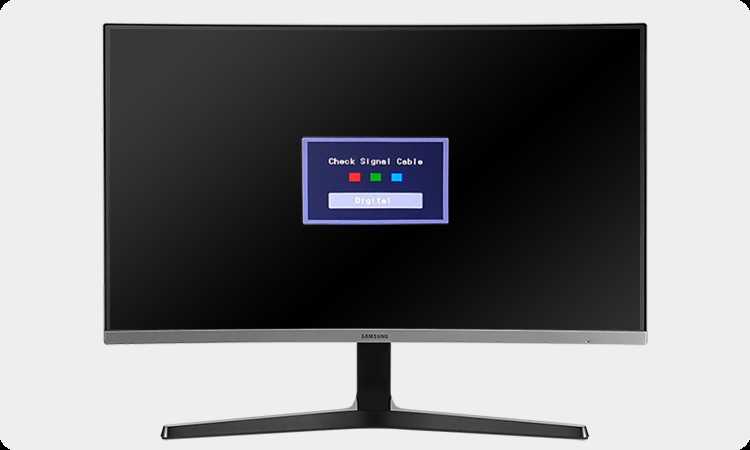
Если после изменения разрешения и частоты сообщение «Вне допустимого диапазона» продолжает появляться, необходимо проверить состояние видеокарты и интерфейсных соединений. Осмотрите кабель и разъемы – поврежденные контакты или перегибы могут нарушать передачу сигнала, особенно при высоких разрешениях. Для проверки замените кабель на исправный и подключите монитор к другому порту видеокарты.
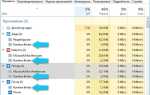
Следующий шаг – переустановка драйверов. Удалите существующий драйвер видеокарты через Диспетчер устройств и установите последнюю стабильную версию с официального сайта производителя. После установки выполните перезагрузку и задайте стандартные параметры – 1920×1080 при 60 Гц. Это исключит конфликт между прошивкой монитора и программным обеспечением графического адаптера.
Также можно проверить монитор на другом компьютере. Если изображение не появляется и ошибка повторяется, проблема, вероятно, в прошивке или внутреннем контроллере устройства. В этом случае стоит обратиться в сервисный центр BenQ для обновления микропрограммы или диагностики платы управления.
Вопрос-ответ:
Почему на мониторе BenQ появляется сообщение «Вне допустимого диапазона»?
Такое сообщение обычно означает, что видеокарта передаёт на монитор сигнал с разрешением или частотой обновления, которые не поддерживаются его матрицей. Например, если задать в настройках видеовыхода слишком высокую частоту (например, 100 Гц при поддержке только 60 Гц) или нестандартное разрешение, монитор не сможет отобразить картинку и покажет ошибку «Out of Range» или «Вне диапазона».
Как исправить ошибку «Вне диапазона», если экран полностью чёрный и нет доступа к настройкам?
Если изображение не появляется, можно загрузить компьютер в безопасном режиме. В этом режиме система использует базовый видеорежим, который поддерживает любой монитор. После входа нужно открыть настройки экрана и установить рекомендуемое разрешение и частоту обновления, указанные в инструкции к монитору BenQ. Затем можно перезагрузить компьютер в обычном режиме — ошибка должна исчезнуть.
Можно ли устранить ошибку на мониторе BenQ, подключив его к другому компьютеру?
Да, это полезный способ проверки. Если при подключении к другому ПК изображение появляется, значит проблема связана с настройками видеокарты или драйверами на основном компьютере. Если же ошибка сохраняется, возможно, неисправен сам кабель или видеовход монитора. В таком случае стоит заменить кабель (HDMI, DVI или VGA) и убедиться, что выбран правильный источник сигнала в меню монитора.
Ошибка «Out of Range» появляется при запуске игр — почему так происходит?
Некоторые игры при запуске автоматически меняют разрешение и частоту обновления, отличающиеся от системных. Если выбранный режим не поддерживается монитором BenQ, появляется сообщение об ошибке. Решение — удалить или изменить конфигурационный файл игры, где сохраняются настройки видео, либо запустить её в оконном режиме с параметром запуска, принудительно задающим разрешение, поддерживаемое монитором.
Как избежать появления ошибки «Вне допустимого диапазона» в будущем?
Нужно использовать только те режимы работы, которые указаны в технических характеристиках монитора. В драйвере видеокарты желательно включить ограничение по EDID — это функция, которая позволяет системе автоматически подбирать только поддерживаемые частоты и разрешения. Также стоит периодически обновлять видеодрайверы и не применять сторонние программы для разгона или изменения параметров вывода.

 Загрузка...