Содержание статьи
DPI (dots per inch) определяет плотность пикселей на экране и напрямую влияет на четкость изображений и текстов. На современных мониторах Windows стандартные значения dpi варьируются от 96 до 300, а на ноутбуках с Retina-дисплеями Mac этот показатель может достигать 220–260 dpi. На смартфонах с дисплеями Full HD и выше плотность пикселей обычно находится в диапазоне 300–500 dpi.
Для точного определения dpi на компьютере важно учитывать разрешение экрана и его физический размер. Например, монитор с разрешением 1920×1080 и диагональю 24 дюйма имеет примерно 92 dpi, тогда как такой же Full HD дисплей на ноутбуке с диагональю 15,6 дюйма покажет около 141 dpi. Эти расчеты помогают подобрать масштаб интерфейса и текстов для комфортного использования.
На мобильных устройствах метод определения dpi отличается в зависимости от платформы. На Android и iPhone данные о плотности пикселей часто скрыты в системной информации, но их можно вычислить с помощью онлайн-калькуляторов или специальных приложений. Знание точного dpi позволяет оптимизировать отображение приложений, выбирать правильные изображения для интерфейса и снижать нагрузку на аккумулятор при масштабировании графики.
Проверка dpi на Windows через настройки экрана
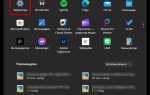
На Windows 10 и 11 dpi можно определить через настройки экрана. Нажмите Пуск → Параметры → Система → Дисплей. В разделе Масштаб и разметка отображается текущий коэффициент масштабирования в процентах, который напрямую связан с dpi.
Для точного расчета dpi используйте формулу: DPI = (разрешение по горизонтали / ширина экрана в дюймах). Например, монитор 1920×1080 с диагональю 24 дюйма имеет ширину примерно 20,9 дюйма, что дает DPI ≈ 92. Значение масштабирования в настройках Windows позволяет компенсировать этот показатель для корректного отображения интерфейса.
Если требуется проверить dpi без ручного расчета, нажмите Дополнительные параметры дисплея в тех же настройках. Здесь отображается физическое разрешение экрана и масштаб, что позволяет быстро определить фактическую плотность пикселей для текущего устройства.
Определение dpi на Mac с помощью системной информации
На Mac узнать dpi экрана можно через Системную информацию. Нажмите → Об этом Mac → Системный отчет → Графика/Дисплеи. В разделе с информацией о дисплее указано разрешение и физическая диагональ экрана, необходимые для расчета плотности пикселей.
Для вычисления dpi используйте формулу: DPI = (разрешение по горизонтали / ширина экрана в дюймах). Например, Retina-дисплей MacBook Pro с разрешением 2880×1800 и диагональю 15,4 дюйма имеет ширину примерно 13,4 дюйма, что дает DPI ≈ 215. Это значение помогает корректно настроить масштаб интерфейса и качество отображения графики.
Также можно проверить масштаб интерфейса через Системные настройки → Дисплеи → Масштабирование. Здесь отображается рекомендуемый уровень dpi для комфортного чтения и работы с приложениями без потери резкости текста и элементов интерфейса.
Использование сторонних программ для вычисления dpi на ПК
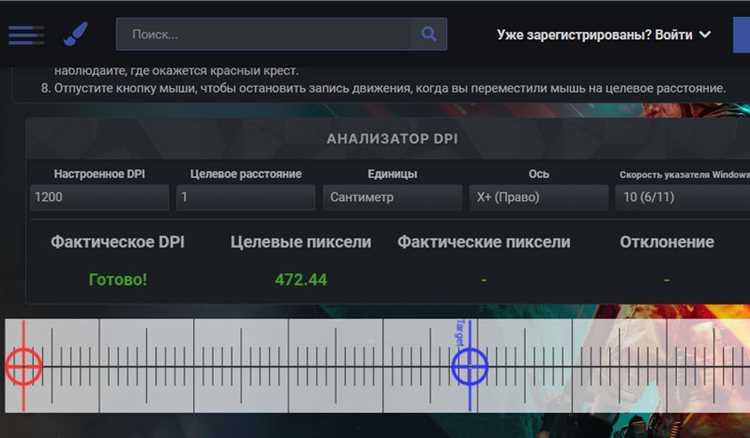
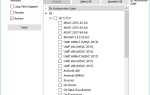
Для точного определения dpi на ПК применяются утилиты, которые считывают разрешение экрана и его физические размеры. Программы типа DisplayCAL, HWiNFO и Monitor Asset Manager автоматически вычисляют плотность пикселей, исключая ошибки ручных расчетов.
DisplayCAL позволяет дополнительно анализировать цветовой профиль и корректировать масштаб интерфейса. HWiNFO отображает горизонтальный и вертикальный dpi каждого подключенного дисплея, а Monitor Asset Manager показывает точные размеры пикселей и рекомендуемые значения масштабирования для Windows.
Проверка dpi на Android через системные параметры
На устройствах Android плотность пикселей определяется через системные настройки. Перейдите в Настройки → О телефоне → Информация о дисплее или Сведения о модели. Здесь часто указывается разрешение экрана и рекомендуемое значение dpi.
Для точного расчета dpi используйте формулу: DPI = (разрешение по горизонтали / ширина экрана в дюймах). Например, смартфон с разрешением 2400×1080 и диагональю 6,5 дюйма имеет горизонтальный dpi ≈ 408. Это значение влияет на масштаб интерфейса и четкость отображения текста и графики.
Если системная информация не отображает dpi напрямую, его можно определить через Режим разработчика → Шаги масштабирования. Здесь указывается плотность, используемая системой для оптимизации элементов интерфейса и приложений.
Определение dpi на iPhone с помощью информации об устройстве

На iPhone плотность пикселей можно определить через сведения о модели и экране. В Настройки → Основные → Об этом устройстве отображается модель, после чего можно узнать технические характеристики дисплея, включая разрешение и диагональ.
Для расчета dpi используйте формулу: DPI = (разрешение по горизонтали / ширина экрана в дюймах). Например, iPhone 14 с разрешением 2532×1170 и диагональю 6,1 дюйма имеет горизонтальный dpi ≈ 460.
Для удобства можно использовать следующую последовательность действий:
- Откройте Настройки и перейдите в Основные → Об этом устройстве.
- Запишите модель iPhone и разрешение экрана.
- Определите диагональ дисплея в дюймах.
- Вычислите dpi с помощью формулы или онлайн-калькулятора.
Знание dpi помогает правильно масштабировать интерфейс, выбирать оптимальные изображения для приложений и сохранять четкость текста на экране.
Онлайн-инструменты для вычисления dpi экрана
Для быстрого определения dpi экрана можно использовать онлайн-калькуляторы. Они позволяют вводить разрешение и диагональ дисплея, после чего автоматически вычисляют плотность пикселей. Примеры таких инструментов: whatismyscreenresolution.com, dpi.lv и screenresolution.org.
Чтобы использовать онлайн-инструмент:
- Откройте сайт калькулятора dpi.
- Введите горизонтальное и вертикальное разрешение экрана.
- Укажите диагональ дисплея в дюймах.
- Нажмите Рассчитать или аналогичную кнопку.
Результат отображает горизонтальный и вертикальный dpi, а также среднее значение. Эти данные помогают подобрать правильное масштабирование интерфейса и оптимизировать отображение графики на компьютерах и мобильных устройствах без ручных расчетов.
Вопрос-ответ:
Что такое dpi экрана и зачем его знать?
DPI (dots per inch) показывает, сколько пикселей приходится на один дюйм экрана. Чем выше значение, тем четче отображается текст и графика. Знание dpi помогает правильно настроить масштаб интерфейса, выбирать изображения нужного разрешения и оценивать качество дисплея при работе с графикой или приложениями.
Как узнать dpi на компьютере с Windows без установки дополнительных программ?
На Windows 10 и 11 откройте Параметры → Система → Дисплей и обратите внимание на раздел Масштаб и разметка. Для точного значения dpi можно использовать формулу: DPI = горизонтальное разрешение / ширина экрана в дюймах. Например, монитор 1920×1080 с диагональю 24 дюйма имеет примерно 92 dpi.
Как определить dpi на смартфоне Android?
На Android откройте Настройки → О телефоне → Информация о дисплее или включите Режим разработчика и проверьте шаги масштабирования. Для расчета dpi используется формула: DPI = горизонтальное разрешение / ширина экрана в дюймах. Например, устройство с разрешением 2400×1080 и диагональю 6,5 дюйма имеет около 408 dpi.
Можно ли быстро узнать dpi без вычислений на любом устройстве?
Да, для этого используют онлайн-калькуляторы dpi, куда вводят разрешение и диагональ дисплея. Сайт автоматически рассчитывает горизонтальный, вертикальный и средний dpi. Это удобно для проверки как компьютеров, так и смартфонов, особенно когда физические размеры экрана неизвестны.

 Загрузка...