Содержание статьи
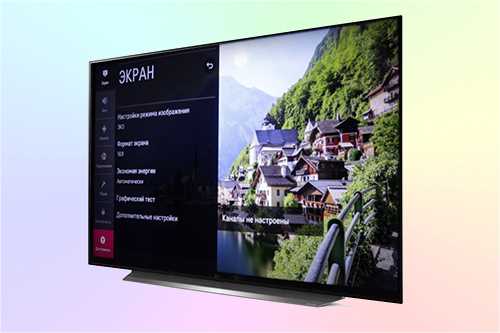
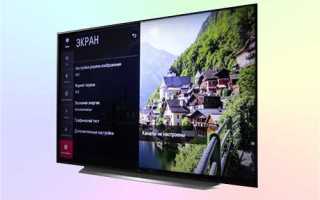
Заставка на телевизоре LG – это не только способ украсить экран в режиме ожидания, но и инструмент для персонализации устройства. На моделях с webOS 4.0 и выше можно выбирать между предустановленными изображениями, собственными фото и динамическими заставками с интернет-ресурсов.
Перед изменением заставки важно проверить модель телевизора и версию webOS. Например, в LG OLED и NanoCell последних серий меню заставок расположено в разделе «Экран» → «Скринсейвер», тогда как на старых моделях этот пункт может называться «Заставка». Подключение телевизора к интернету позволит загрузить новые динамические заставки и обновления библиотек изображений.
Настройка заставки включает выбор изображения, формата отображения и времени активации. Для собственных фото рекомендуется использовать файлы JPEG или PNG с разрешением не ниже 1920×1080, чтобы сохранить качество на больших экранах. После установки необходимо проверить, что заставка запускается автоматически и корректно отображается на всех подключенных источниках сигнала.
Проверка модели телевизора и версии webOS
Точный контроль модели телевизора и версии webOS необходим для правильного выбора способа изменения заставки. На разных версиях системы расположение настроек и доступные функции могут отличаться.
Чтобы узнать модель телевизора и версию webOS, выполните следующие действия:
- Нажмите кнопку Settings на пульте LG.
- Перейдите в раздел Все настройки → Общие.
- Выберите пункт О телевизоре.
- В открывшемся окне обратите внимание на строку Модель и Версия webOS.
Для телевизоров с webOS 3.5 и выше доступна функция загрузки динамических заставок через интернет, тогда как модели с webOS 3.0 поддерживают только предустановленные изображения. Если модель телевизора относится к серий OLED или NanoCell, рекомендуется проверить наличие последних обновлений программного обеспечения через раздел Обновление ПО.
Фиксируя точную модель и версию системы, вы исключаете ошибки при поиске нужного меню для изменения заставки и гарантируете корректное отображение собственных изображений на экране.
Подключение телевизора к интернету для загрузки заставок
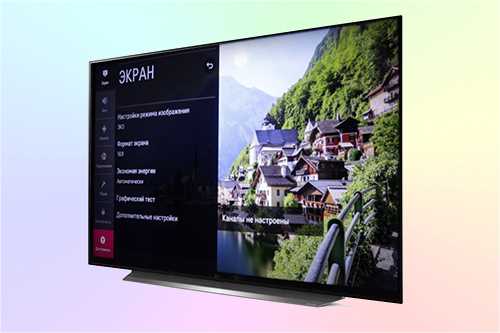
Для использования динамических заставок или загрузки новых изображений телевизор LG должен быть подключен к интернету. Это позволяет обновлять встроенные библиотеки и использовать онлайн-ресурсы.
Подключение выполняется через Wi-Fi или кабель Ethernet. Рекомендуется стабильное соединение со скоростью не ниже 10 Мбит/с для корректной загрузки больших изображений и анимаций.
- Нажмите кнопку Settings на пульте и откройте раздел Все настройки.
- Выберите Сеть → Подключение к сети.
- Для Wi-Fi: выберите Беспроводная сеть, найдите свою точку доступа и введите пароль.
- Для Ethernet: подключите кабель напрямую к порту LAN на телевизоре. Телевизор автоматически определит соединение.
- После подключения проверьте статус сети в том же разделе. Должно отображаться Подключено с указанием скорости соединения.
После успешного подключения телевизор сможет загружать новые заставки, обновлять системные библиотеки изображений и синхронизироваться с приложениями LG Content Store для расширенного выбора скринсейверов.
Открытие меню «Настройки» и переход к разделу «Экран»
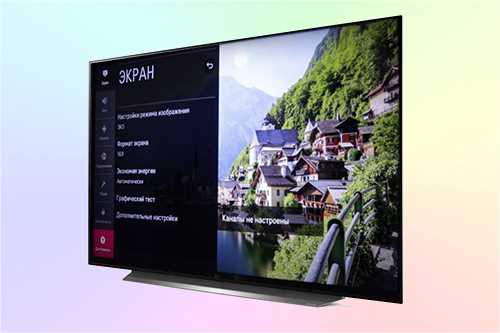
Для изменения заставки телевизора LG необходимо попасть в раздел управления экраном. В webOS он находится внутри меню «Настройки», и доступ к нему зависит от версии операционной системы.
Алгоритм перехода к разделу «Экран»:
| Шаг | Действие | Примечание |
|---|---|---|
| 1 | Нажать кнопку Settings на пульте | Откроется боковая панель с быстрыми настройками |
| 2 | Выбрать Все настройки | Этот пункт отображается внизу боковой панели |
| 3 | Перейти в раздел Экран | В некоторых моделях раздел может называться Display & Screen или быть частью категории «Общие» |
| 4 | Открыть подраздел Заставка / Скринсейвер | Здесь отображаются все доступные изображения и настройки времени активации |
После перехода в раздел «Экран» можно управлять типом заставки, загружать собственные изображения и регулировать параметры автоматического включения скринсейвера.
Выбор раздела «Заставка» или «Скринсейвер»
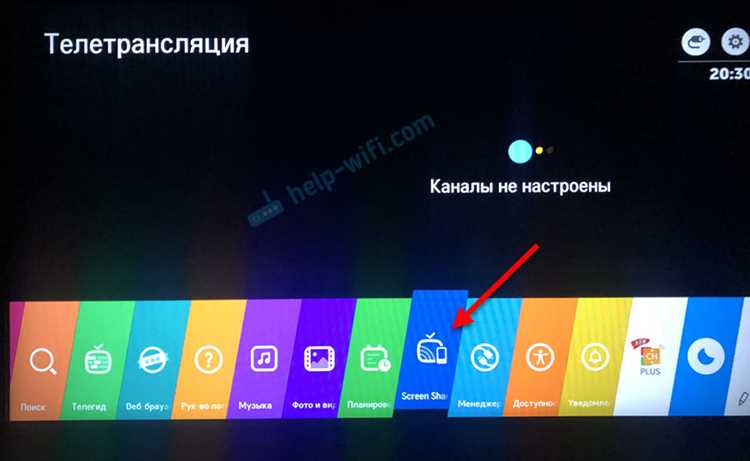
На телевизорах LG меню для управления заставкой может называться «Заставка» или «Скринсейвер» в зависимости от версии webOS и модели устройства. Точный выбор раздела определяет доступные функции и тип изображений, которые можно использовать.
В разделе «Заставка» отображаются предустановленные изображения и динамические анимации. Пользователи могут просматривать миниатюры, включать слайдшоу и настраивать порядок показа. В разделе «Скринсейвер» обычно доступны дополнительные настройки времени запуска, яркости и плавности переходов между изображениями.
Для перехода к нужному разделу выполните следующие шаги:
- Откройте меню Настройки → Экран.
- Найдите пункт Заставка / Скринсейвер. На старых моделях он может называться только «Заставка».
- Выберите категорию, соответствующую типу контента: статические изображения или динамические заставки.
- Подтвердите выбор кнопкой ОК на пульте, чтобы открыть галерею доступных заставок.
Точный выбор раздела позволяет сразу получить доступ к функционалу загрузки собственных фото, настройки автоматического включения и визуальных эффектов, что ускоряет процесс персонализации телевизора.
Использование встроенных заставок телевизора
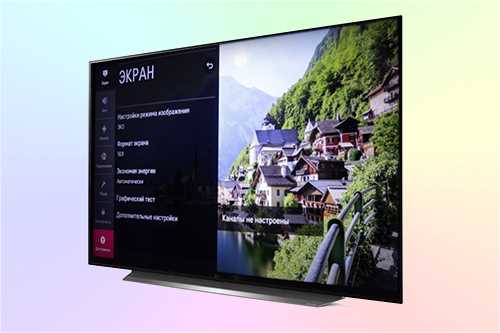
Телевизоры LG поставляются с набором предустановленных заставок, которые подходят для экранов с разрешением до 4K. Эти изображения и анимации оптимизированы для минимального энергопотребления и плавного отображения на OLED и LED панелях.
Для выбора встроенной заставки выполните следующие шаги:
- Перейдите в меню Настройки → Экран → Заставка / Скринсейвер.
- Откройте категорию Встроенные заставки.
- Просмотрите миниатюры доступных изображений и анимаций.
- Выберите нужную заставку и нажмите ОК для установки.
- Настройте время активации скринсейвера и режим отображения, например, слайдшоу или статическое изображение.
Использование встроенных заставок гарантирует корректное отображение на всех типах экранов телевизора, предотвращает искажения и позволяет быстро активировать визуальные эффекты без необходимости загрузки дополнительных файлов.
Загрузка и установка собственных изображений или фото
Телевизоры LG поддерживают установку пользовательских изображений в качестве заставки. Форматы файлов должны быть JPEG или PNG с разрешением не ниже 1920×1080, чтобы сохранить четкость на больших экранах. Максимальный размер файла обычно ограничен 10 МБ на одно изображение.
Процесс загрузки и установки изображений выполняется следующим образом:
- Подготовьте изображения на USB-накопителе или через приложение LG TV Plus на смартфоне.
- Подключите USB к порту телевизора или откройте приложение для передачи фото.
- В меню Настройки → Экран → Заставка / Скринсейвер выберите Мои изображения.
- Найдите нужные файлы и отметьте их для установки в качестве заставки.
- Подтвердите выбор и настройте порядок слайдшоу, если используется несколько изображений.
- Проверьте автоматический запуск заставки после периода бездействия телевизора.
Использование собственных фото позволяет персонализировать экран, сохранить качество изображения и создавать тематические слайдшоу для разных комнат и сценариев просмотра.
Настройка времени активации и перехода заставки
На телевизорах LG можно задать период бездействия, после которого автоматически включается заставка. Рекомендуется устанавливать интервал от 1 до 10 минут в зависимости от частоты использования устройства, чтобы экономить электроэнергию и защищать экран от выгорания.
Порядок настройки времени активации:
- Откройте меню Настройки → Экран → Заставка / Скринсейвер.
- Выберите пункт Время активации или Idle Time на английской версии webOS.
- Установите интервал в минутах с помощью стрелок или цифровой клавиатуры на пульте.
- Подтвердите выбор кнопкой ОК.
Для плавного перехода между изображениями в слайдшоу рекомендуется использовать встроенные анимации с эффектом fade или scroll, которые настраиваются в том же меню. Это позволяет избежать резких смен кадров и сохранить качество отображения на OLED и LED панелях.
Проверка и сохранение изменений на телевизоре
После установки или изменения заставки важно убедиться, что новые настройки применены корректно. Телевизоры LG автоматически сохраняют изменения, но проверка исключает ошибки отображения и некорректное включение скринсейвера.
Алгоритм проверки и сохранения изменений:
- После выбора изображения или слайдшоу выйдите из меню Настройки и оставьте телевизор в режиме ожидания на несколько минут.
- Проверьте автоматический запуск заставки через установленный интервал бездействия.
- Убедитесь, что изображения отображаются в правильном разрешении и с плавным переходом между кадрами.
- Если используются собственные фото, убедитесь, что все файлы корректно загружены и отображаются в слайдшоу без пропусков.
- При необходимости вернитесь в меню Заставка / Скринсейвер для корректировки порядка изображений или времени активации.
Эти действия гарантируют стабильную работу заставки, предотвращают искажения изображений и обеспечивают автоматическое сохранение всех внесённых настроек в памяти телевизора.
Вопрос-ответ:
Можно ли использовать собственные фотографии в качестве заставки на телевизоре LG?
Да, телевизоры LG позволяют устанавливать собственные изображения или фото. Файлы должны быть в форматах JPEG или PNG с разрешением не ниже 1920×1080. Для загрузки можно использовать USB-накопитель или приложение LG TV Plus на смартфоне. После подключения файлов через меню «Настройки» → «Экран» → «Заставка / Скринсейвер» их можно выбрать для отображения на экране и настроить порядок слайдшоу и время активации.
Как проверить модель телевизора и версию webOS перед изменением заставки?
Модель и версию системы можно узнать через меню «Настройки» → «Все настройки» → «Общие» → «О телевизоре». В этом разделе указана точная модель устройства и установленная версия webOS. Эта информация помогает определить, какие функции заставок доступны, например, возможность использования динамических изображений или ограничения на формат и размер файлов.
Можно ли настроить время активации заставки и её плавные переходы между изображениями?
Да, в меню «Заставка / Скринсейвер» можно выбрать интервал бездействия до автоматического включения заставки. Обычно доступен диапазон от 1 до 10 минут. Для слайдшоу можно включить эффекты плавного перехода, такие как fade или scroll, чтобы смена изображений происходила мягко, без резких кадров. Эти настройки помогают избежать мерцания и сохраняют качество изображения на OLED и LED экранах.
Что делать, если после изменения заставки она не запускается автоматически?
Сначала проверьте, активирована ли функция автоматического запуска и установлен ли период бездействия. Перейдите в меню «Настройки» → «Экран» → «Заставка / Скринсейвер» и убедитесь, что выбранные изображения или слайдшоу отмечены для отображения. Также проверьте правильность формата файлов и их разрешение. Если проблема сохраняется, перезагрузите телевизор и убедитесь, что он подключен к сети, если используются динамические заставки с интернет-ресурсов.

 Загрузка...