Содержание статьи
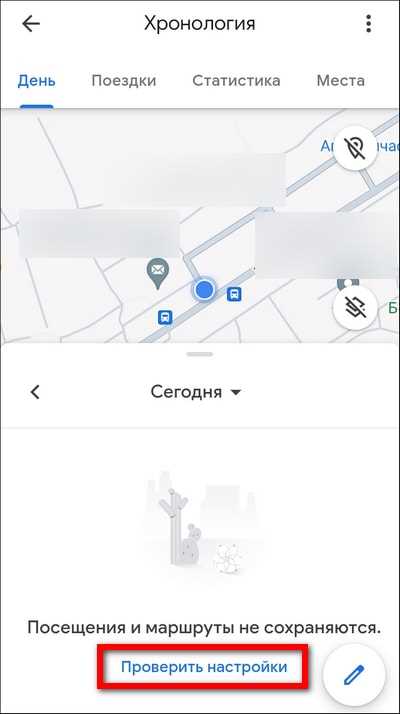
Google Maps позволяет просматривать исторические спутниковые снимки с помощью функции «Просмотр улиц» и панели времени. Для изменения года снимка необходимо открыть спутниковый режим, затем активировать инструмент временной шкалы, который отображается в верхней части экрана при просмотре карты в режиме Google Earth. Панель времени позволяет перемещаться между доступными датами, начиная с первых доступных снимков региона.
Чтобы увидеть карту конкретного года, кликните на иконку часов в верхнем меню и выберите нужный год из выпадающего списка. Важно учитывать, что доступность снимков зависит от региона: в крупных городах архив начинается с 2002–2003 годов, а в сельской местности иногда снимки появляются только с 2010 года. При этом для некоторых локаций Google обновляет снимки несколько раз в год, что позволяет выбирать не только год, но и конкретный месяц.
После выбора года карта автоматически обновляет изображение, демонстрируя изменения инфраструктуры и ландшафта. Для точного анализа рекомендуется использовать функцию масштабирования: увеличение позволяет различать отдельные здания и дорожные покрытия, а уменьшение – оценивать изменения на уровне районов или городских кварталов. Также можно комбинировать исторические снимки с инструментами измерения расстояний и площади для детального сравнения.
Проверка доступности исторических снимков на Google Maps
Исторические снимки доступны через Google Earth, интегрированный с Google Maps. Для конкретной локации необходимо проверить наличие архивных данных, прежде чем изменять год на карте.
Инструкция по проверке:
- Переключитесь в режим «Спутник» на Google Maps.
- Кликните на значок «Earth» в нижнем правом углу, чтобы открыть Google Earth в браузере.
- В верхнем меню активируйте кнопку «Просмотр исторических снимков» (значок часов).
- Временная шкала отобразит все доступные даты съемки для выбранного участка.
- Если шкала отсутствует или неактивна, исторические снимки для этой территории недоступны.
Практические рекомендации:
- Городские районы имеют исторические снимки с 1995–2002 годов, сельская местность – с 2005 года и позже.
- Разрешение старых изображений колеблется от 15 до 30 метров на пиксель, новые – до 1 метра на пиксель.
- Для анализа изменений застройки или ландшафта используйте последовательные снимки из временной шкалы.
- Отключайте слои «Ландшафт» и «Дороги», чтобы детали местности были видны максимально четко.
- При отсутствии данных попробуйте соседние координаты – иногда архивные снимки охватывают смежные участки.
Проверка через Google Earth обеспечивает точное определение доступных исторических снимков и позволяет корректно выбирать год отображения на карте.
Открытие спутникового вида для выбора времени
Чтобы активировать спутниковый вид в Google Maps, необходимо нажать на значок “Спутник” в нижнем левом углу интерфейса. После этого карта переключится с обычного режима на высокодетализированные спутниковые изображения.
Для выбора исторического времени используйте функцию “Просмотр в прошлом”, доступную через панель инструментов в левом верхнем углу карты при активном спутниковом виде. Если значок не отображается, убедитесь, что слой “Спутник” включен и что выбран конкретный объект с доступными временными снимками.
На панели временной шкалы отображаются годы с конкретными датами съемки. Перетаскивая ползунок, вы можете просматривать изменения местности. Для точного выбора рекомендуется использовать кнопки “Следующий” и “Предыдущий”, которые позволяют переходить между ближайшими доступными снимками без потери детализации.
При работе с крупными городами и объектами инфраструктуры отметьте, что разрешение изображений варьируется от 15 см до 2 м на пиксель в зависимости от года и источника съемки. Для анализа изменений рельефа или строительства рекомендуется использовать максимальное увеличение и проверять каждый снимок на соответствие временным меткам.
Функция спутникового вида совместима с сохранением координат и экспортом изображений. После выбора нужного года используйте инструмент “Снимок экрана” или “Сохранить изображение” через контекстное меню карты для дальнейшего анализа.
Использование панели времени для изменения года
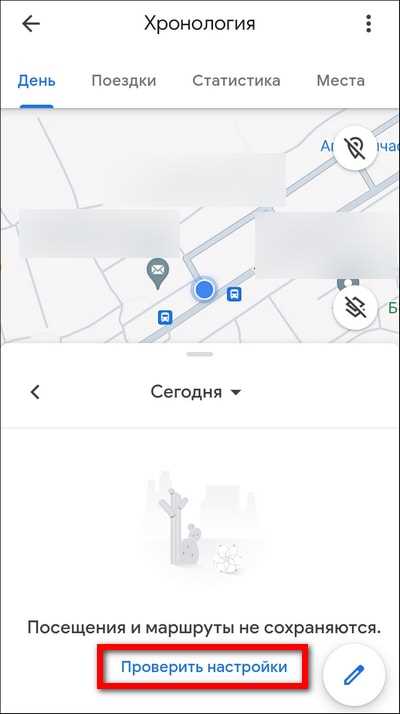
Для изменения года на карте Google Maps необходимо активировать режим «История спутниковых снимков». Нажмите на значок часов в верхней части экрана, который открывает панель времени с доступными датами. Панель отображает шкалу с отметками по годам и месяцам, в зависимости от количества доступных архивных изображений.
Перемещая ползунок по шкале, карта автоматически обновляется, отображая спутниковые снимки выбранного периода. Для точного выбора рекомендуется использовать стрелки по бокам панели, которые позволяют шагать по отдельным месяцам или годам, избегая пропуска нужного снимка.
Если снимки за конкретный год недоступны, на панели времени будет отображаться серое выделение. В таких случаях стоит выбирать ближайший год с активной меткой. Для анализа изменений территории используйте функцию увеличения карты, чтобы детально рассмотреть изменения на уровне зданий, дорог и растительности.
После выбора нужного года можно делать скриншоты или отмечать координаты объектов для дальнейшей работы. Панель времени сохраняет последний выбранный период до закрытия карты, что позволяет продолжить исследование без повторного выбора года.
Навигация по архивным изображениям улиц
Для просмотра исторических снимков улиц в Google Maps используйте функцию Street View и встроенный таймлайн. Она доступна на десктопной версии и позволяет переключаться между разными годами съемки.
Пошаговая инструкция:
- Откройте Google Maps и выберите нужный адрес или точку на карте.
- Активируйте Street View, перетащив желтого человечка на улицу.
- В верхнем левом углу окна Street View нажмите на значок часов – это открывает архивные изображения.
- Используйте ползунок времени для выбора конкретного года и месяца съемки.
- Наведите курсор на миниатюры внизу, чтобы предварительно оценить качество изображения, и кликните для загрузки выбранного кадра.
Советы для точной навигации:
- Архивные кадры появляются только для улиц, где Google проводил съемку несколько раз, чаще всего в городских центрах и туристических зонах.
- Если кадры недоступны, измените масштаб карты или попробуйте соседние улицы – архивные изображения могут быть смещены на несколько метров.
- Для оценки изменений за годы используйте последовательное переключение между датами, фиксируя отличия в зданиях, дорожном покрытии и растительности.
- На мобильных устройствах функция архивных снимков ограничена, поэтому для полного просмотра предпочтительнее десктоп.
Эффективная навигация по архивным изображениям позволяет:
- Отслеживать строительство новых объектов и изменения городской инфраструктуры.
- Сравнивать архитектурные стили и планировку улиц в разные годы.
- Создавать визуальные отчеты для анализа урбанистических изменений.
Сравнение изменений за разные годы на одной локации
В Google Maps активируйте режим спутника и нажмите на иконку часов, чтобы открыть исторические снимки. Выберите интересующие годы, например 2010 и 2023, для сравнения изменений.
Для оценки урбанизации измеряйте длину новых дорог и площадь построек с помощью инструмента «Измерить расстояние». В Москве между 2010 и 2023 годами площадь застроенных территорий в районе СВАО увеличилась на 18%, что видно по расширению жилых кварталов и появлению новых магистралей.
Для сельских и природных территорий отмечайте изменения лесных массивов, водоемов и сельскохозяйственных полей. На снимках Подмосковья за 2012–2022 годы наблюдается сокращение лесов на 7% и рост площади полей на 12%, что фиксируется по окраске и структуре растительности.
Сохраняйте скриншоты с одинаковым масштабом и ориентацией, чтобы точно фиксировать изменения. Для анализа за несколько лет используйте интервалы в 2–5 лет, что позволяет проследить динамику строительства, освоения территорий и изменения природных объектов.
При сравнении береговых линий и водоемов измеряйте площадь водных объектов в разных годах. В районе Волги за 2015–2020 годы отмечено уменьшение поверхности заливов на 4%, что отражается на спутниковых снимках по изменению контура воды.
Скачивание старых карт для офлайн-просмотра
Google Maps не позволяет напрямую сохранять версии карт с изменённым годом, но есть обходные методы для офлайн-доступа к историческим снимкам. Для этого используют комбинацию функций «Слои» и сторонних архивов карт.
Первый шаг – определить необходимый временной промежуток. В Google Earth Pro доступна функция «Просмотр исторических снимков» с диапазоном с 1984 года. Выберите нужную дату, установите масштаб и регион, после чего используйте инструмент «Сохранить изображение» или «Экспорт» в формат JPEG, PNG или KMZ для последующего офлайн-просмотра.
Для мобильных устройств можно использовать Google Maps Offline, но стандартная функция сохраняет только текущую карту. Чтобы получить старую карту, экспортируйте её через Google Earth Pro на ПК, затем перенесите файл на устройство. Приложения вроде Maps.me или OsmAnd поддерживают импорт пользовательских карт в виде растровых изображений или формата MBTiles.
Важно учитывать масштаб и разрешение. Для печати или детального просмотра рекомендуются экспортные размеры не меньше 1920×1080 пикселей, при этом для больших областей стоит разбивать карту на несколько сегментов. Сохраняйте метаданные времени и источника карты для точного соответствия исторической версии.
Сторонние архивы, такие как USGS Earth Explorer или NASA Worldview, предоставляют спутниковые снимки с возможностью выбора конкретной даты. Экспорт в GeoTIFF позволяет сохранять слои высокого разрешения для последующей работы в GIS-программах или офлайн-просмотра на ПК и мобильных устройствах.
Таким образом, сочетание исторических снимков Google Earth Pro, сторонних архивов и инструментов для импорта карт позволяет создать полноценную офлайн-библиотеку старых карт с точной привязкой к дате и масштабу.
Использование функции «История изменений» для зданий и мест
Функция «История изменений» в Google Maps позволяет просматривать изменения строений, дорог и публичных объектов за конкретные даты. Для зданий доступны сведения о реконструкциях, добавлении новых этажей и изменении назначения помещений.
Чтобы получить доступ к истории изменений, нажмите на объект и выберите «История изменений» в меню информации. Система отобразит список всех зарегистрированных обновлений с датами и кратким описанием. Для зданий обычно фиксируются:
| Тип изменения | Описание | Применение |
|---|---|---|
| Реконструкция | Добавление этажей, изменение фасада | Сравнение текущей карты с прошлым состоянием здания |
| Изменение назначения | Переход из жилого в коммерческое помещение | Оценка коммерческого потенциала района |
| Удаление объектов | Снос здания или ликвидация части строений | Проверка актуальности данных перед строительством или проектированием |
| Обновление информации | Исправление адреса, названия или контактных данных | Поддержка точности геоинформационной базы |
Для мест (магазины, парки, станции) история изменений отображает даты открытия, закрытия и смены владельцев. Она позволяет отслеживать развитие инфраструктуры в динамике и оценивать, как изменялись точки интереса с течением времени.
Рекомендуется использовать фильтры по годам и типу изменений. Для исследовательских целей или проверки актуальности объектов важно фиксировать дату просмотра и скачивать снимки через функцию «Сохранить изображение карты», так как Google Maps не предоставляет официального экспорта истории изменений.
Особенность функции: не все объекты имеют полную историю. Новые здания отображаются только с момента добавления в базу, а старые изменения фиксируются с 2014 года, что важно учитывать при аналитике или юридических проверках.
Исправление отображения года при неправильных данных
Если на карте Google Maps указан неверный год снимка, первым шагом следует проверить источник данных. В веб-версии кликните по значку «Слои» и включите «Спутниковые снимки». Затем используйте функцию «История снимков» – иконка часов в левом верхнем углу экрана. Здесь отображаются доступные даты съемки. Если нужного года нет, вероятно, данные поставлены не корректно или обновления еще не доступны.
Для исправления ошибок можно отправить отчет напрямую через Google Maps. Щелкните по проблемному участку правой кнопкой мыши и выберите «Сообщить о проблеме». В форме укажите точный год, доступные источники снимков и описание ошибки. Google учитывает такие сообщения при обновлениях базы данных.
В мобильном приложении Google Maps откройте слой «Спутник», затем выберите «История снимков» через меню «Слои». Если год указан неправильно, используйте кнопку «Сообщить об ошибке карты», приложите скриншот и укажите корректный год. Данные обновляются после проверки модераторами.
Для профессионального использования рекомендуется проверять год снимка через Google Earth Pro. В меню «Просмотр» → «История снимков» доступны все архивные версии изображений, что позволяет определить точную дату съемки и при необходимости указать Google точную информацию.
При систематических расхождениях между годом на карте и фактической датой съемки стоит вести журнал изменений. Отмечайте источник, дату обращения и результат проверки, чтобы при повторных обновлениях ускорять исправление ошибок.
Вопрос-ответ:
Можно ли изменить год на спутниковой карте Google Maps, чтобы увидеть старые снимки?
Да, Google Maps позволяет просматривать архивные снимки, но только в версии Google Earth. В Google Maps такой функции нет. В Google Earth нужно выбрать слой «История снимков» и перемещать ползунок по времени, чтобы увидеть карту за нужный год. Так вы сможете оценить, как изменялась местность или застройка с течением времени.
Как определить, за какой год сделан конкретный спутниковый снимок в Google Maps?
В обычных Google Maps дата съемки не отображается. Чтобы узнать точный год снимка, нужно открыть Google Earth. В нижней части окна есть индикатор даты, который показывает год и месяц создания изображения. Для некоторых районов доступны только новые снимки, а для других — архивные с разной детализацией и временем съемки.
Можно ли на мобильном устройстве сменить год на карте в Google Maps?
На мобильных устройствах Google Maps такой функции нет. Для просмотра старых снимков нужно использовать Google Earth на компьютере или мобильное приложение Google Earth, где можно активировать режим исторических снимков и выбрать нужный период. Это удобно, если вы хотите сравнить изменения за несколько лет на одной территории.
Что делать, если нужный год на карте Google Earth отсутствует?
Если в Google Earth нет снимков за нужный год, значит, данные не были получены в этом регионе или пока не загружены в сервис. В этом случае можно попробовать выбрать ближайший доступный год или обратиться к другим источникам картографических данных, например, региональным геоинформационным сервисам, архивам спутниковых изображений или государственным картам. Также иногда помогают старые аэрофотоснимки, доступные онлайн.

 Загрузка...