Содержание статьи
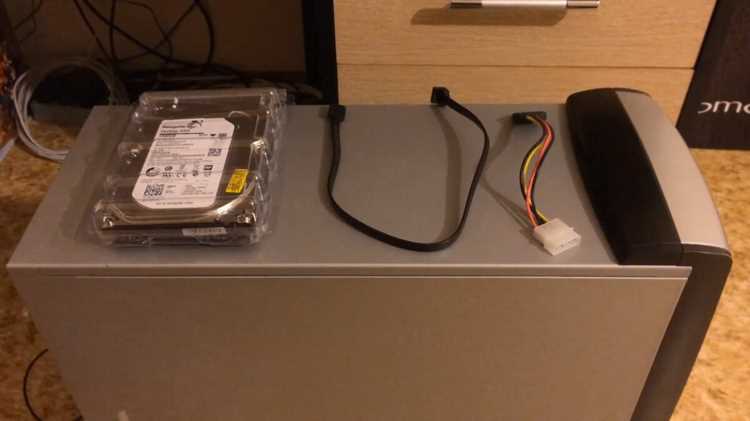
Для успешной и безопасной замены жесткого диска или SSD в компьютере важно соблюдать несколько ключевых правил. Прежде всего, необходимо убедиться в совместимости нового устройства с материнской платой и интерфейсом подключения. Большинство современных систем используют порты SATA, однако для более быстрых SSD может понадобиться интерфейс NVMe. Перед заменой важно также подготовить резервную копию данных, чтобы избежать их потери.
Отключение и подготовка системы – первый шаг в процессе замены диска. Для начала следует выключить компьютер и отсоединить все кабели. Далее, если планируется установка нового диска, лучше всего отключить старый от системы. Это поможет избежать ошибок при настройке BIOS или операционной системы. Не забывайте заземлить себя, чтобы избежать повреждения компонентов статическим электричеством.
Установка нового устройства требует внимательности. Если устанавливается жесткий диск или SSD, использующий интерфейс SATA, его нужно подключить к соответствующему разъему на материнской плате и подсоединить питание. При установке NVMe SSD следует убедиться, что он правильно закреплен в соответствующем слоте и подключен к необходимым проводам. Также важно убедиться, что BIOS/UEFI правильно распознает новое устройство.
Перенос данных и настройка системы – заключительный этап замены. В большинстве случаев после установки нового диска потребуется перенести данные с предыдущего устройства или провести чистую установку операционной системы. Важно заранее позаботиться о драйверах и утилитах, которые могут понадобиться для работы с новым диском. После завершения переноса или установки системы рекомендуется выполнить тестирование диска с помощью специализированных программ для оценки его производительности и состояния.
Подготовка компьютера к замене жестких дисков
Затем убедитесь, что у вас есть необходимые инструменты: отвертки, антистатический ремень и контейнер для мелких деталей. Антистатический ремень предотвратит повреждения от статического электричества, которое может повредить компоненты вашего устройства. Разместите корпус компьютера на устойчивой поверхности, чтобы обеспечить комфортный доступ к компонентам.
Перед тем как начать физическую замену диска, выполните резервное копирование всех важных данных. Используйте внешний жесткий диск или облачные сервисы для сохранения информации. Это особенно важно, если на старом диске содержатся важные файлы или операционная система. Также проверьте, что у вас есть установочный носитель для новой операционной системы или резервная копия в случае необходимости восстановления системы.
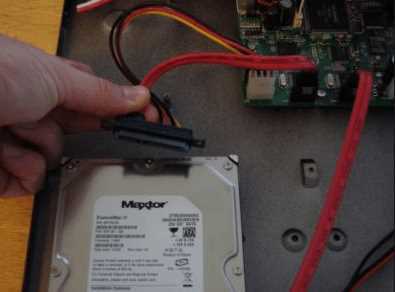
Отключив питание, снимите боковую панель корпуса и найдите старый жесткий диск. Обычно он прикреплен с помощью винтов и подключен с помощью кабелей SATA. Обратите внимание на расположение кабелей питания и данных, запомнив или сделав фотографии их подключения, чтобы корректно подключить новый диск.
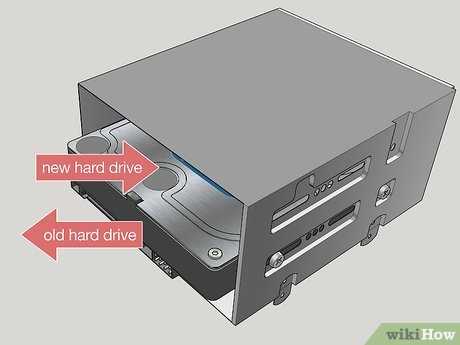
После этого нужно аккуратно извлечь старый диск, не прилагая излишних усилий. Если диск установлен в каркас, ослабьте все крепежные элементы. Следующий шаг – установка нового жесткого диска. Подключите его к материнской плате и источнику питания, убедившись в правильности подключения.
После установки нового диска, перед включением компьютера, проверьте его положение и надежность соединений. Убедитесь, что диск не двигается и хорошо закреплен. Далее включите питание и войдите в BIOS, чтобы проверить, определяется ли новый жесткий диск системой.
В случае необходимости установите операционную систему с установочного носителя или восстановите систему с резервной копии. После завершения настройки системы убедитесь, что новый диск работает исправно и правильно отображается в операционной системе.
Как безопасно отсоединить старый диск от материнской платы
Перед отсоединением старого диска от материнской платы, необходимо убедиться, что система выключена и полностью обесточена. Важно отключить питание от источника и отсоединить кабели питания и передачи данных, чтобы избежать повреждения компонентов или получения электрического удара.
Первым делом отсоедините кабель питания от жесткого диска или SSD. Убедитесь, что провод не поврежден, а соединение с диском не сопротивляется. Если кабель затруднительно отсоединить, не применяйте силу – лучше аккуратно поверните разъем или освободите его с помощью небольшого инструмента, например, плоской отвертки.
Затем аккуратно отсоедините кабель передачи данных, будь то SATA или другой интерфейс. Также важно не использовать чрезмерное усилие, чтобы не повредить разъемы на диске или материнской плате. Не тяните за кабель, а снимайте разъем плавно, при необходимости слегка прокачивая его вверх или вбок.
После того как кабели отсоединены, можно приступать к удалению креплений или винтов, которые удерживают диск в корпусе. Используйте подходящую отвертку, чтобы избежать повреждения резьбы. Обычно жесткий диск фиксируется двумя или четырьмя винтами, которые следует аккуратно выкрутить.
Теперь, когда диск освобожден от креплений и кабелей, осторожно извлеките его из отсека, не прикладывая силы. При этом следите за тем, чтобы диск не зацепился за другие компоненты или не подвергся механическим повреждениям.
После того как старый диск отсоединен, рекомендуется использовать антистатический браслет, чтобы избежать накопления статического электричества, которое может повредить материнскую плату и другие компоненты ПК.
Проверка совместимости нового диска с системой
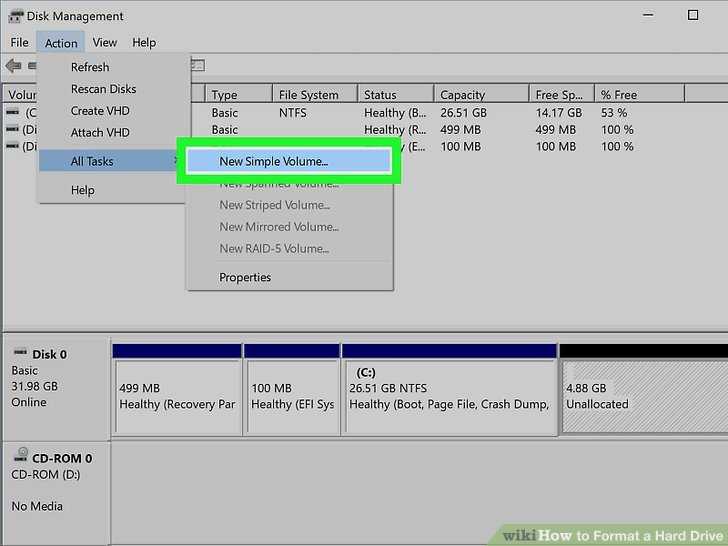
Перед установкой нового диска важно убедиться, что он совместим с вашей системой. Основные моменты, которые следует учесть, включают интерфейс подключения, размер и поддерживаемую файловую систему.
Для проверки совместимости интерфейса подключите диск к материнской плате, если у вас есть доступные порты. Наиболее распространенные интерфейсы – это SATA III (для жестких дисков и SSD), M.2 и PCIe. Убедитесь, что ваша материнская плата поддерживает нужный интерфейс. Например, если вы планируете использовать SSD с интерфейсом PCIe, материнская плата должна поддерживать NVMe.
Также проверьте форм-фактор. Диски M.2 могут иметь разные размеры (например, 2280 или 2230), и важно, чтобы ваш слот поддерживал нужный размер. В случае с HDD и SSD форм-фактор 3.5” для жестких дисков и 2.5” для SSD. Некоторые старые ноутбуки могут не поддерживать 3.5” HDD из-за ограничений по размеру корпуса.
Для системы важно, чтобы выбранный диск был поддержан вашим BIOS/UEFI. Например, на старых материнских платах могут быть проблемы с поддержкой NVMe SSD или HDD емкостью более 2 ТБ. Обновление BIOS может помочь в таких случаях, но не всегда решает проблему с совместимостью интерфейса.
Не забывайте о файловой системе. В большинстве случаев Windows автоматически распознает диск и предлагает форматирование в NTFS, но важно заранее знать, какая файловая система нужна для вашей работы. Например, для использования с Linux часто используется ext4 или XFS.
Проверка максимального объема поддерживаемых дисков также имеет значение. Старые материнские платы могут не поддерживать диски большего объема, чем 2 ТБ. Это ограничение связано с 32-битными версиями BIOS и старой таблицей разделов MBR.
Дополнительно проверьте требования к питанию, если вы устанавливаете более мощные SSD или HDD. Некоторые модели требуют дополнительных разъемов питания, а старые блоки питания могут не поддерживать требуемые мощностные характеристики.
Пошаговая инструкция по подключению второго жесткого диска
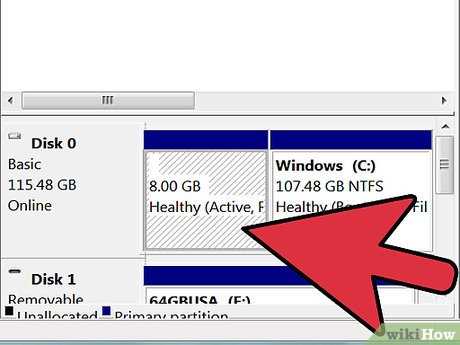
1. Выключите компьютер и отсоедините его от источника питания. Перед установкой второго жесткого диска важно соблюдать технику безопасности. Используйте антистатический браслет или прикоснитесь к металлическому корпусу для снятия статического заряда с тела.
2. Откройте корпус системного блока. Обычно это можно сделать, открутив пару винтов на задней панели или сдвинув боковую крышку в сторону.
3. Найдите свободный разъем для подключения жесткого диска. В большинстве системных блоков есть дополнительные отсеки для второго накопителя, обычно они находятся рядом с первым диском. Обратите внимание на наличие свободных портов SATA на материнской плате.
4. Установите жесткий диск в отсек. Поставьте диск в держатель так, чтобы его разъемы совпали с портами подключения. Если это требуется, используйте монтажные винты для надежной фиксации устройства в отсеке.
5. Подключите кабель питания и SATA. Один конец SATA-кабеля подключите к разъему на жестком диске, а другой – к свободному порту на материнской плате. Также подключите кабель питания от блока питания к соответствующему разъему на жестком диске.
6. Закройте корпус системного блока и подключите компьютер к источнику питания. Перед включением убедитесь, что все кабели подключены надежно.
7. Включите компьютер и зайдите в BIOS/UEFI. Для этого сразу после включения компьютера нажмите клавишу для входа в BIOS (чаще всего это Del или F2). В разделе «Boot» убедитесь, что ваш второй жесткий диск отображается в списке устройств.
8. Если диск не отображается, проверьте его подключение. Возможно, потребуется изменить настройки SATA режима (AHCI или IDE) в BIOS.
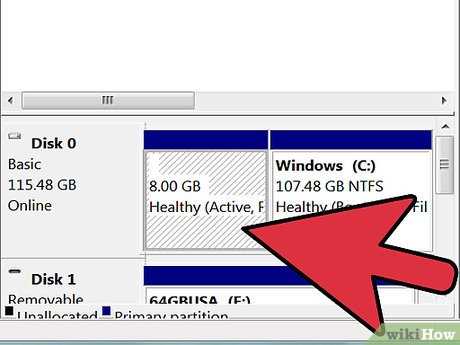
9. После того как диск появится в BIOS, загрузитесь в операционную систему. В Windows откройте «Управление дисками» (Win + X > Управление дисками). Новый диск, скорее всего, будет отображаться как неинициализированный. Для инициализации нажмите правой кнопкой мыши на диск и выберите «Инициализировать».
10. Создайте новый раздел на жестком диске, отформатируйте его в нужной файловой системе (обычно NTFS для Windows) и присвойте букву диска. После этого диск будет готов к использованию.
Перенос данных с одного диска на другой без потери информации

Для переноса данных с одного диска на другой важно правильно выбрать метод и инструменты, чтобы избежать потери информации. Рассмотрим ключевые моменты, которые помогут выполнить эту задачу безопасно и эффективно.
Первый шаг – это выбор способа копирования данных. Наиболее эффективными методами являются:
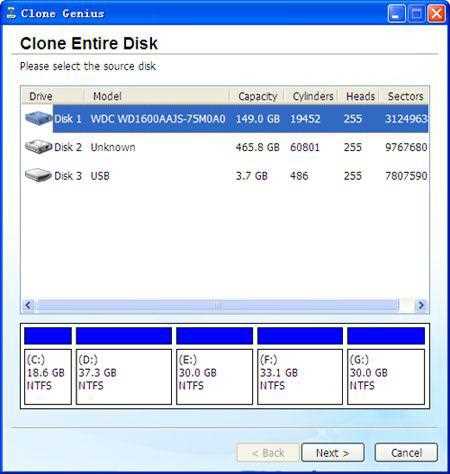
- Использование специализированного ПО. Программы, такие как Acronis True Image, Clonezilla или Macrium Reflect, позволяют создавать точные копии данных с одного диска на другой без потери файлов или их структуры. Эти утилиты могут работать с разделами и жесткими дисками, копируя всю информацию без повреждения системы.
- Прямое копирование данных. Для этого можно использовать стандартные инструменты операционной системы. Важно убедиться, что новый диск имеет достаточный объем для всех данных старого.
После выбора метода копирования необходимо учесть несколько факторов для предотвращения потерь данных:
- Проверка целостности данных перед переносом. Используйте функции проверки целостности файлов или интеграционные хеш-суммы для того, чтобы убедиться в отсутствии повреждений на исходном диске. Это особенно важно для больших объемов данных.
- Создание резервной копии. Перед переносом всегда полезно создать резервную копию на внешнем носителе. Даже если процесс не вызывает ошибок, дополнительная копия данных позволит минимизировать риски.
- Выбор правильной файловой системы. Убедитесь, что новая файловая система на диске поддерживает формат ваших данных. Например, если вы переносите данные с NTFS на FAT32, файл размером более 4 ГБ не перенесется.
При прямом копировании данных важно:
- Проверить объем доступного пространства на новом диске.
- Если перенос происходит между разными операционными системами (например, с Windows на Linux), убедитесь, что файловые системы совместимы.
- После копирования файлов рекомендуется проверить их работоспособность – откройте несколько крупных файлов или выполните проверку на повреждения.
Для переноса операционной системы и программного обеспечения также рекомендуется использовать специализированные инструменты. Они не только копируют данные, но и сохраняют настройки системы и программ, что может быть полезно для быстрого восстановления рабочей среды.
Не забывайте, что процесс переноса может занять время, особенно если объем данных большой. На скорость влияет тип интерфейса (USB 2.0/3.0, SATA и т.д.) и используемое ПО. Использование более быстрых интерфейсов и оптимизированных программ может сократить время процесса и уменьшить вероятность ошибок.
Тестирование и настройка работы системы после замены дисков
После установки нового диска в компьютер важно провести несколько шагов для проверки и настройки его работы. Это поможет убедиться, что все компоненты системы функционируют корректно и новый диск интегрирован в работу устройства без сбоев.
Первое, что нужно сделать – проверить корректность подключения нового диска. Включите компьютер и убедитесь, что BIOS или UEFI распознают диск. Если диск не отображается, проверьте кабели и соединения. Если все подключено правильно, попробуйте сбросить настройки BIOS/UEFI до заводских и заново подключить устройство.
Затем, запустите операционную систему и откройте «Управление дисками» для проверки состояния нового устройства. Если диск отображается, но его не видит система, возможно, нужно выполнить его инициализацию и форматирование. Для этого используйте утилиту управления дисками или команду «diskpart» в командной строке.
После того как диск будет доступен, рекомендуется выполнить тест производительности. Для этого можно использовать встроенные инструменты системы, такие как «Тест производительности» в Windows, или сторонние программы для бенчмаркинга (например, CrystalDiskMark). Это поможет проверить скорость чтения и записи, а также общую стабильность работы устройства.
Если диск используется для установки операционной системы, необходимо убедиться, что загрузчик корректно настроен. Для этого перезагрузите компьютер и зайдите в BIOS/UEFI, чтобы установить правильный порядок загрузки. Если система установлена на новый диск, убедитесь, что он находится в приоритете для загрузки. Проверьте также, что драйверы контроллера диска актуальны и установлены.
Если на старом диске был установлен RAID-массив, необходимо убедиться, что настройки RAID правильно перенесены на новый диск. Для этого проверьте соответствующие параметры в BIOS/UEFI или используйте утилиту производителя для восстановления массива.
После установки и проверки диска проведите несколько операций с файловой системой. Создайте, переместите и удалите файлы, чтобы убедиться в стабильности работы и отсутствии ошибок. Проверьте температуру диска с помощью специальных утилит, таких как CrystalDiskInfo, чтобы убедиться, что новый диск не перегревается.
После успешного тестирования рекомендуется выполнить резервное копирование данных. Это обезопасит вас от возможных проблем с диском в будущем и обеспечит сохранность важной информации.
Вопрос-ответ:
Как правильно отключить старые и подключить новые диски в компьютере?
Перед тем как начать замену дисков, необходимо сначала выключить компьютер и отключить его от сети. Затем, убедитесь, что вы снимаете статическое электричество с тела, чтобы не повредить компоненты. Откройте корпус, найдите старые диски и аккуратно отсоедините все кабели — как питание, так и данные. После этого можно установить новые диски, подключив их к тем же разъемам. Не забудьте закрепить их в корпусе компьютера, чтобы они не двигались.
Нужно ли менять драйвера при замене жесткого диска?
Если вы устанавливаете новый жесткий диск того же типа, что и предыдущий, и он будет использоваться для хранения данных, драйвера менять не потребуется. Однако, если вы устанавливаете новый диск с другой технологией (например, SSD вместо HDD), рекомендуется обновить драйвера для оптимальной работы устройства. Это можно сделать через диспетчер устройств или скачать драйвера с сайта производителя.
Как избежать ошибок при замене дисков в ПК?
Чтобы избежать ошибок при замене дисков, важно соблюдать несколько простых правил. Во-первых, убедитесь, что вы правильно подключили кабели — они должны быть надежно зафиксированы. Во-вторых, проверьте, что новый диск совместим с вашим компьютером. Не забудьте также правильно настроить BIOS/UEFI, если это необходимо, особенно если вы меняете диск с операционной системой. И, конечно, не торопитесь — следуйте инструкциям, чтобы не повредить компоненты.
Что делать, если компьютер не распознает новый диск?
Если компьютер не видит новый диск, первым делом стоит проверить его подключение. Возможно, кабель не полностью зафиксирован или диск не получает питание. Если подключение в порядке, перейдите в BIOS/UEFI и убедитесь, что новый диск отображается в списке устройств. Также, возможно, нужно отформатировать диск через операционную систему, чтобы она его распознала. В некоторых случаях потребуется обновить драйвера.
Какие меры предосторожности следует соблюдать при работе с дисками?
При работе с дисками важно соблюдать несколько простых правил. Во-первых, всегда отключайте питание компьютера перед тем, как работать с его внутренними компонентами. Во-вторых, обязательно используйте антистатический браслет или снимайте статическое электричество с тела, чтобы не повредить диски или другие компоненты. В-третьих, избегайте физического воздействия на диск, так как это может повлиять на его работоспособность. Также стоит внимательно следить за температурой в корпусе, чтобы избежать перегрева компонентов.

 Загрузка...